エクセルで使える読書記録(読書リスト・読書ノート)の無料テンプレートです。読み終えた日・題名・ジャンル・ページ数・評価・ひとことを 1 冊 1 行で書いていくと、読んだ冊数・ページの合計・評価の平均と、ジャンルごと・月ごとの冊数が自動で出ます。
「今年は何冊読んだか」「どのジャンルが多いか」が、数えなくても分かります。この記事では、テンプレートの使い方と、中に入っている式の仕組みを、実際の Excel の画面で説明します。
読書記録テンプレートの中身
シートは「読書記録」の1枚です。左(A〜G 列)が1冊ずつの記録、右(I〜J 列)がまとめとジャンルごとの冊数、その右(L〜M 列)が月ごとの冊数です。薄い黄色のセルが、手で入れる所です。
| 場所 | 項目 | 入力・式 |
|---|---|---|
| A 列 | No. | =IF(C4="","",ROW()-3)(題名を入れると番号が出る) |
| B・C 列 | 読み終えた日・題名 | 手で入力(日付は 2027/1/5 のように) |
| D 列 | ジャンル | リストから選ぶ(右の表の I9〜I14 の名前) |
| E〜G 列 | ページ数・評価・ひとこと | 手で入力(評価は 1〜5 のリスト) |
| J4 | 読んだ冊数 | =COUNTA(C4:C33) |
| J5 | ページの合計 | =SUM(E4:E33) |
| J6 | 評価の平均 | =IF(COUNT(F4:F33)=0,"",AVERAGE(F4:F33)) |
| J9〜J14 | ジャンルごとの冊数 | =COUNTIF($D$4:$D$33,I9) |
| M2 | 年 | 月ごとに数える年を手で入力(入力例は 2027) |
| M4〜M15 | 月ごとの冊数 | =COUNTIFS($B$4:$B$33,">="&DATE($M$2,L4,1),$B$4:$B$33,"<"&DATE($M$2,L4+1,1)) |
読書記録テンプレートの使い方
- 4〜13行目の B〜G 列に入っている入力例を消します(A 列の No. は式なので消しません)。
- 本を読み終えたら、読み終えた日と題名を入れます。No. は自動で付きます。
- ジャンルと評価は、セルを選ぶと出る ▼ から選びます。評価は 5 がいちばん高い 5 段階です。ページ数と、ひとこと(短い感想)も書きます。
- M2 に、月ごとの冊数を数えたい年を入れます。
- 右の表で、冊数・ページの合計・ジャンルごと・月ごとの冊数を確かめます。
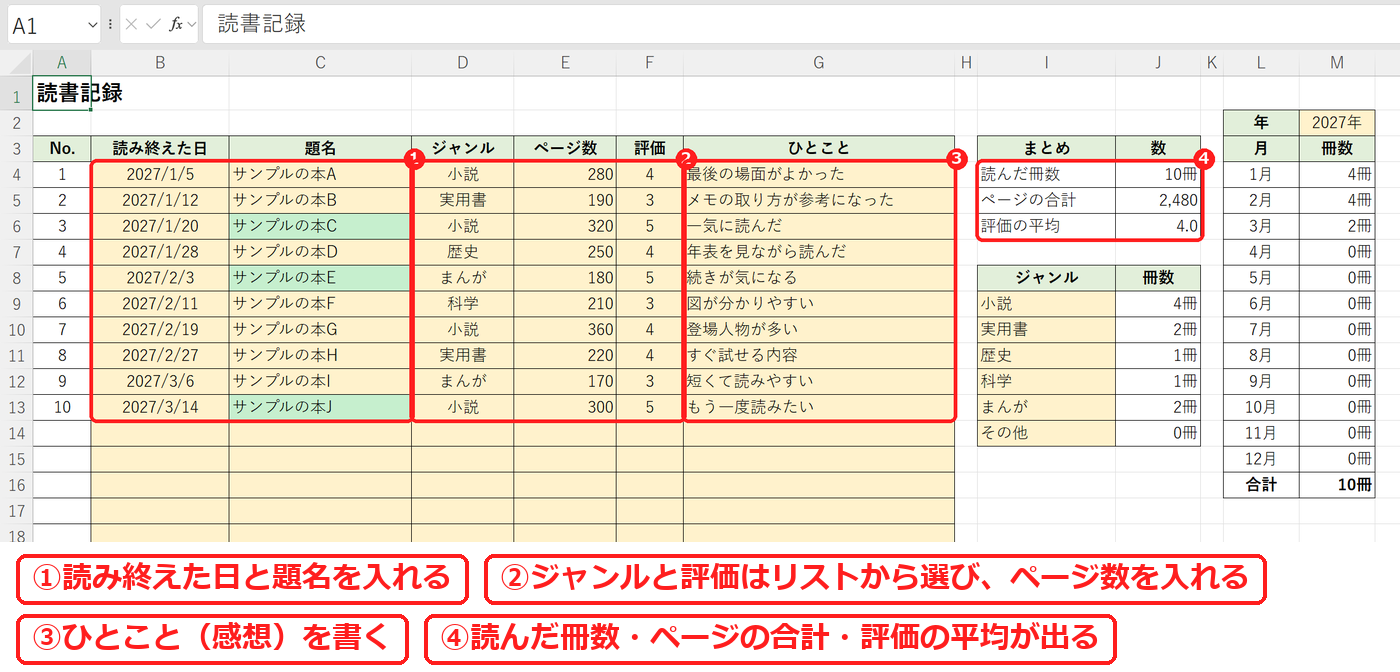
入力例は 10冊で、ページの合計は 2,480 ページ、評価の平均は 4.0 です。評価が 5 の本は、条件付き書式(条件は =$F4=5)で題名のセルが薄い緑になります。
1. 読んだ冊数・ページの合計・評価の平均を出す
読んだ冊数は、題名が入っているセルを COUNTA 関数で数えています。
=COUNTA(C4:C33)ページの合計は =SUM(E4:E33)、評価の平均は AVERAGE 関数です。評価がまだ1つも入っていないときに #DIV/0! が出ないように、COUNT 関数で数字の数を調べて、0 のときは空欄にしています。
=IF(COUNT(F4:F33)=0,"",AVERAGE(F4:F33))左はしの No. は =IF(C4="","",ROW()-3) という式です。ROW 関数はその行の番号を返すので、4行目なら 4 − 3 で 1 になります。題名が空の行は空欄にしています。
2. ジャンルごとの冊数を出す(COUNTIF)
ジャンルごとの冊数は、COUNTIF 関数で数えています。J9(小説)の式は次のとおりです。
=COUNTIF($D$4:$D$33,I9)「ジャンルの列(D4:D33)の中に、I9 の『小説』と同じセルがいくつあるか」を数える式です。入力例では、小説が 4冊、実用書とまんがが 2冊ずつ、歴史と科学が 1冊ずつ、その他は 0冊でした。6つを足すと 10冊で、読んだ冊数と合います。
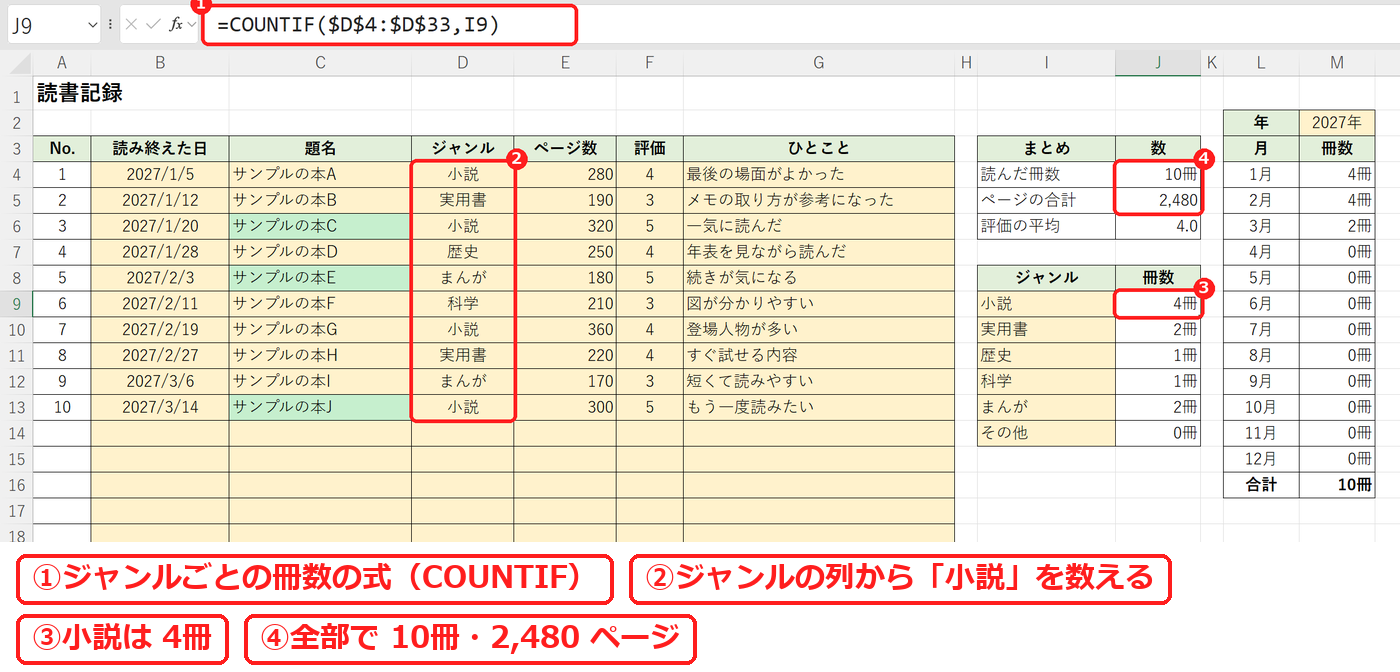
D 列のジャンルは、プルダウン(ドロップダウン リスト)で選ぶようにしてあります。リストの中身は右の表の I9〜I14 を見ているので、手で打ったときの「小説」「小説 」のような書き方のゆれが起きず、数えもれを防げます。
3. 月ごとの冊数を出す(COUNTIFS)
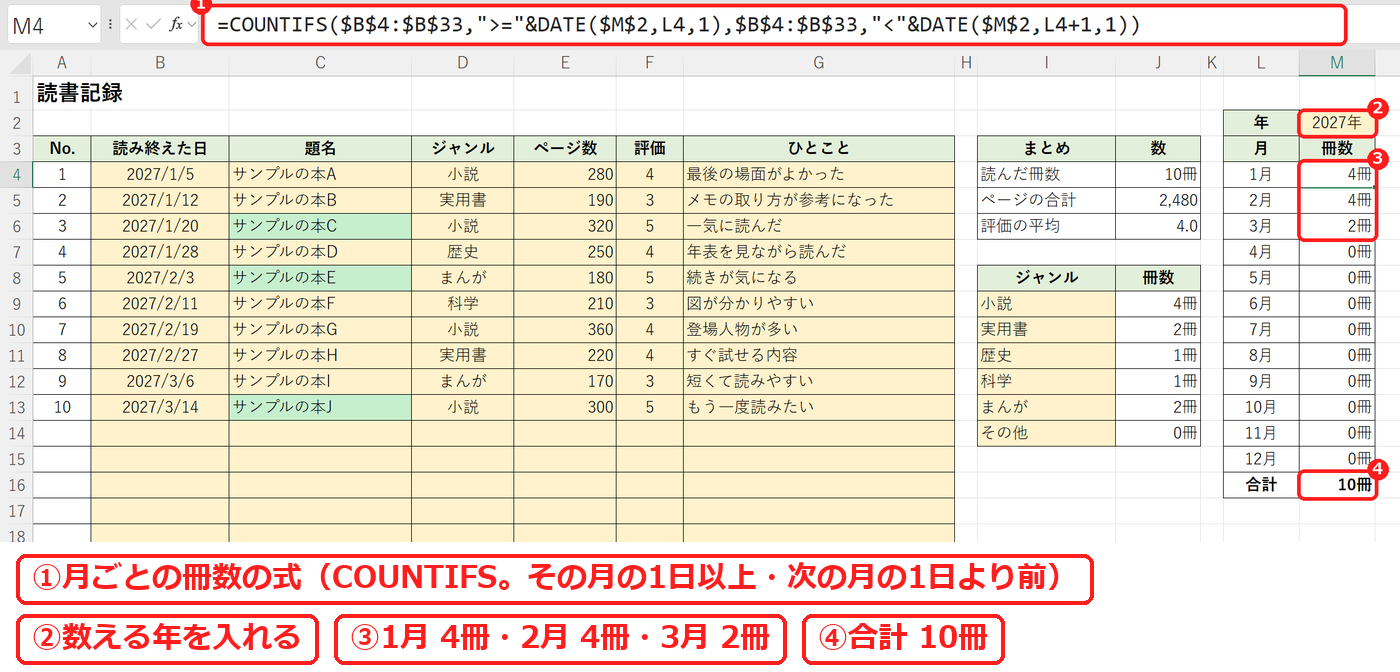
月ごとの冊数は、COUNTIFS 関数で「読み終えた日が、その月の1日以上で、次の月の1日より前」の行を数えています。M4(1月)の式は次のとおりです。
=COUNTIFS($B$4:$B$33,">="&DATE($M$2,L4,1),$B$4:$B$33,"<"&DATE($M$2,L4+1,1))DATE 関数で、M2 の年と L 列の月から日付を作っています。1月なら「2027/1/1 以上・2027/2/1 より前」です。12月のときは DATE 関数の月が 13 になりますが、Excel が次の年の 1月に直すので、「2027/12/1 以上・2028/1/1 より前」として正しく数えます。
入力例では、1月が 4冊、2月が 4冊、3月が 2冊で、合計は 10冊です。年をまたいで記録を続けているときは、M2 の年を変えると、その年の月ごとの冊数に切りかわります。
【実機で検証】入力例の結果を、別の計算と照らす
| 項目 | テンプレートの結果 | 確かめ |
|---|---|---|
| 読んだ冊数(J4) | 10冊 | 題名が入った行が 10 行 |
| ページの合計(J5) | 2,480 | 280+190+320+250+180+210+360+220+170+300 |
| 評価の平均(J6) | 4.0 | 評価の合計 40 ÷ 10 |
| ジャンルごとの冊数 | 小説 4・実用書 2・歴史 1・科学 1・まんが 2・その他 0 | 足すと 10冊 |
| 月ごとの冊数 | 1月 4・2月 4・3月 2 | 合計(M16)は 10冊 |
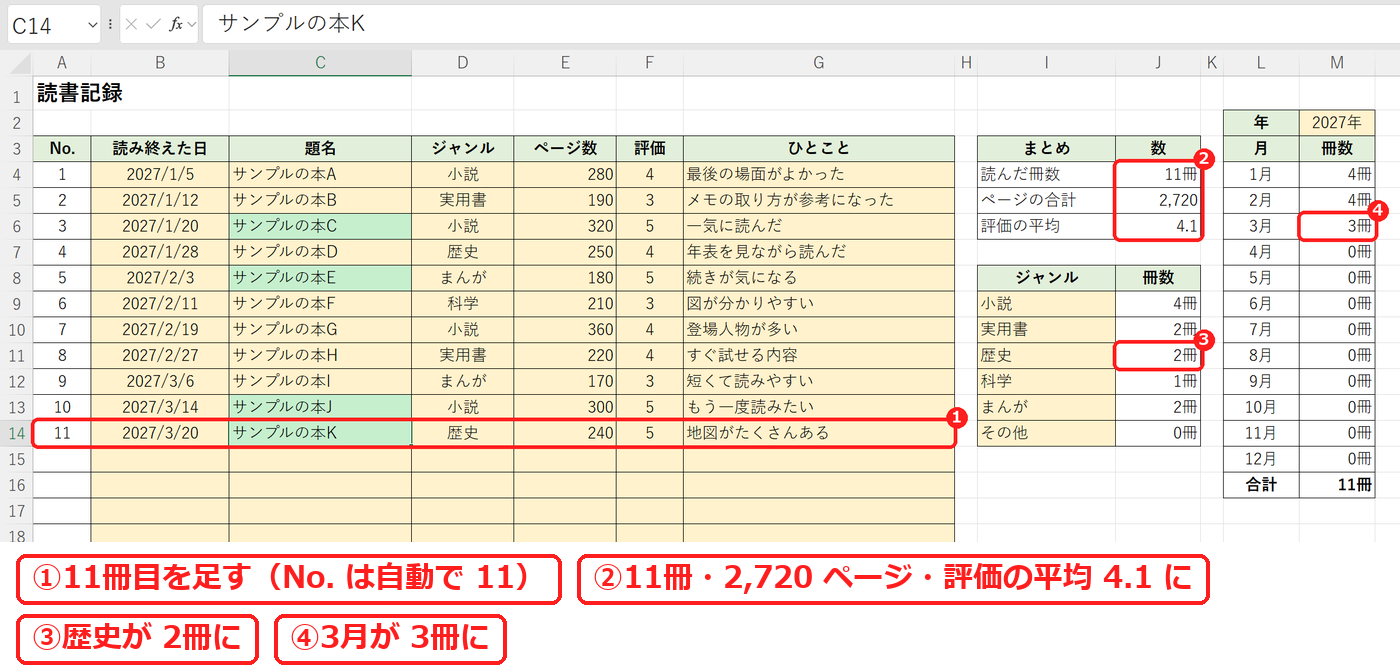
次に、14行目に 11冊目(読み終えた日 2027/3/20・歴史・240 ページ・評価 5)を足して、変わり方を確かめました。
| 項目 | 10冊のとき | 11冊目を足したあと | 確かめ |
|---|---|---|---|
| 読んだ冊数 | 10冊 | 11冊 | 10 + 1 |
| ページの合計 | 2,480 | 2,720 | 2,480 + 240 |
| 評価の平均 | 4.0 | 4.1 | (40 + 5)÷ 11 = 4.09… |
| 歴史の冊数 | 1冊 | 2冊 | 1 + 1 |
| 3月の冊数 | 2冊 | 3冊 | 3/6・3/14・3/20 |
印刷するとき・自分用に変えるとき
- 印刷: 用紙は横向きで、1ページに収まる設定にしてあります。
- ジャンルを変える: 右の表の I9〜I14 の名前を書きかえます(たとえば「絵本」「ビジネス」)。D 列の ▼ のリストもいっしょに変わります。すでに入れた記録のジャンルは、新しい名前に選び直します。
- 著者や出版社の列を足したいとき: 足したい所の列の見出しを右クリックして「挿入」を選びます。式の範囲は自動でずれるので、直す必要はありません。
- 31冊以上にしたいとき: 表の途中の行(たとえば 30行目)をコピーして、その下に「コピーしたセルの挿入」で行を足します。冊数や COUNTIF の範囲も自動で広がります。
よくある質問
読みかけの本も書いておきたいです。
題名だけ先に入れて、読み終えた日を空にしておきます。読んだ冊数(J4)は題名の数を数えるので 1 冊に入りますが、月ごとの冊数は読み終えた日を見ているので入りません。読み終えたら日付を入れます。
月ごとの冊数が 0 のままです。
M2 の年と、読み終えた日の年が合っているかを確かめます。また、読み終えた日が 1月5日 のような文字ではなく、2027/1/5 の形の日付で入っている必要があります(日付の入力と計算)。
評価が高い順に並べかえられますか?
B4 から G 列の最後の記録までを選び(入力例なら B4:G13)、「データ」タブの「並べ替え」で、評価の列を「大きい順」にします。A 列の No. は式なので、選ばなくても上から順に付き直します。