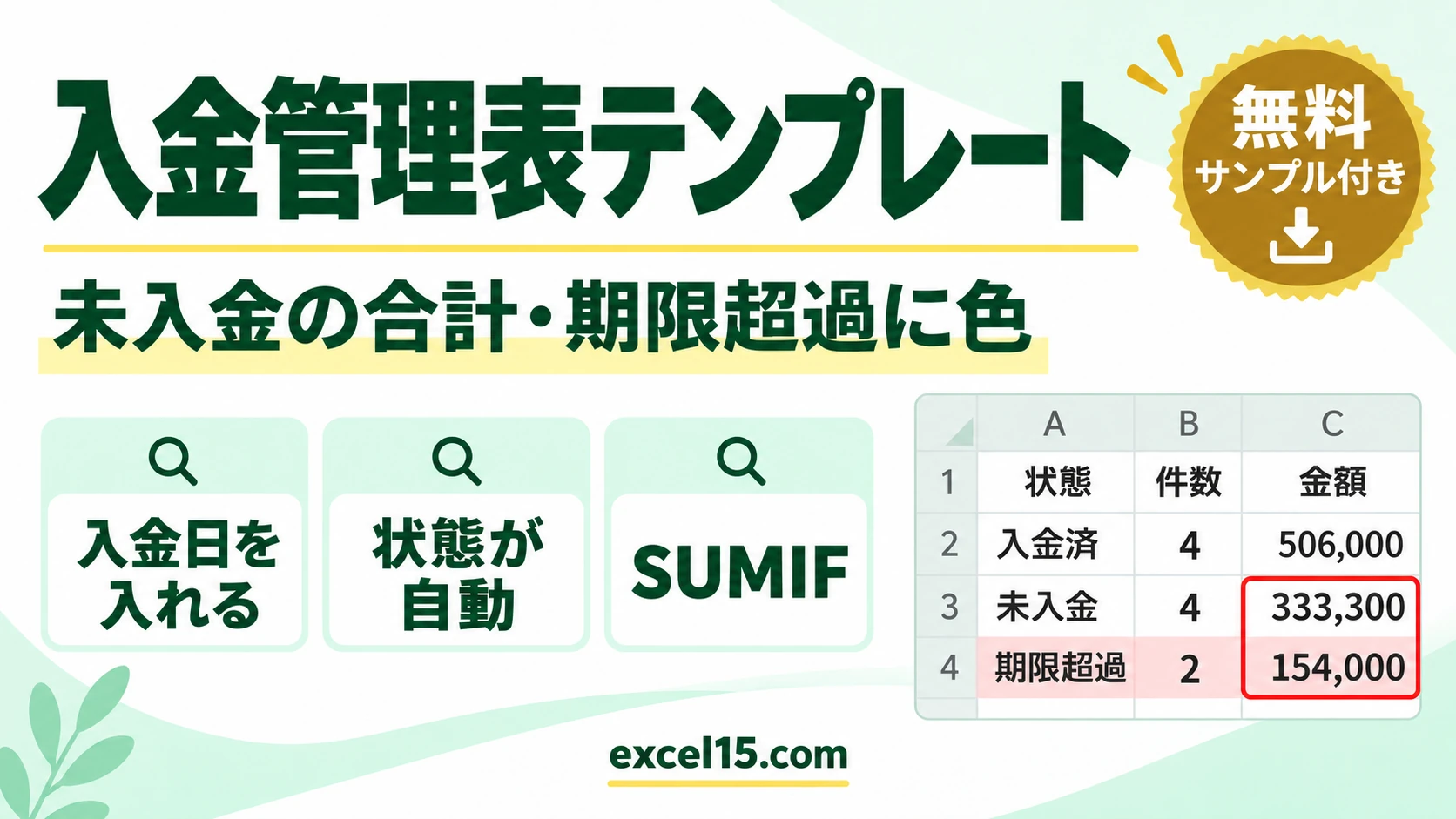
エクセルで使える入金管理表(請求書管理表)の無料テンプレートです。請求日・請求先・請求金額・支払期限と、入金があった日を入れると、状態(入金済・未入金・期限超過)が自動で出ます。期限を過ぎた行はうすい赤になり、未入金の合計と、状態ごとの件数・金額も自動で計算されます。
出した請求書を 1 行に 1 件ずつ並べるだけなので、売掛金の管理表としても使えます。この記事では、テンプレートの使い方と、中に入っている式・条件付き書式の仕組みを、実際の Excel の画面で説明します。
入金管理表のテンプレートの中身
シートは「入金管理表」の1枚です。左(A〜G 列)が請求の一覧、右(I〜K 列)が自動で出る集計です。3行目に基準日、5行目が見出しで、6〜20行目の15行に入力し、21行目に請求金額の合計が出ます。うすい黄色のセルが入力する所です。
| 場所 | 項目 | 入れ方・式 |
|---|---|---|
| B3 | 基準日 | 「今日」として扱う日を手で入力(入力例は 2027/2/15)。空にすると今日の日付を使う |
| D3 | 判定する日 | =IF(B3="",TODAY(),B3) |
| A〜D 列 | 請求日・請求先・請求金額・支払期限 | 手で入力 |
| E 列 | 入金日 | 入金があった日を手で入力(まだなら空のまま) |
| F 列 | 状態 | =IF(B6="","",IF(E6<>"","入金済",IF(D6="","未入金",IF(D6<$D$3,"期限超過","未入金")))) |
| G 列 | 超過日数 | =IF(F6="期限超過",$D$3-D6,"") |
| C21 | 請求金額の合計 | =SUM(C6:C20) |
| J6〜J8 | 状態ごとの件数 | =COUNTIF($F$6:$F$20,I6) |
| K6〜K8 | 状態ごとの金額 | =SUMIF($F$6:$F$20,I6,$C$6:$C$20) |
| K11 | 未入金の合計 | =K7+K8(未入金 + 期限超過) |
テンプレートの使い方
- 6〜15行目の A〜E 列に入っている入力例を消します(F 列の状態と G 列の超過日数は式なので消しません)。
- B3 の基準日を消して空にします。空にすると、開いた日の日付で状態を判定します(決まった日で見たいときは、その日付を入れます)。
- 請求書を出したら、請求日・請求先・請求金額・支払期限を 1 行に 1 件ずつ入れます。状態は「未入金」になります。
- 入金を確かめたら、E 列に入金日を入れます。状態が「入金済」に変わります。
- 赤くなった行(期限超過)と、右側の未入金の合計を見て、まだ入金のない請求先を確かめます。
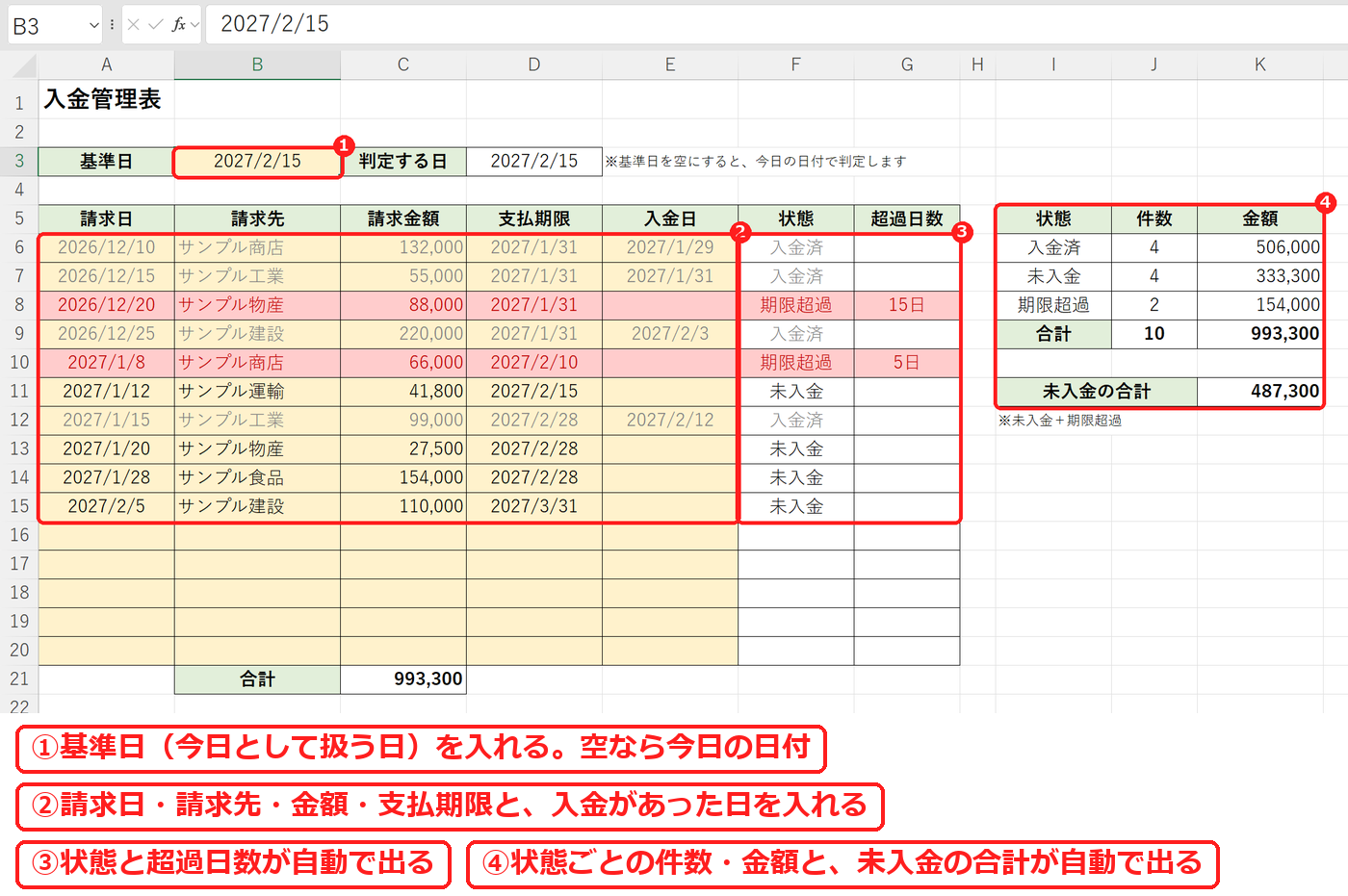
入力例は、基準日を 2027/2/15 にしています。請求 10 件・993,300 のうち、入金済が 4 件・506,000、未入金が 4 件・333,300、期限超過が 2 件・154,000 で、未入金の合計は 487,300 です。
1. 状態を出す(入金済・未入金・期限超過)
状態は、IF 関数を重ねて出しています。8行目(F8)の式は次のとおりです。
=IF(B8="","",IF(E8<>"","入金済",IF(D8="","未入金",IF(D8<$D$3,"期限超過","未入金"))))上から順に、次のように見ています。
| 順番 | 条件 | 表示 |
|---|---|---|
| 1 | 請求先(B 列)が空 | 空欄 |
| 2 | 入金日(E 列)が入っている | 入金済 |
| 3 | 支払期限(D 列)が空 | 未入金 |
| 4 | 支払期限が、判定する日(D3)より前 | 期限超過 |
| 5 | どれでもない(期限が今日か、これから) | 未入金 |
8行目は、支払期限が 2027/1/31 で入金日が空です。判定する日の 2027/2/15 より前なので「期限超過」になり、超過日数は 2027/2/15 − 2027/1/31 で 15日 と出ました。11行目は支払期限が基準日と同じ 2027/2/15 なので、まだ「未入金」です。期限の当日は、期限超過にしていません。
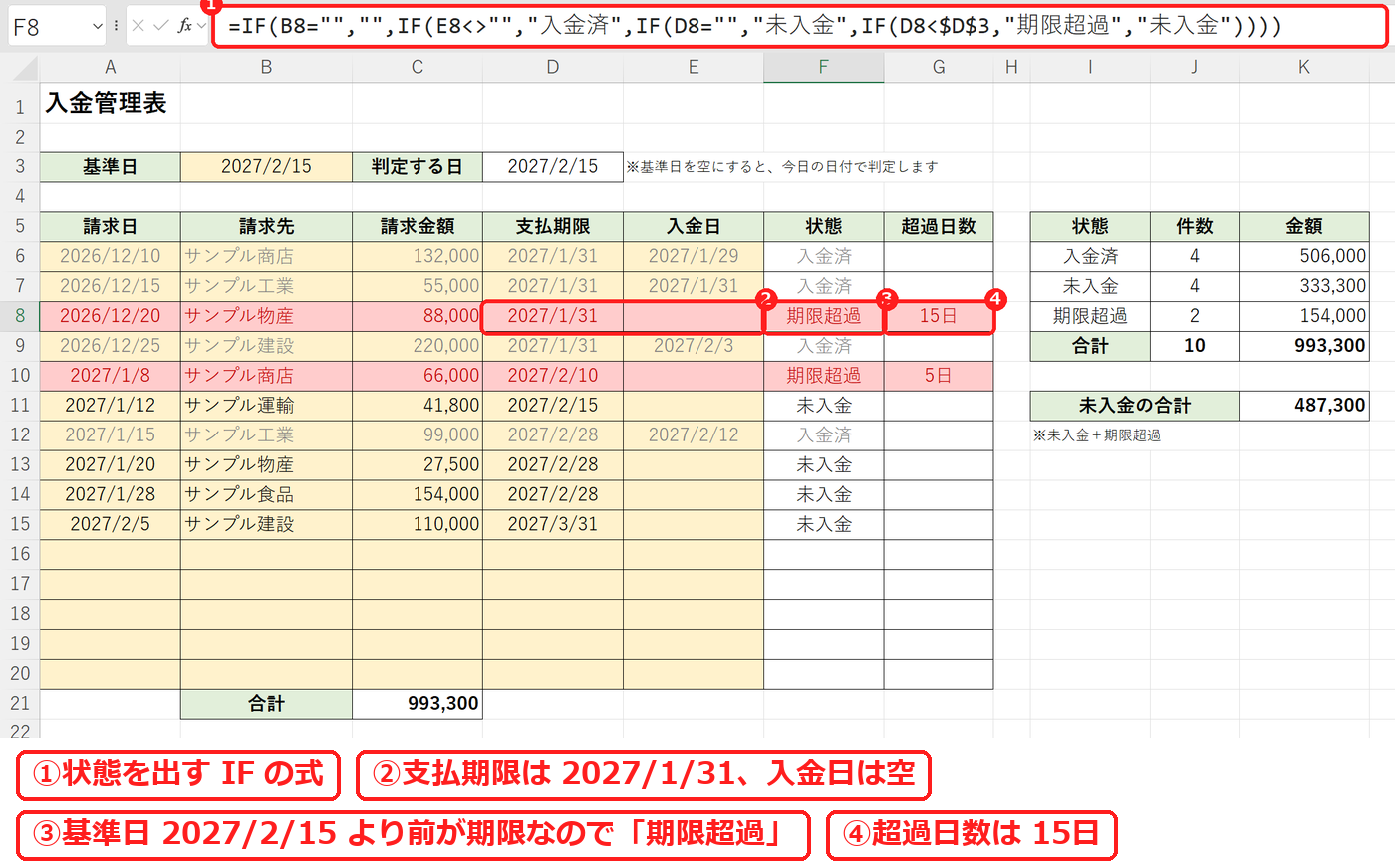
9行目(請求金額 220,000)は、入金日が 2027/2/3 で、支払期限の 2027/1/31 より後です。おくれて入金された分ですが、入金日が入っているので状態は「入金済」になります。期限が近い物・過ぎた物を IF 関数で出す考え方は、期限が近い・過ぎたタスクを表示する方法でも説明しています。
基準日のセルを使う理由
「今日」を出す TODAY 関数を式に直接入れると、ファイルを開いた日によって結果が変わります。このテンプレートでは、B3 に基準日を入れられるようにして、D3 の =IF(B3="",TODAY(),B3) で「基準日が空なら今日、入っていればその日」を使うようにしました。月末の時点での未入金を見たいときは、B3 に月末の日付を入れます。ふだんは空にしておけば、毎日その日の日付で判定されます(TODAY関数の使い方)。
2. 状態ごとの件数・金額と、未入金の合計を出す(COUNTIF・SUMIF)
右側の表は、COUNTIF 関数で件数を、SUMIF 関数で金額を出しています。期限超過の金額(K8)の式は次のとおりです。
=SUMIF($F$6:$F$20,I8,$C$6:$C$20)状態の列(F 列)が I8 の「期限超過」と同じ行だけ、請求金額(C 列)を合計します(SUMIF関数の使い方)。件数は =COUNTIF($F$6:$F$20,I8) です(COUNTIF関数の使い方)。入力例の結果は下の表のとおりです。
| 状態 | 件数 | 金額 | 内訳 |
|---|---|---|---|
| 入金済 | 4 | 506,000 | 132,000 + 55,000 + 220,000 + 99,000 |
| 未入金 | 4 | 333,300 | 41,800 + 27,500 + 154,000 + 110,000 |
| 期限超過 | 2 | 154,000 | 88,000 + 66,000 |
| 合計 | 10 | 993,300 | 請求金額の合計(C21)と同じ |
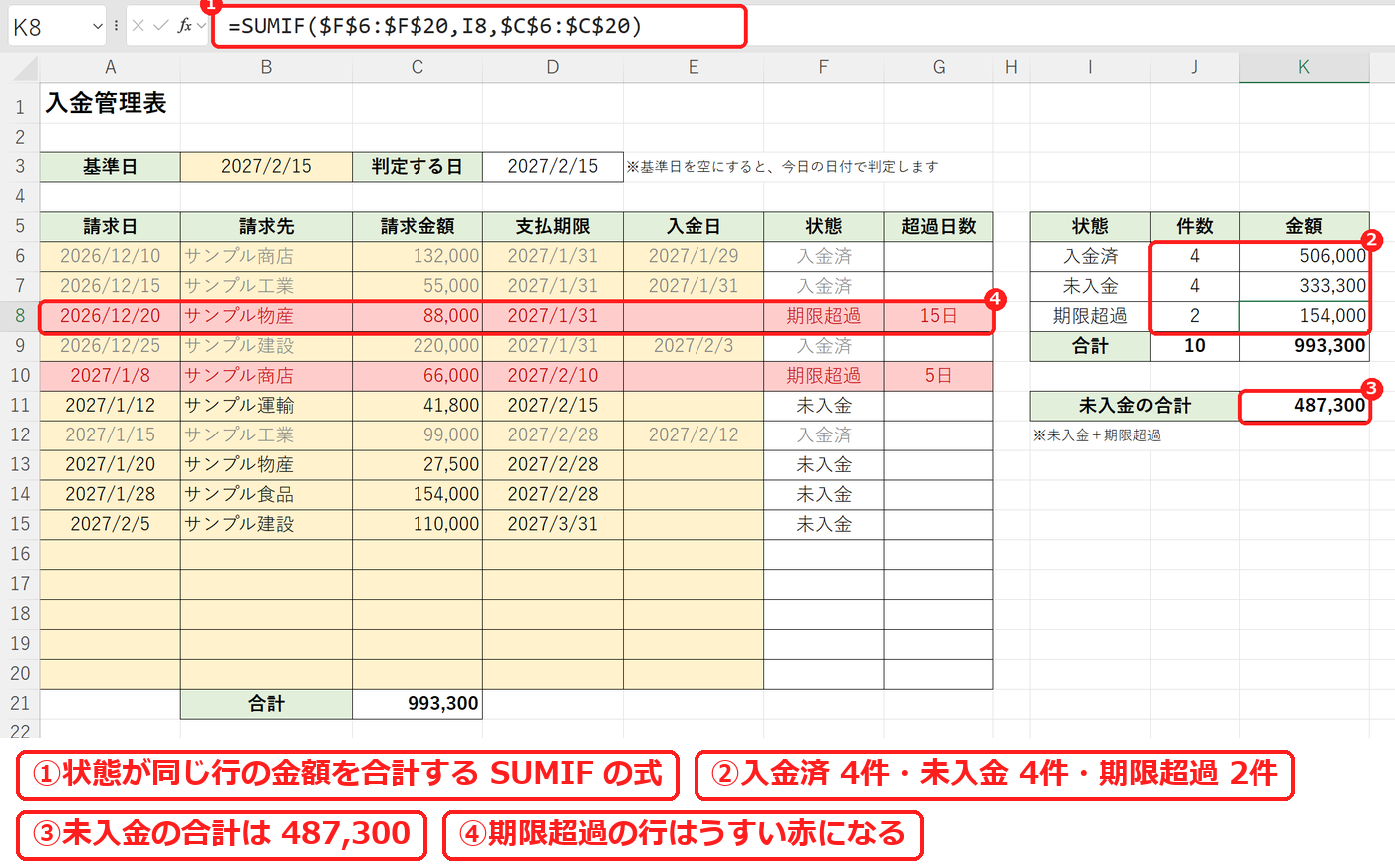
「未入金の合計」(K11)は、未入金と期限超過を足した数です(333,300 + 154,000 = 487,300)。まだ受け取っていない金額の全体が、ここで分かります。
3. 期限超過の行に色を付ける(条件付き書式)
色は、条件付き書式の「数式を使用して、書式設定するセルを決定」で付けています。範囲は A6:G20 で、ルールは 2 つです。
| 条件の式 | 書式 | 意味 |
|---|---|---|
=$F6="期限超過" | うすい赤の塗りつぶし・赤い字 | 支払期限を過ぎて、まだ入金がない |
=$F6="入金済" | グレーの字 | 入金が済んだ(目立たなくする) |
$F6 のように列だけを $ で固定しているので、F 列の状態を見て、その行の A〜G 列にまとめて色が付きます。入力例では、8行目(88,000・15日超過)と 10行目(66,000・5日超過)が赤になりました。条件付き書式の基本は、条件付き書式の使い方で説明しています。
4. 基準日を進めると、状態が変わる
ためしに、基準日を 2027/2/15 から 2027/3/1 に変えると、支払期限が 2/15・2/28 だった 3 件(11・13・14行目)が「未入金」から「期限超過」に変わりました。期限超過は 5 件・377,300、未入金は 1 件・110,000 になります。まだ入金がない金額は同じなので、未入金の合計は 487,300 のままです。
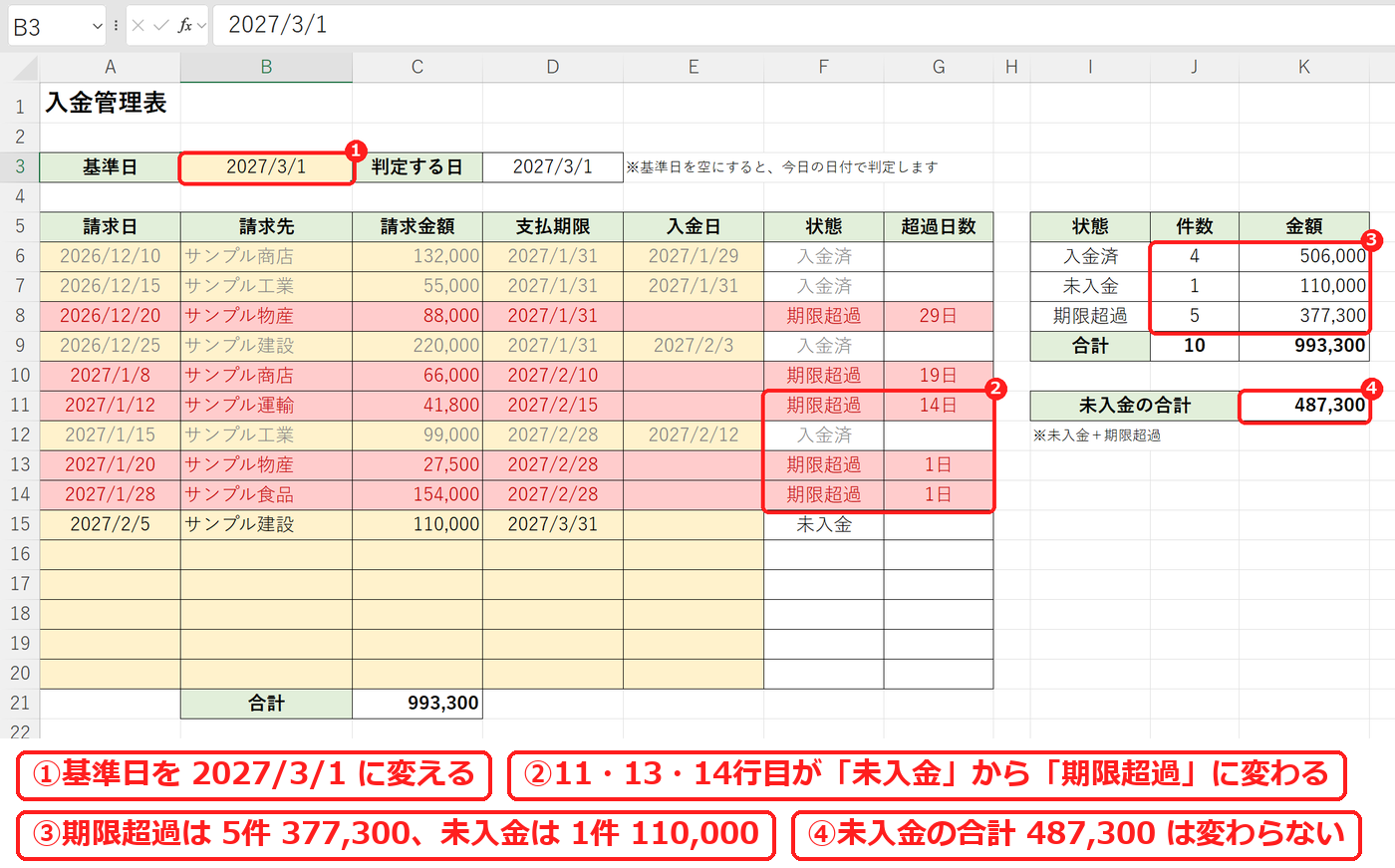
このとき、超過日数は 8行目が 29日、10行目が 19日、11行目が 14日、13・14行目が 1日 になりました。
【実機で検証】入力例の合計を別の計算で確かめる
入力例(請求 10 件)の結果を、別の計算と照らしました。
| 項目 | 結果 | 確かめ |
|---|---|---|
| 請求金額の合計(C21) | 993,300 | 10 件の金額を上から足した数 |
| 状態ごとの金額の合計(K9) | 993,300 | 506,000 + 333,300 + 154,000 |
| 状態ごとの件数の合計(J9) | 10 | 4 + 4 + 2 |
| 未入金の合計(K11) | 487,300 | 993,300 − 入金済 506,000 |
| 8行目の超過日数 | 15日 | 2027/2/15 − 2027/1/31 |
| 基準日を 2027/3/1 にしたとき | 期限超過 5件 377,300・未入金 1件 110,000 | 377,300 + 110,000 = 487,300 で、未入金の合計は同じ |
「請求金額の合計」と「状態ごとの金額の合計」は別の式ですが、同じ 993,300 になりました。2 つが合わないときは、請求先が空のまま金額だけ入っている行がないかを確かめます。
印刷するとき・自分用に変えるとき
- 印刷: 用紙は横向きで、1ページに収まる設定にしてあります(印刷を横向きにする方法)。
- 16件以上にしたいとき: 表の途中の行(たとえば 18行目)をコピーして、その下に「コピーしたセルの挿入」で行を足します。状態の式と色の設定がいっしょに増え、合計や集計の範囲も自動で広がります。
- 請求書の番号を入れたいとき: A 列の左に列を足して、番号を入れます。式は自動でずれるので、直す所はありません。
- 月ごとに分けたいとき: シートをコピーして、「1月」「2月」のように名前を付けます。前の月の未入金は、次の月のシートにも写しておくと、もれにくくなります。
よくある質問
一部だけ入金されたときはどうしますか?
このテンプレートは、1 行を「全部入金されたか・まだか」で分けています。一部だけ入金されたときは、その請求を 2 行に分け、入金された金額の行に入金日を入れて、残りの金額の行は入金日を空のままにします。
支払期限の当日は「期限超過」になりますか?
なりません。式は「支払期限が、判定する日より前」のときだけ期限超過にしています。入力例でも、支払期限が基準日と同じ 2027/2/15 の行は「未入金」です。次の日になると「期限超過」に変わります。
ファイルを開くたびに状態が変わります。
B3 の基準日が空だと、開いた日の日付で判定するためです。これがふつうの使い方です。決まった日の時点で見たいときは、B3 にその日付を入れると、何日に開いても同じ結果になります。