
エクセルの行番号(1・2・3…)と列番号(A・B・C…)は、表示タブの「見出し」のチェックで、表示・非表示を切り替えられます。メニュー画面や入力フォームをすっきり見せたいときに消し、消えてしまったときはチェックを付け直せば戻ります。
この記事では、行番号・列番号を消す方法と戻す方法を、実際の Excel の画面で説明します。
練習用Excelファイル(無料ダウンロード)
この記事と同じメニュー画面のシートが入った練習ファイルです。見出しの表示を切り替える練習ができます。
Excelファイル(.xlsx)/登録不要/数式・練習データ入り
目次
行番号・列番号の表示の切り替え
| やりたいこと | 操作 |
|---|---|
| 行番号・列番号を消す | 表示タブ →「見出し」のチェックを外す |
| 消えた行番号・列番号を戻す | 表示タブ →「見出し」にチェックを付ける |
| 印刷に行番号・列番号を出す | ページ レイアウトタブの見出しの「印刷」(枠線・行列番号を印刷する方法) |
1. 行番号・列番号を消す
表示タブを開き、「表示」のところにある「見出し」のチェックを外します。
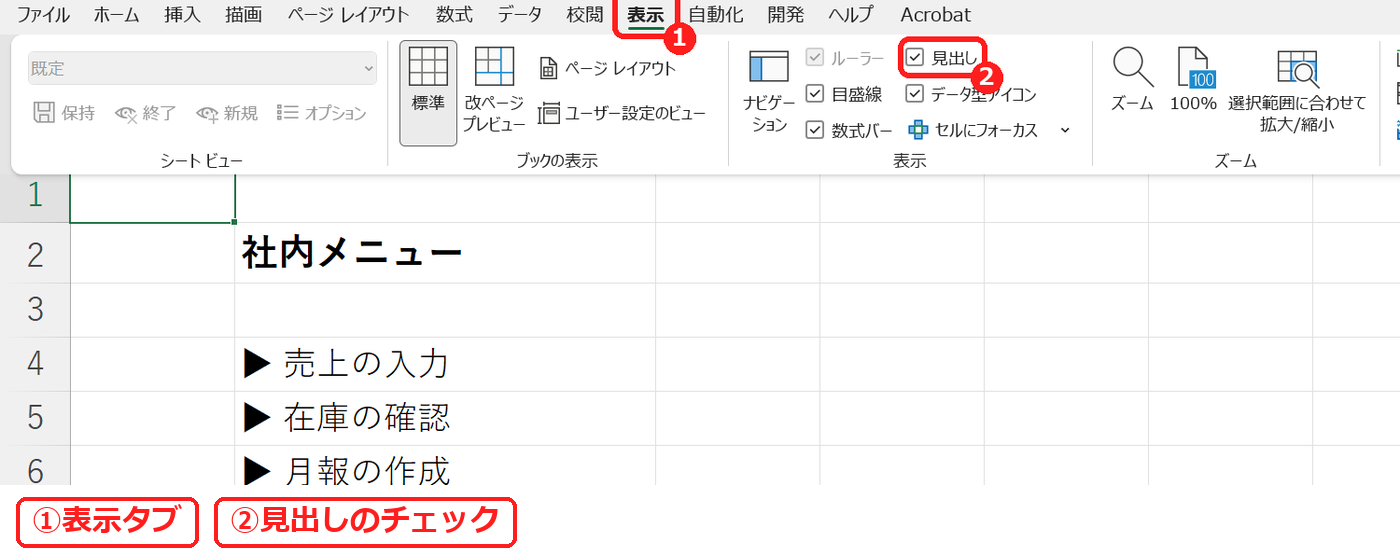
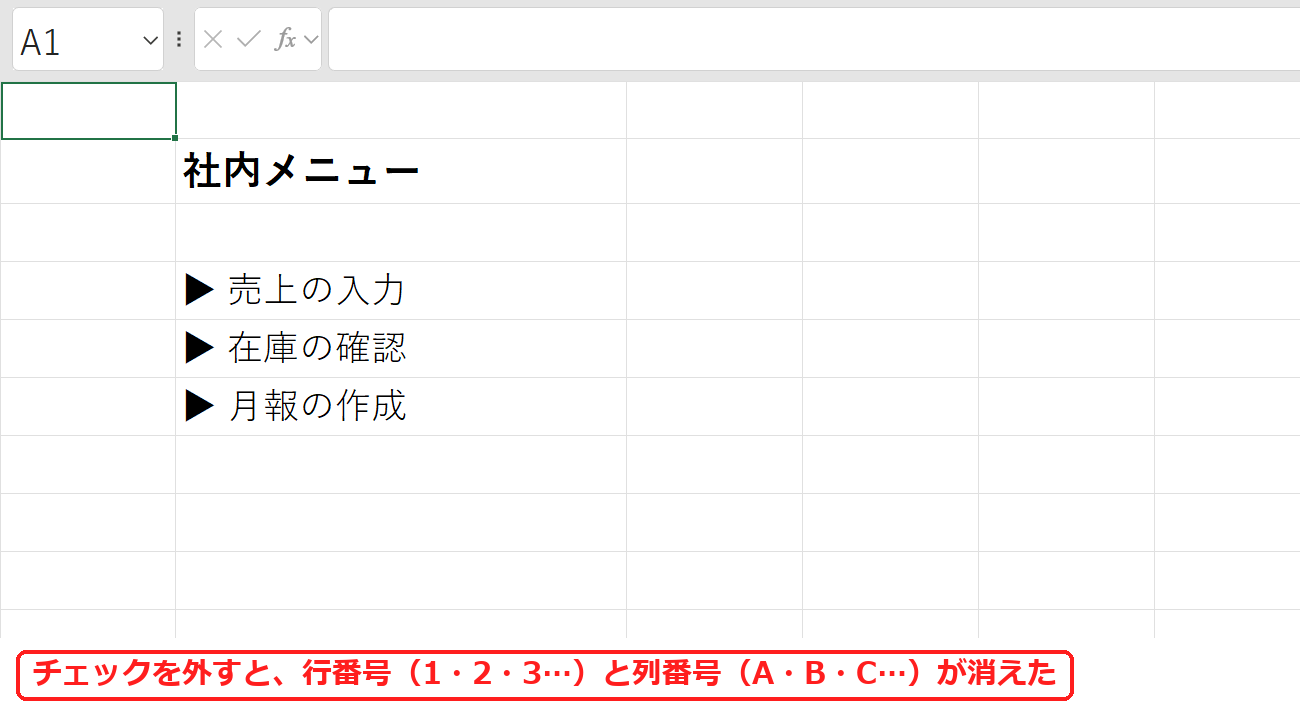
行番号(1・2・3…)と列番号(A・B・C…)が消えました。メニュー画面のように、表だけを見せたいときに使えます。
2. 行番号・列番号を戻す
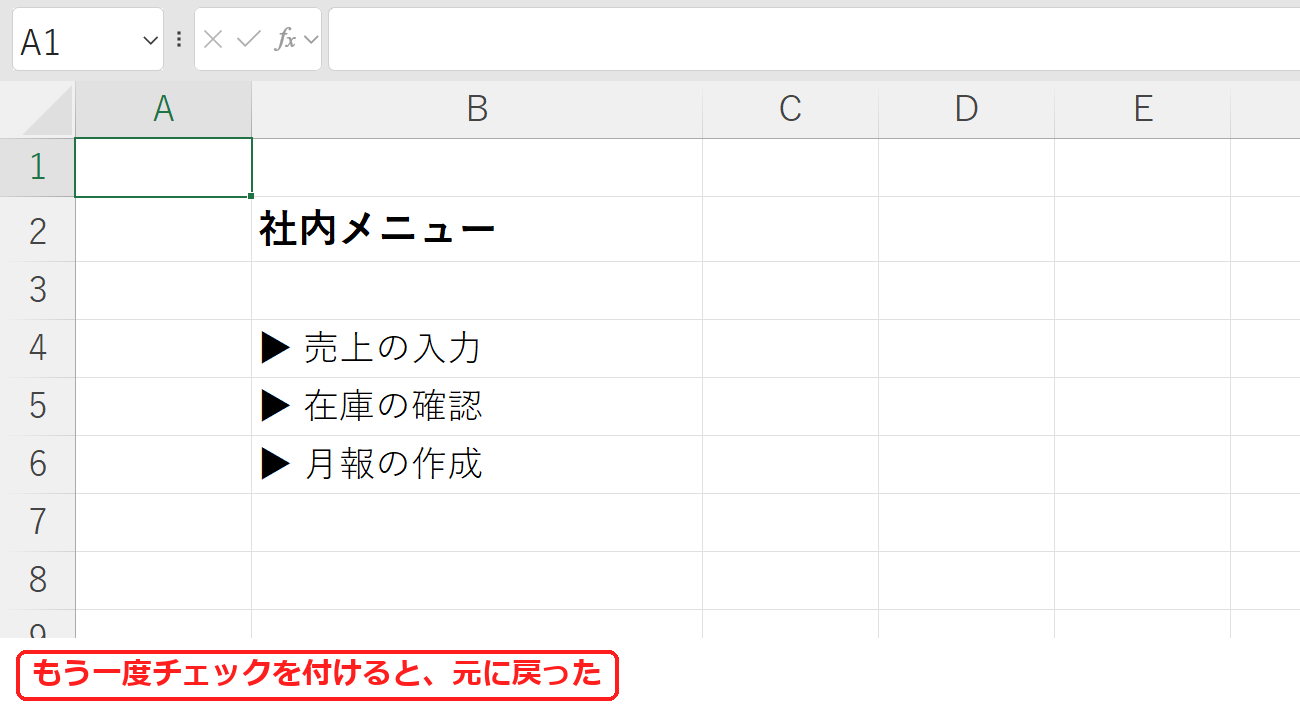
行番号・列番号が消えて困ったときは、もう一度表示タブ →「見出し」にチェックを付けると、元に戻りました。
【実機で検証】見出しの表示
| 操作 | 見出しの表示(DisplayHeadings) |
|---|---|
| はじめ | 表示(True) |
| 見出しのチェックを外す | 非表示(False) |
| もう一度チェックを付ける | 表示(True) |
よくある質問
マス目の線(枠線)も消したいです。
表示タブの「目盛線」のチェックを外します(枠線(目盛線)を消す方法)。
シートの見出し(シートのタブ)が消えました。
行番号・列番号とは別の設定です。シート見出しが消えたときの戻し方をご覧ください。
数式バーが消えました。
表示タブの「数式バー」のチェックで戻せます(数式バーの表示と広げ方)。
練習用Excelファイル(無料ダウンロード)
見出しの表示を切り替える練習ができるファイルです。
Excelファイル(.xlsx)/登録不要/数式・練習データ入り




コメント