エクセルで印刷できない・一部しか印刷されないときは、まず Ctrl+P で印刷の画面を開き、右側のプレビューを見ます。プレビューに出ているものだけが印刷されるので、プレビューの様子から原因がわかります。
| プレビューの様子 | 原因 | 直し方 |
|---|---|---|
| 「印刷する対象がありません。」と出る | 開いているシートが空 | 印刷したいシートを開いてから Ctrl+P |
| 表の一部の列・行しか出ない | 印刷範囲が表の一部だけに設定されている | 「印刷範囲を無視」か、印刷範囲を設定し直す |
| 白紙になる | 「選択した部分を印刷」のまま、空のセルを選んでいる | 「作業中のシートを印刷」に戻す |
| 表の右側が 2 ページ目に分かれる | 表が用紙の幅に入りきらない | 1 ページに収める設定にする |
この記事では、それぞれの様子と直し方を、実際の Excel の印刷画面で説明します。
練習用Excelファイル(無料ダウンロード)
印刷範囲を A1:B5 にしてある売上表です。Ctrl+P で、2列しか出ないことを確かめられます。
Excelファイル(.xlsx)/登録不要/数式・練習データ入り
目次
「印刷する対象がありません。」と出るとき
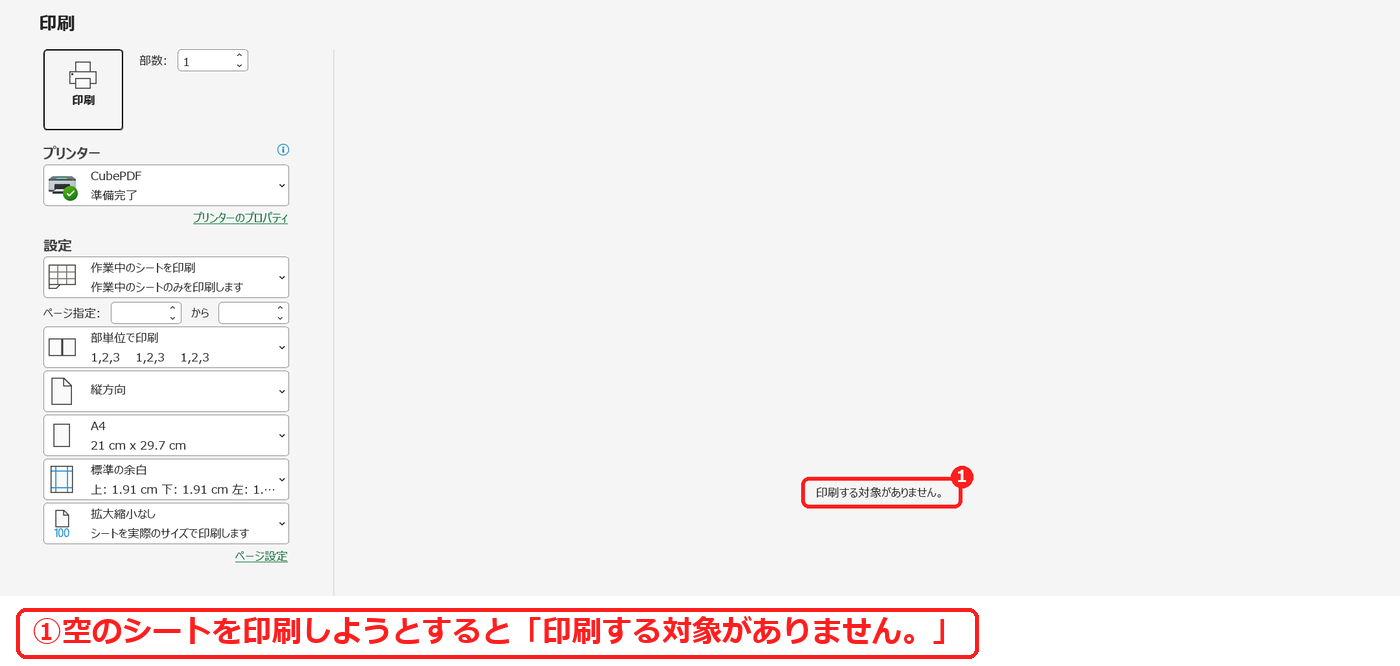
何も入力していないシートで Ctrl+P を押すと、プレビューに「印刷する対象がありません。」と出ました(①)。ブックにシートが複数あるときは、印刷したい表のシートを開いてから Ctrl+P を押します。シートをまとめて印刷したいときは複数のシートをまとめて印刷する方法を参照してください。
表の一部しか印刷されないとき(印刷範囲)
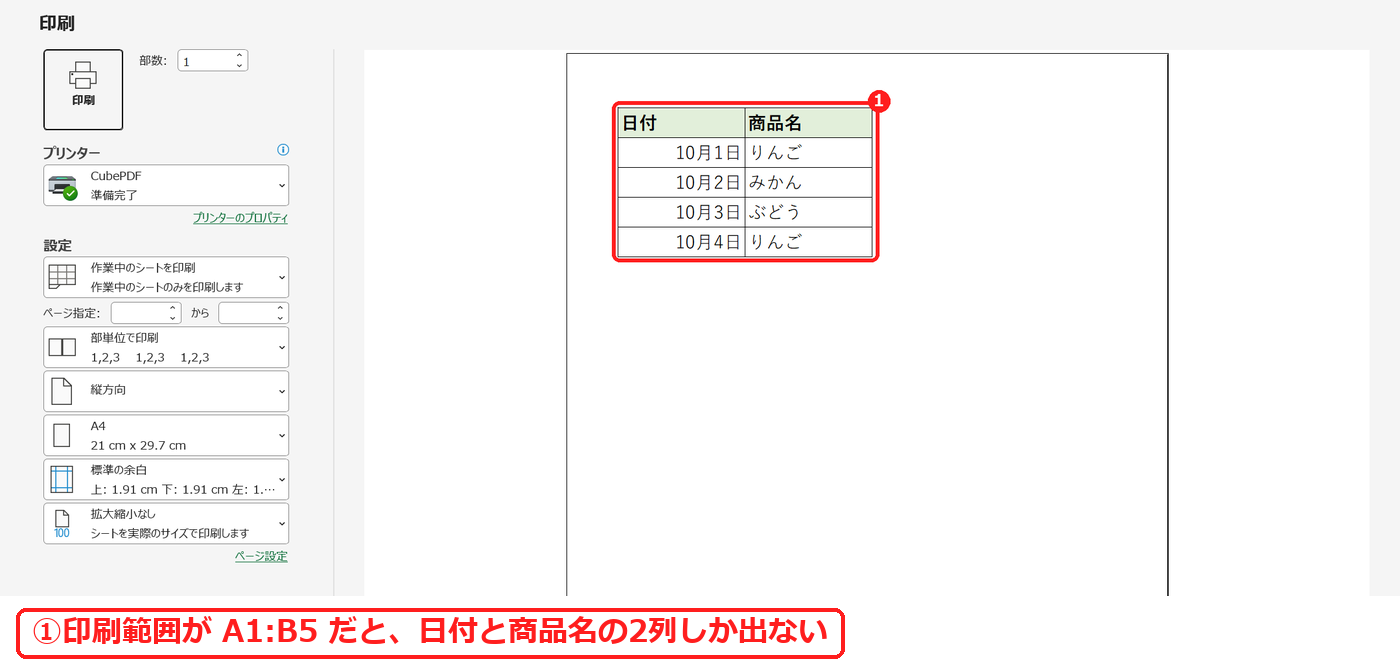
この表は「日付・商品名・数量・金額」の4列ですが、印刷範囲が A1:B5 に設定されていたため、プレビューには日付と商品名の2列しか出ませんでした(①)。
「印刷範囲を無視」でその場だけ全体を印刷する
- 印刷の画面で、「設定」のいちばん上の「作業中のシートを印刷」の ▼ を押します。
- いちばん下の「印刷範囲を無視」を選びます。
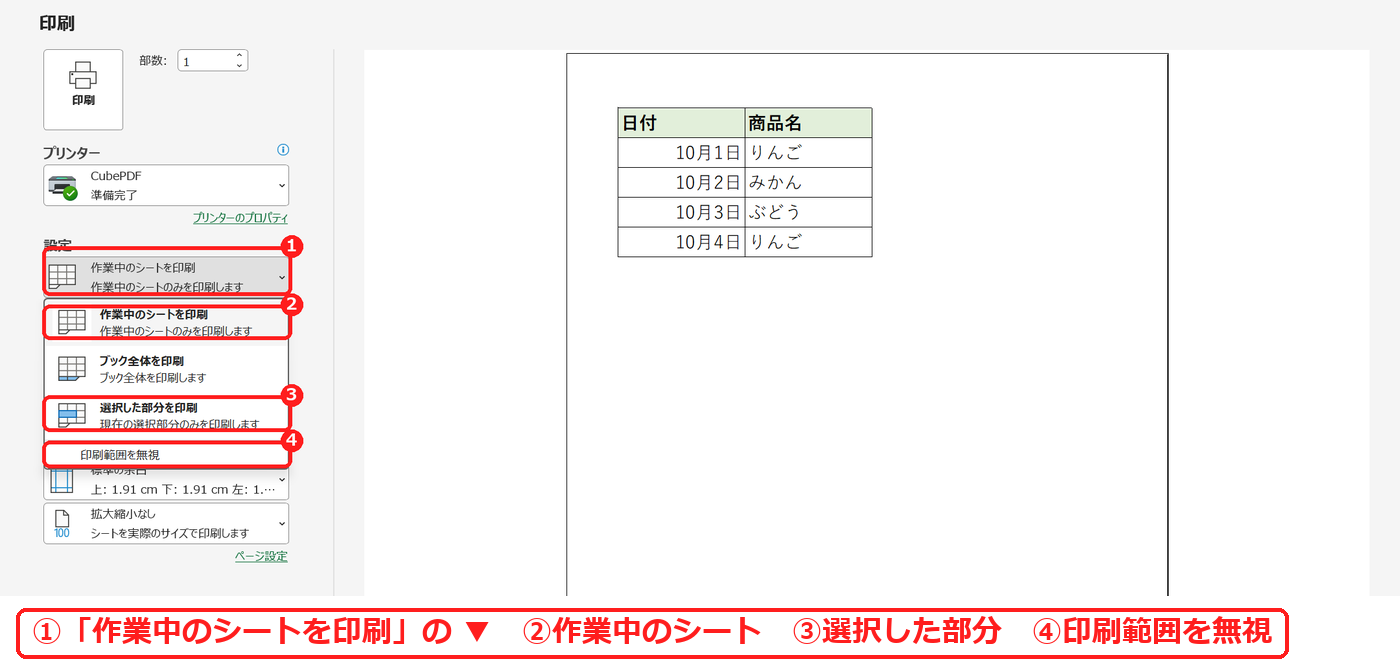
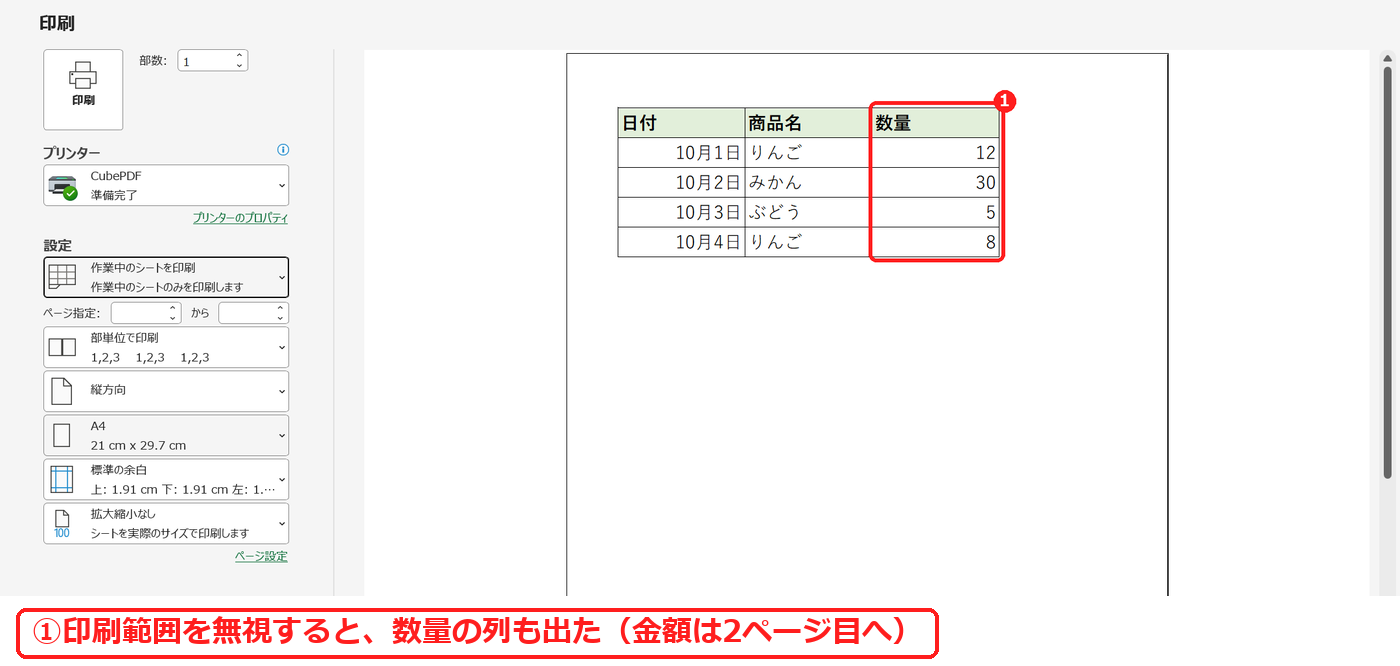
数量の列もプレビューに出ました(①)。ただ、この表は横に長いので、金額の列は 2 ページ目に分かれました。1 ページに収める方法は印刷を1枚に収める方法で説明しています。
いつも表全体を印刷したいときは、印刷範囲を設定し直すか解除します。手順は印刷範囲を設定する方法を参照してください。
白紙で印刷されるとき(選択した部分を印刷)
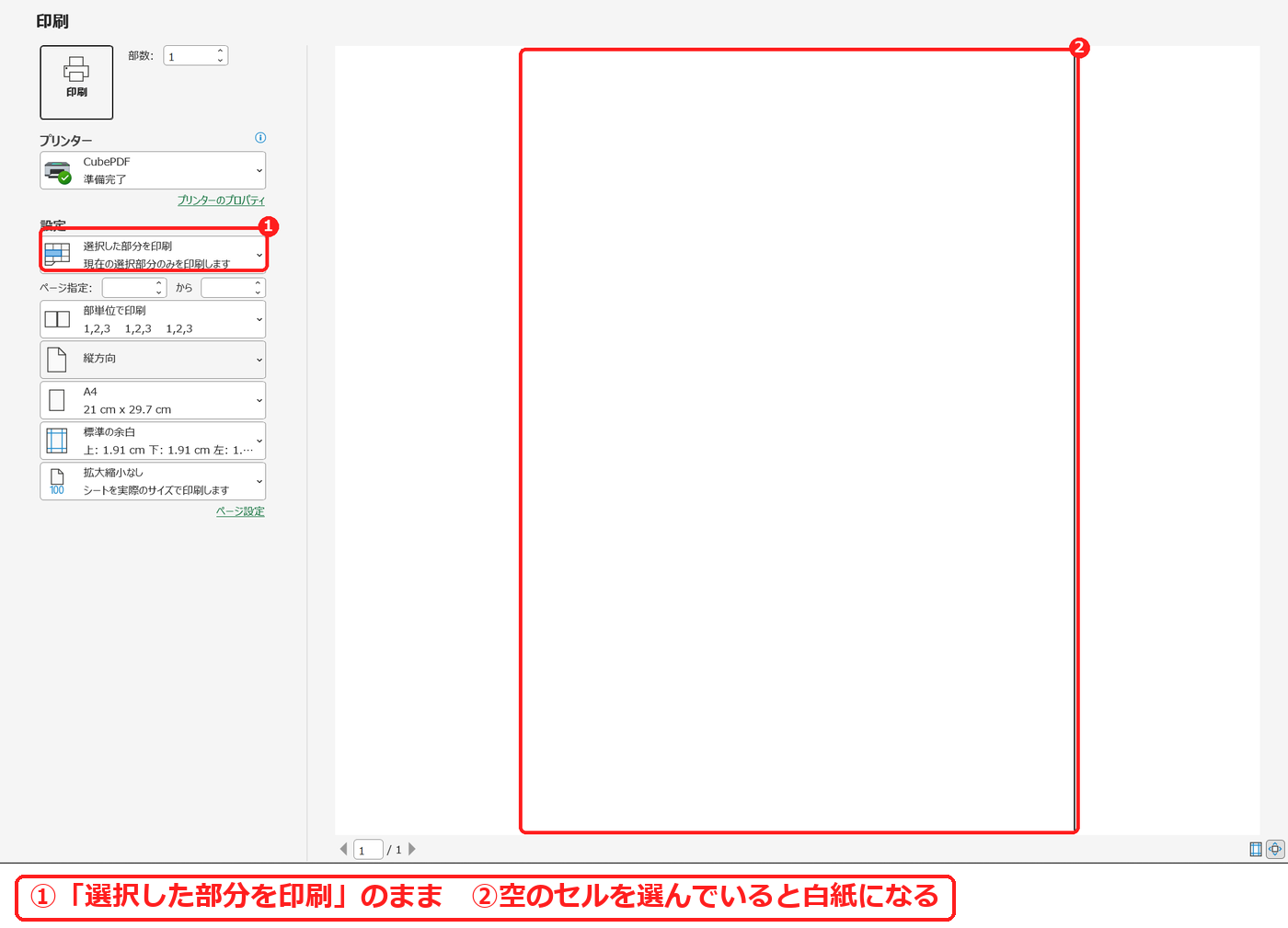
一度「選択した部分を印刷」を選んだあと、空のセル(F10)を選んで Ctrl+P を押すと、設定が「選択した部分を印刷」のまま残っていて、プレビューは白紙になりました(①②)。「作業中のシートを印刷」に戻すと、表が出ます。
印刷できないときの確認表
| 症状 | 確認すること | 対処 |
|---|---|---|
| 「印刷する対象がありません。」 | 開いているシートに表があるか | 表のあるシートを開いて Ctrl+P。 |
| 一部の列・行しか印刷されない | ページ レイアウトの印刷範囲 | 「印刷範囲を無視」か、印刷範囲を設定し直す。 |
| 白紙になる | 「設定」が「選択した部分を印刷」になっていないか | 「作業中のシートを印刷」に戻す。 |
| 右の列が 2 ページ目に分かれる | 表の幅が用紙の幅より広くないか | 1ページに収める。 |
| 罫線が印刷されない | 罫線の設定・簡易印刷 | 罫線が印刷で消えるときの直し方。 |
| セルの色が印刷されない | 「白黒印刷」の設定 | セルの塗りつぶし(白黒印刷の確認)。 |
よくある質問
印刷の画面を開くショートカットは?
Ctrl+P です。開いた画面の右側がプレビューです。
プリンターが無いときは?
PDF にしてコンビニで印刷できます(コンビニで印刷する方法)。
練習用Excelファイル(無料ダウンロード)
この記事の、印刷範囲を A1:B5 にした売上表です。
Excelファイル(.xlsx)/登録不要/数式・練習データ入り
あわせて読みたい:印刷の関連記事
エクセルをPDFにしたいときは、エクセルをPDFに変換する方法もあわせてご覧ください。

コメント