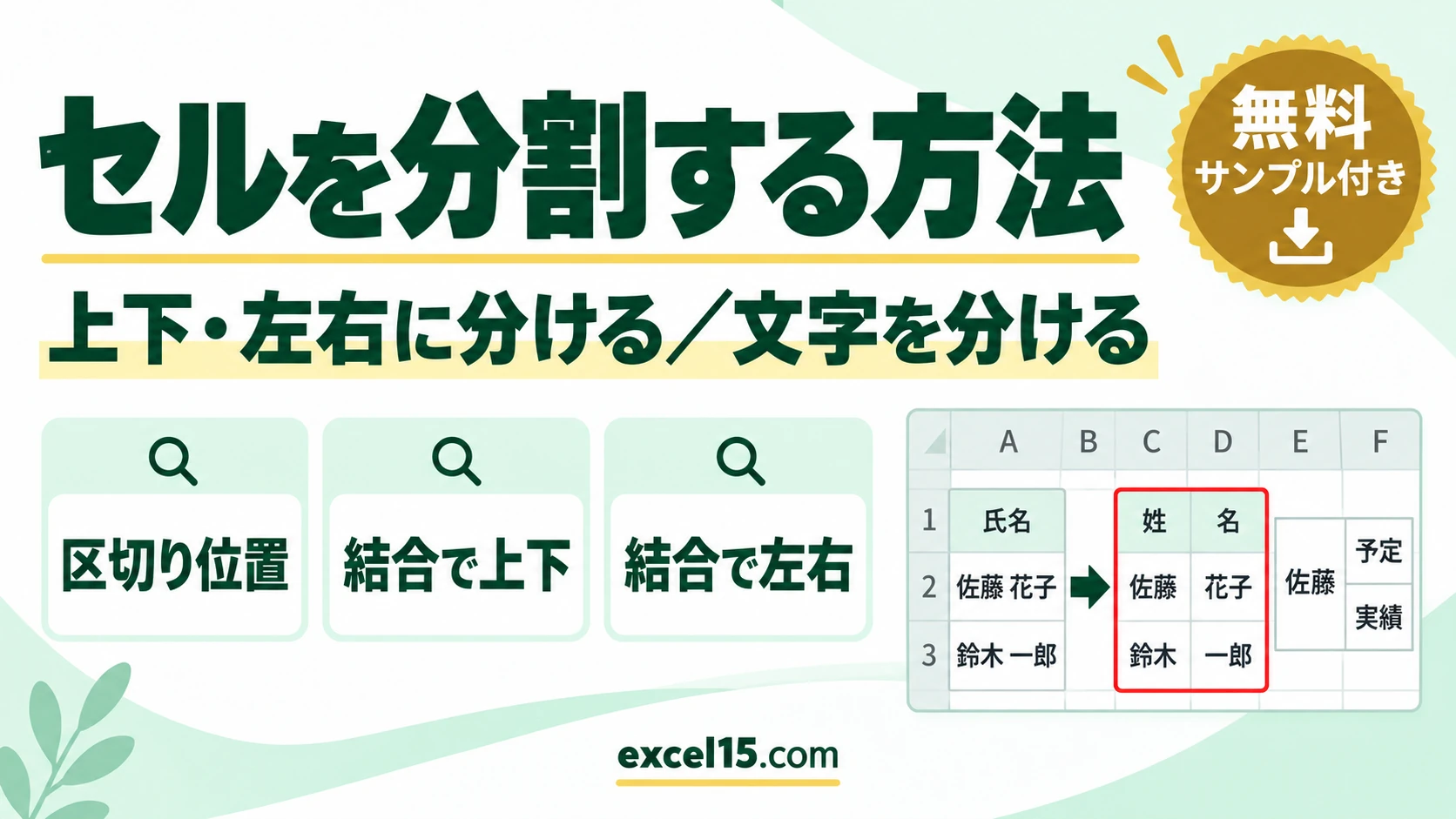
エクセルには、1つのセルを2つに分割する機能はありません。そのため、目的に合わせて次のどちらかで「分割したように」します。
- セルの中の文字を分けたい(「佐藤 花子」を「佐藤」と「花子」に)→「データ」タブの「区切り位置」で、となりの列に分けて入れる
- 見た目を上下・左右に分けたい→分けたい側を2行(2列)にして、分けない側のセルを結合する
この記事では、どちらの方法も実際の Excel の画面で説明します。
セルの中の文字を2つのセルに分ける(区切り位置)
氏名「佐藤 花子」を、スペースのところで「姓」と「名」の2つのセルに分けます。
- 分けたいセル(A2:A5)を選びます。
- 「データ」タブの「区切り位置」を押します。
- 1 ページ目は「コンマやタブなどの区切り文字によってフィールドごとに区切られたデータ」のまま「次へ」を押します。
- 2 ページ目で、区切り文字の「スペース」にチェックを入れて「次へ」を押します。
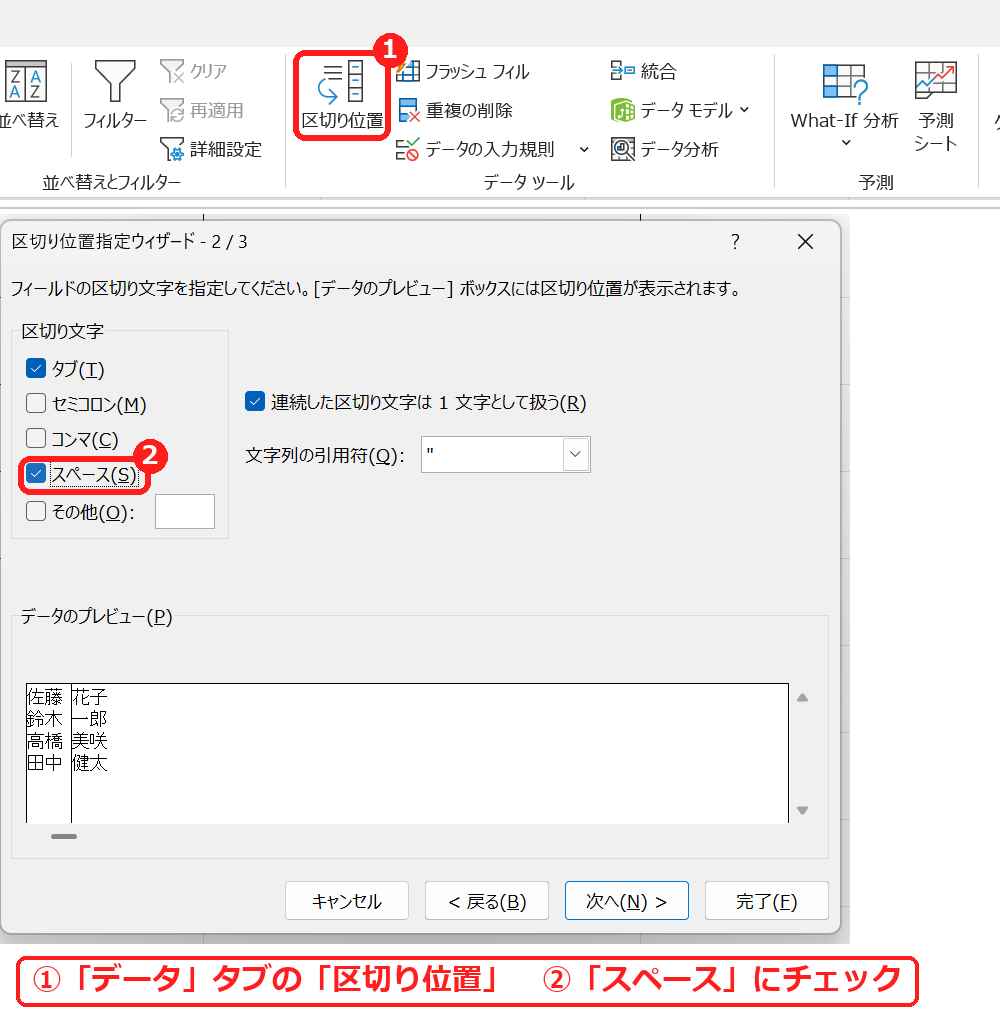
下の「データのプレビュー」に、「佐藤」と「花子」の間に区切りの線が入ったことが表示されます。
- 3 ページ目の「表示先」に、分けた文字を入れる先頭のセル($B$2)を入れて「完了」を押します。
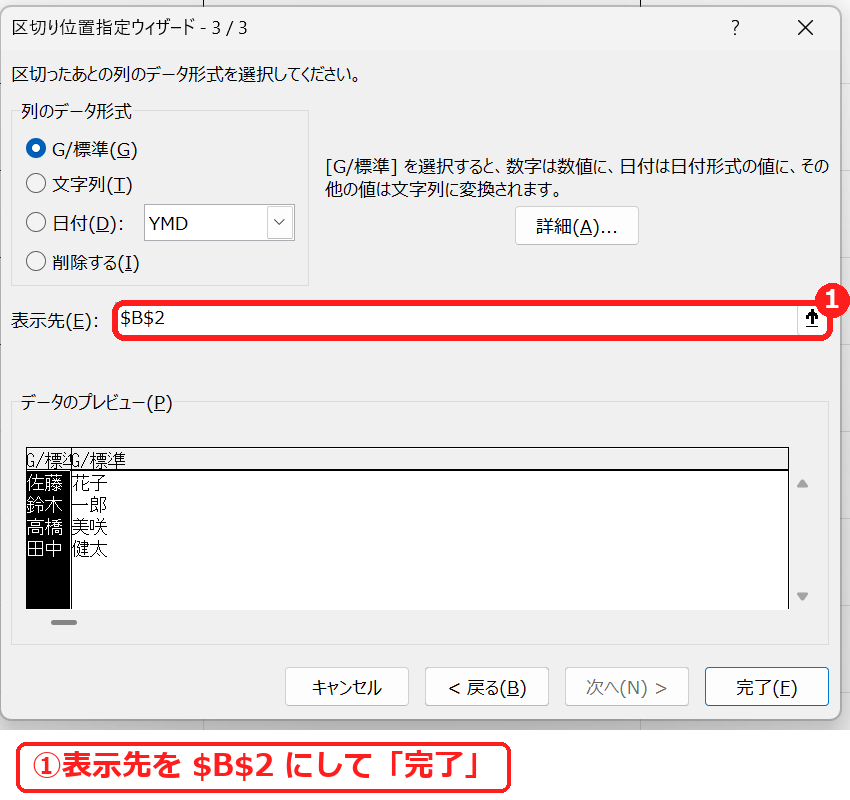
表示先を変えないと、元の A 列に上書きされます。このとき、表示先の欄で Ctrl+A を押すと、文字の選択ではなくシート全体(=$A$1:$C$5)が入ってしまいました。欄の文字は Backspace で消してから入れ直します。
「完了」を押すと「既にデータがありますが、置き換えますか?」と聞かれました(B 列・C 列は空で、罫線だけ引いてある状態)。OK を押すと分割されます。
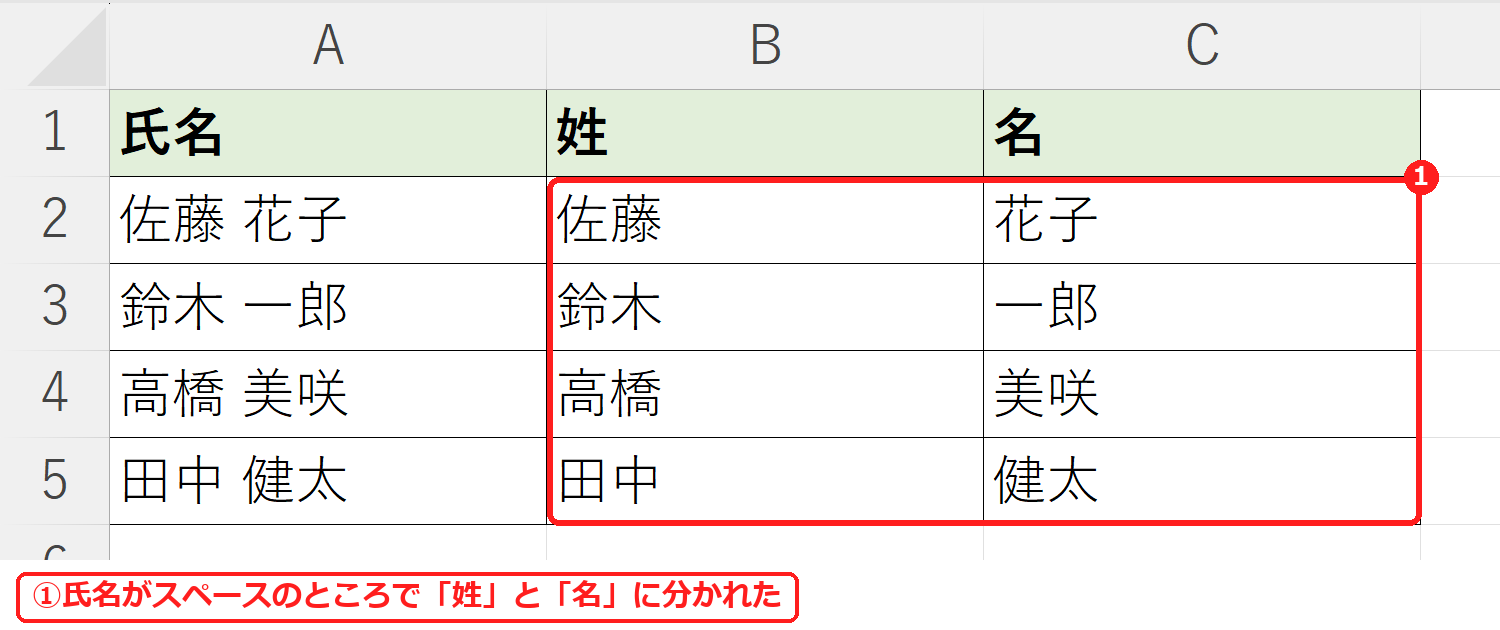
氏名が、スペースのところで「姓」と「名」の2つのセルに分かれました(①)。元の A 列はそのまま残っています。関数で分ける方法は氏名を姓と名に分ける方法で説明しています。
セルを上下に分けたように見せる
「佐藤」のセルを、上の「予定」と下の「実績」に分けたように見せたいときは、はじめから2行を使い、分けない側(氏名)のセルを2行分結合します。
- 氏名を入れたセルと、その下の空いたセル(A2:A3)を選びます。
- 「ホーム」タブの「セルを結合して中央揃え」を押します。
- 残りの人(A4:A5 など)も同じように結合します。
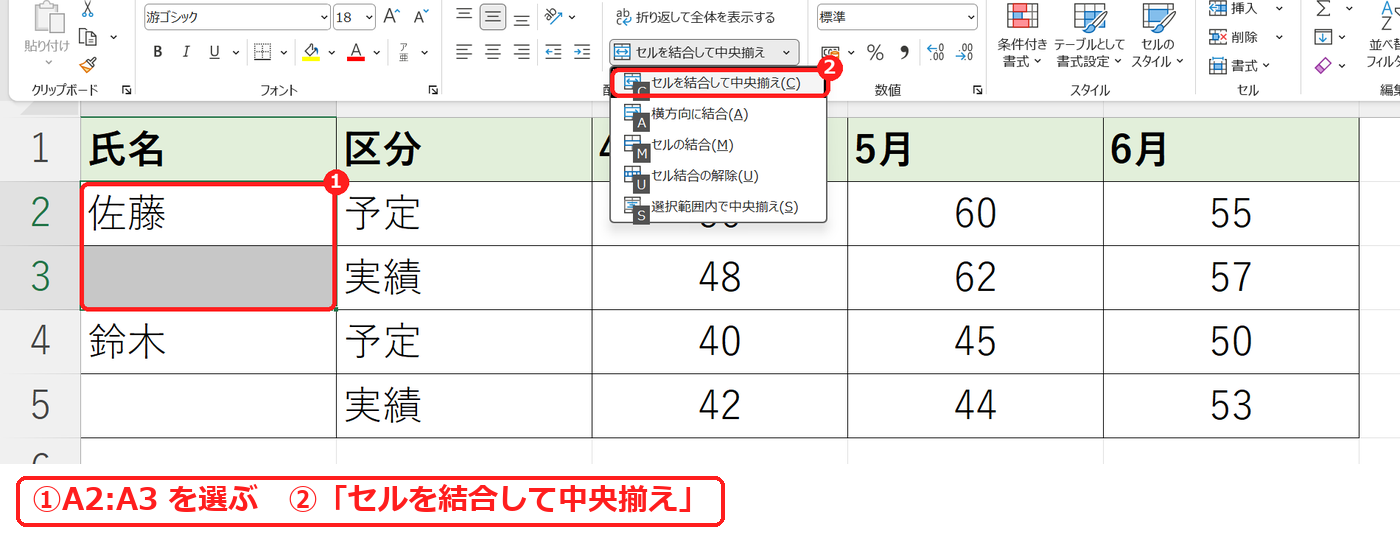
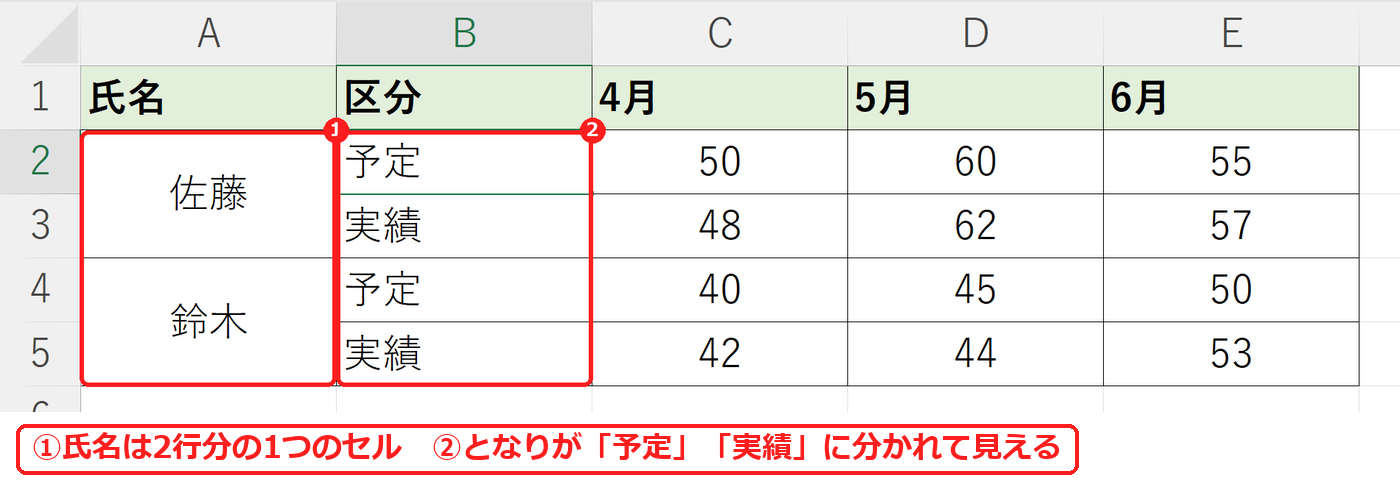
「佐藤」「鈴木」が2行分の1つのセルになり(①)、となりの区分が「予定」「実績」の上下に分かれたように見えます(②)。
セルを左右に分けたように見せる
見出しの「売上」を、下で「店舗」「ネット」の左右に分けたように見せるときは、2列を使い、上の見出しのセルを2列分結合します。
- B1 に「売上」、B2 に「店舗」、C2 に「ネット」と入れます。
- B1:C1 を選び、「セルを結合して中央揃え」を押します。
- 「月」も A1:A2 を選んで同じように結合します。
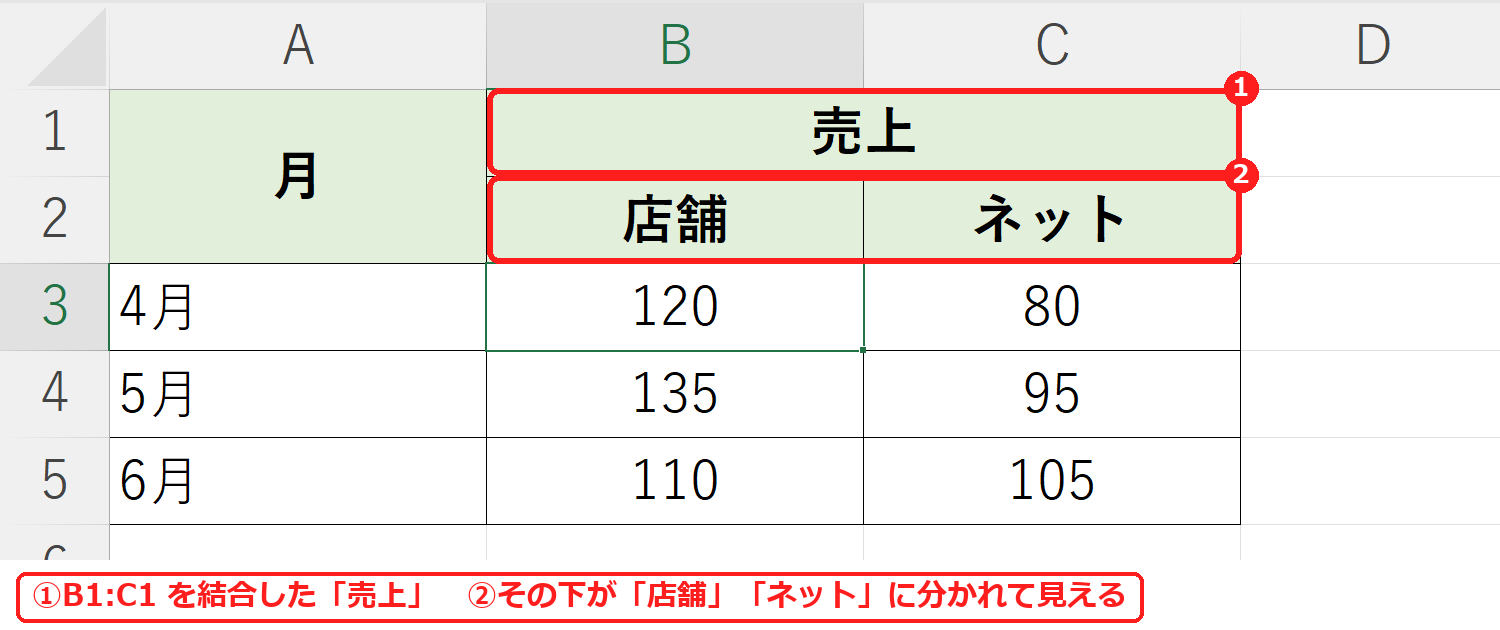
「売上」が2列分の1つのセルになり(①)、その下が「店舗」「ネット」の左右に分かれたように見えます(②)。結合したセルの解除やうまく結合できないときは、セルを結合・解除する方法を参照してください。
目的別:どの方法を使えばよいか
| やりたいこと | 方法 |
|---|---|
| 「佐藤 花子」を「佐藤」と「花子」に分ける | 区切り位置(この記事)・関数で分ける |
| 改行で分かれた文字を別のセルにする | 改行ごとにセルを分割する方法 |
| 1つのセルを上下・左右に分けて見せる | 分けない側のセルを結合(この記事) |
| 1つのセルに斜めの線を引いて2つに分ける | 罫線の引き方(斜線) |
| 結合したセルを元に戻す | セルの結合を解除する |
セルの分割がうまくいかないときの確認表
| 症状 | 考えられる原因 | 対処 |
|---|---|---|
| 区切り位置で元の列が書き換わった | 表示先が元のセルのまま | 3 ページ目の「表示先」に、となりの列のセルを入れる。 |
| 表示先が「=$A$1:$C$5」のようになった | 欄の中で Ctrl+A を押した | Backspace で消してから入れ直す。 |
| 区切り位置で分かれない | 区切り文字の選び方が合っていない | 2 ページ目のプレビューで区切りの線が入るまで、区切り文字(「その他」も)を選び直す。 |
よくある質問
1つのセルを2つに分割する機能はある?
ありません。セルの中の文字を分けるときは「区切り位置」、見た目を分けるときはセルの結合を使います。
結合せずに、見出しを2列の中央に置きたいときは?
セルを結合せずに中央に揃える方法(選択範囲内で中央)で説明しています。



コメント