
エクセルの並べ替えは、ふつうは行を上下に並べ替えますが、列(項目)の順番を左右に並べ替えることもできます。「データ」タブの「並べ替え」で「オプション」→方向を「列単位」にして、並べたい順番の番号が入った行をキーにします。
この記事では、名簿の列(電話番号・氏名・メール…)を、氏名から始まる順番に並べ替える例で、手順を実際の Excel の画面で説明します。
練習用Excelファイル(無料ダウンロード)
並び順の番号を入れた名簿です。列単位の並べ替えをそのまま試せます。
Excelファイル(.xlsx)/登録不要/数式・練習データ入り
目次
準備:並べたい順番の番号を入れる
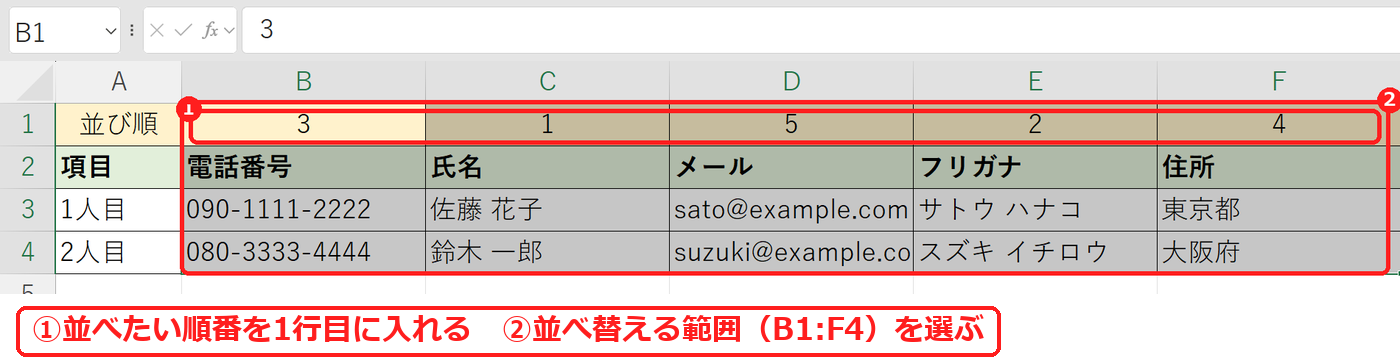
列の上の行(ここでは1行目)に、並べたい順番の番号を入れておきます(①)。氏名を 1、フリガナを 2、電話番号を 3…のようにします。そして、並べ替える列だけを番号の行ごと選びます(B1:F4、②)。左端の「項目」の列のように、動かしたくない列は選びません。
列単位で並べ替える手順
- 「データ」タブの「並べ替え」をクリックします。
- 「オプション」を押し、「方向」を「列単位」にして OK を押します。
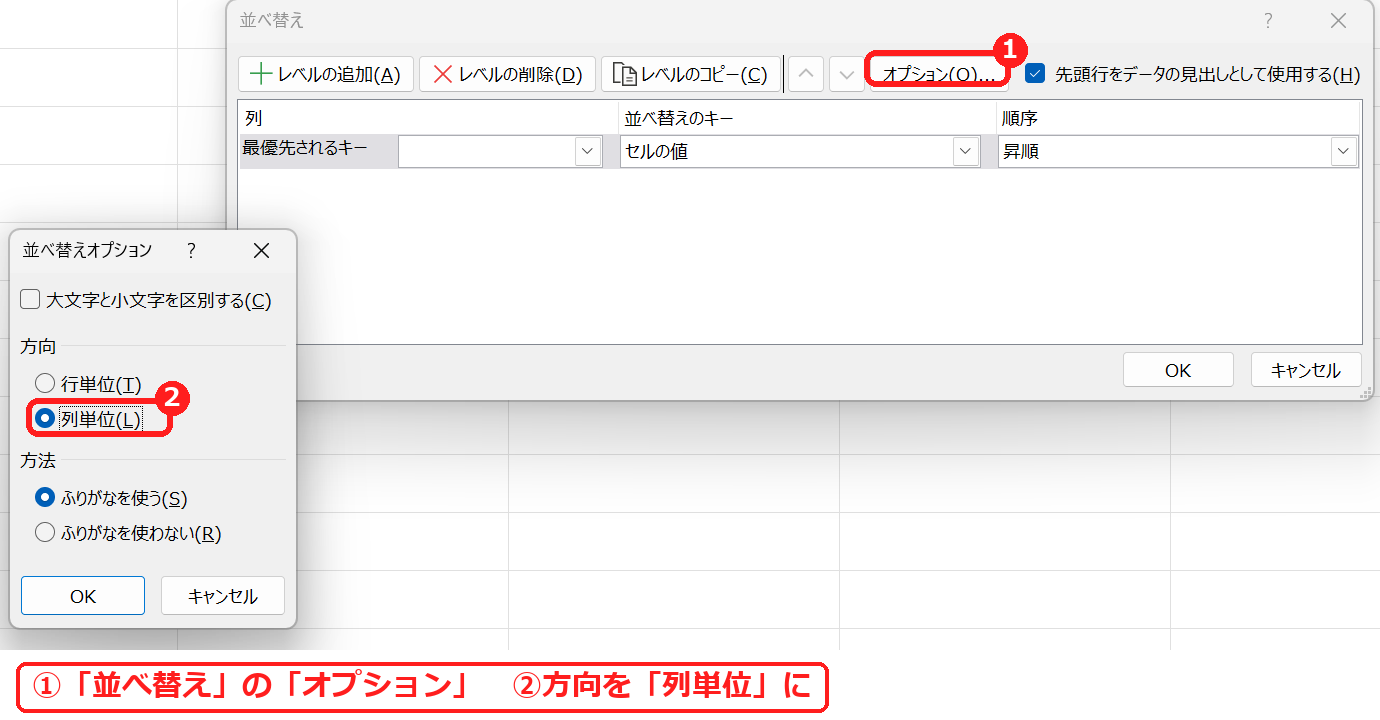
- 「最優先されるキー」の ▼ から、番号を入れた「行 1」を選び、OK を押します。
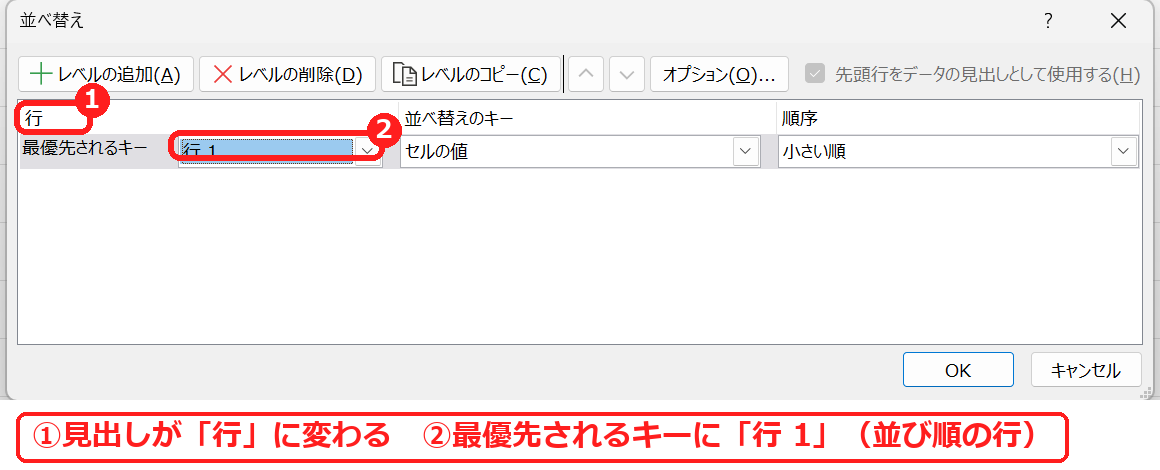
列単位にすると、一覧の見出しが「列」から「行」に変わり、キーには「行 1」「行 2」…が並びました(①)。順序は「小さい順」になっています。
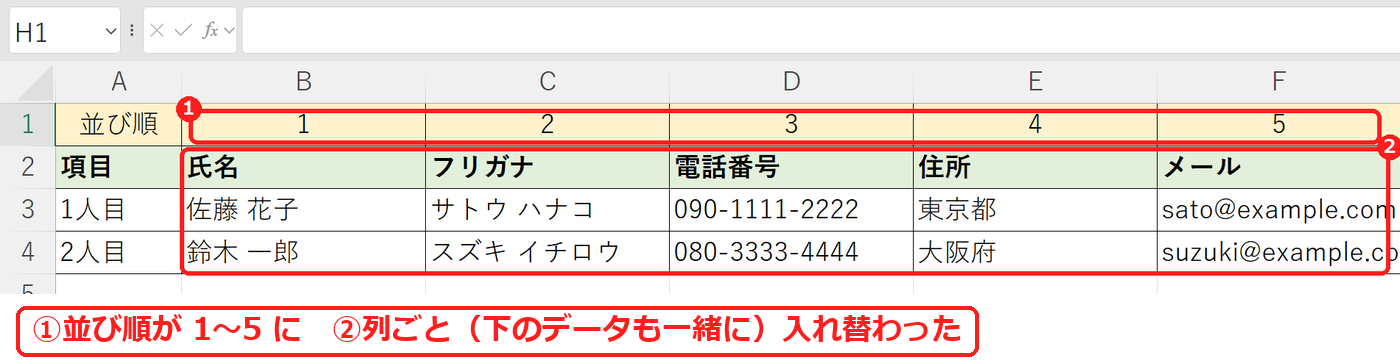
並び順が 1〜5 になり、氏名・フリガナ・電話番号・住所・メールの順に、列ごと(下のデータも一緒に)入れ替わりました(①②)。選ばなかった A 列の「項目」はそのままです。
列の並べ替えがうまくいかないときの確認表
| 症状 | 考えられる原因 | 対処 |
|---|---|---|
| 行が上下に並び替わってしまった | 方向が「行単位」のまま | 「オプション」で「列単位」にする。 |
| 見出しの列まで動いてしまった | 動かしたくない列も選んでいた | 並べ替える列だけを選んでからやり直す。 |
よくある質問
1列だけ移動したいときは?
行・列を移動する方法を参照してください。
ふつうの(上下の)並べ替えは?
並べ替えのやり方で、昇順・降順・複数の条件を説明しています。
並べ替えを関数でしたいときは?
SORTBY関数を参照してください。
練習用Excelファイル(無料ダウンロード)
この記事の名簿が入った練習用のファイルです。
Excelファイル(.xlsx)/登録不要/数式・練習データ入り








コメント