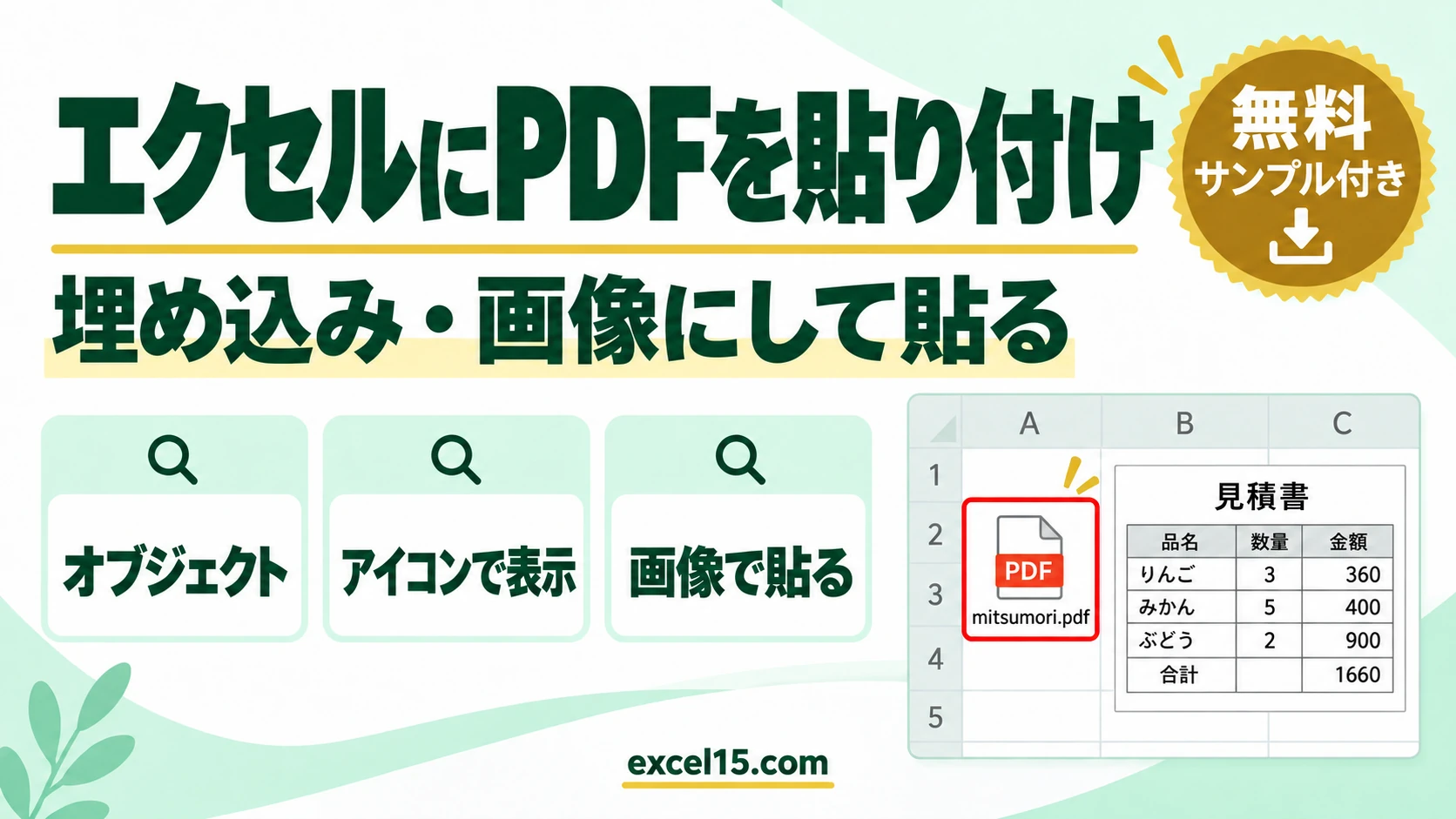
エクセルに PDF を貼り付ける方法は、目的によって2つあります。PDF ファイルそのものを添付したいときは「挿入」タブの「オブジェクト」で埋め込み、PDF の中身をシートに見せたいときは PDF を画像にしてから「挿入」→「画像」で貼ります。
この記事では、見積書の PDF を例に、2つの方法を実際の Excel の画面で説明します。オブジェクトで「オブジェクトを挿入できません。」と出たときの対処も紹介します。
練習用Excelファイル(無料ダウンロード)
アイコンで埋め込んだ PDF と、画像にして貼った PDF の両方が入ったファイルです。
Excelファイル(.xlsx)/登録不要/数式・練習データ入り
目次
2つの方法の違い
| 方法 | シートでの見え方 | 向いている使い方 |
|---|---|---|
| オブジェクトとして埋め込む | PDF のアイコン | PDF ファイルをエクセルと一緒に渡したいとき |
| 画像にして貼る | PDF の中身がそのまま見える | 書類の見本や図を、シートの上で見せたいとき |
PDF をオブジェクトとして埋め込む
- PDF を入れたいセルを選びます。
- 「挿入」タブの「テキスト」グループにある「オブジェクト」をクリックします。
- 「ファイルから」タブを開き、「ファイル名」に PDF の場所を入力するか、「参照」で PDF ファイルを選びます。
- 「アイコンで表示」にチェックを入れて、OK を押します。
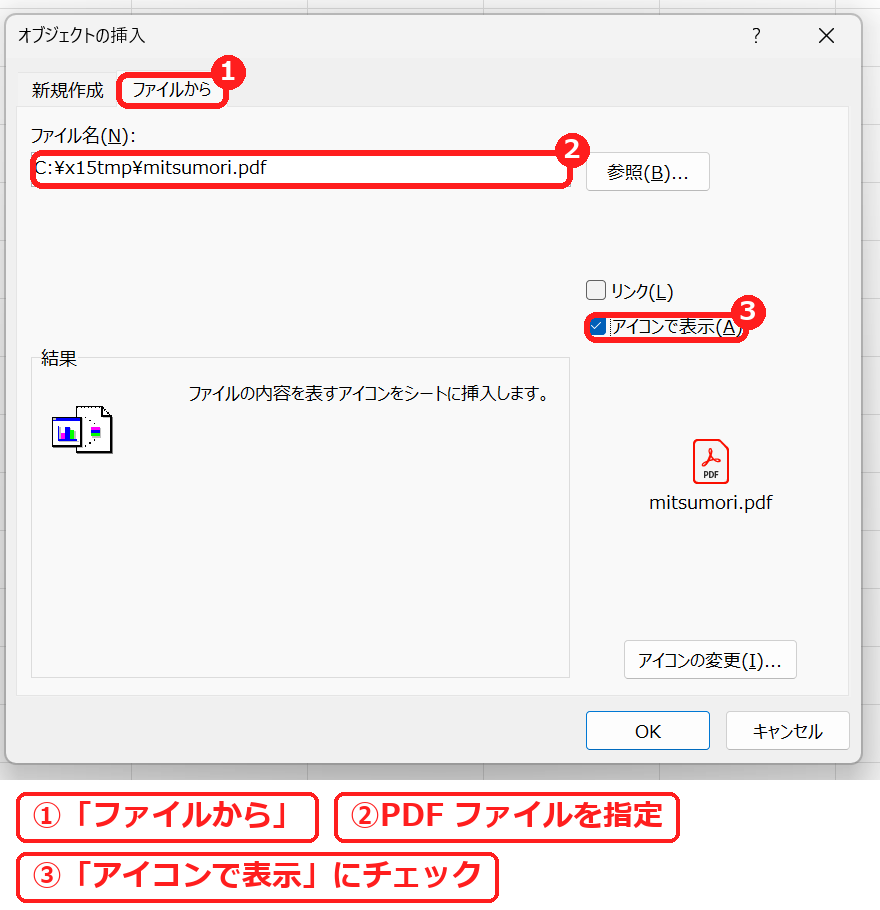
シートに PDF のアイコンが入りました(次の画像の①)。数式バーには =埋め込み("Acrobat Document","") と表示され、PDF がブックの中に埋め込まれていることがわかります。
「オブジェクトを挿入できません。」と出るとき
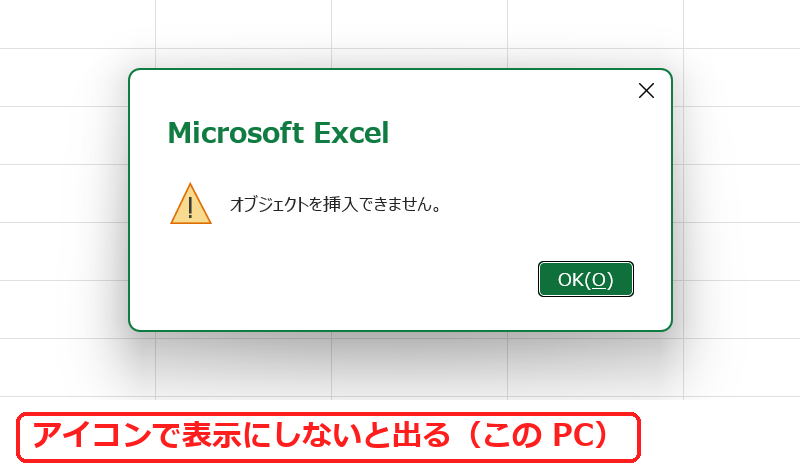
「アイコンで表示」にチェックを入れずに OK を押すと、この PC では「オブジェクトを挿入できません。」と出て、PDF を入れられませんでした。「アイコンで表示」にチェックを入れると入れられました。中身を見せたいときは、次の「画像にして貼る」方法を使います。
PDF を画像にして貼り付ける
PDF の中身をシートに見せたいときは、PDF のページを画像(PNG など)にしてから貼ります。PDF を画像として保存できるソフトや、画面の切り取りの機能で、貼りたいページを画像にしておきます。
- 画像を入れたいセルを選びます。
- 「挿入」タブの「画像」→「セルの上に配置」→「このデバイス」を選びます。
- 画像にした PDF のファイルを選んで「挿入」を押します。
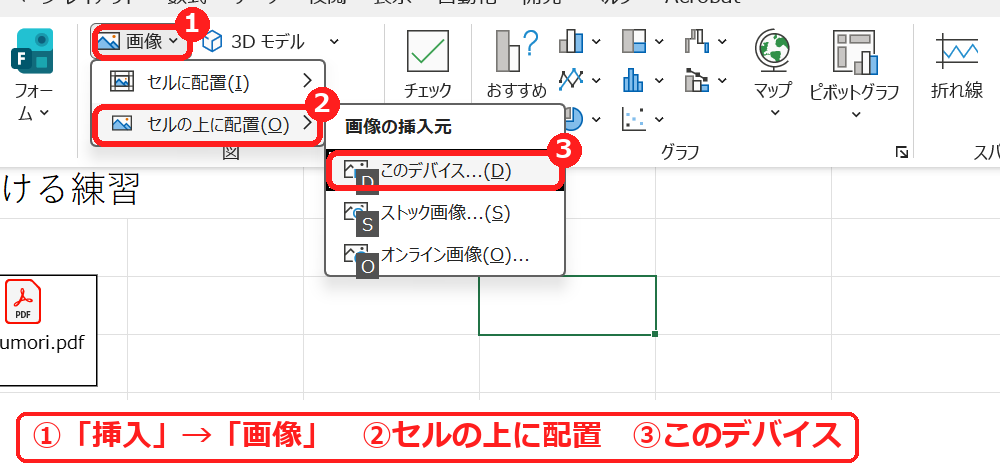
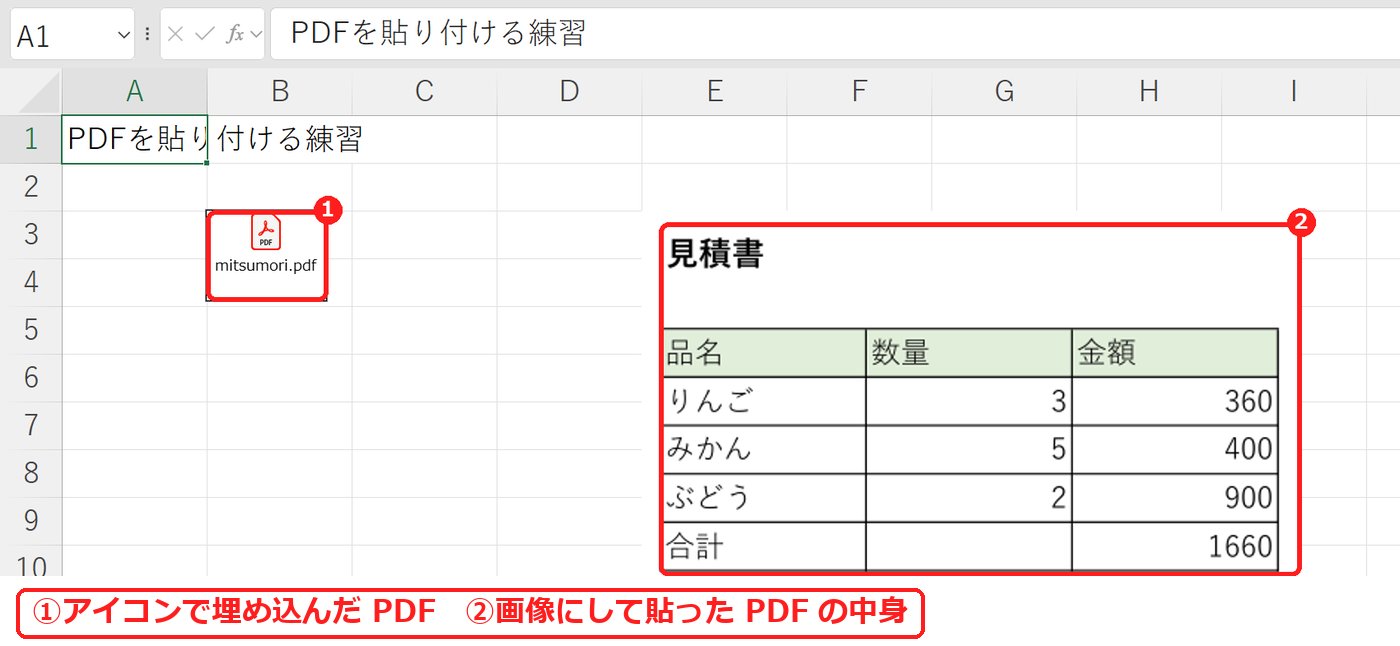
見積書の中身が、シートの上に画像として表示されました(②)。画像の大きさの整え方は画像をセルに合わせる方法を参照してください。なお、画像の中の数字は、セルの値として計算には使えません。
PDF の貼り付けがうまくいかないときの確認表
| 症状 | 考えられる原因 | 対処 |
|---|---|---|
| 「オブジェクトを挿入できません。」と出る | 「アイコンで表示」にしていない | 「アイコンで表示」にチェックを入れて埋め込む。 |
| PDF の中身が見えない | アイコンで埋め込んでいる | 中身を見せたいときは、PDF を画像にして「挿入」→「画像」で貼る。 |
| 画像の数字で計算したい | 画像は文字として読めない | 元のエクセルのデータを使う。 |
よくある質問
エクセルを PDF にしたいときは?
PDF にして保存する方法は、コンビニで印刷する方法で説明しています。
画像を小さくしてファイルを軽くしたいときは?
画像を圧縮する方法を参照してください。
練習用Excelファイル(無料ダウンロード)
この記事の2つの方法で PDF を入れた練習用のファイルです。
Excelファイル(.xlsx)/登録不要/数式・練習データ入り
あわせて読みたい:画像・印刷の関連記事
エクセルをPDFにしたいときは、エクセルをPDFに変換する方法もあわせてご覧ください。




コメント