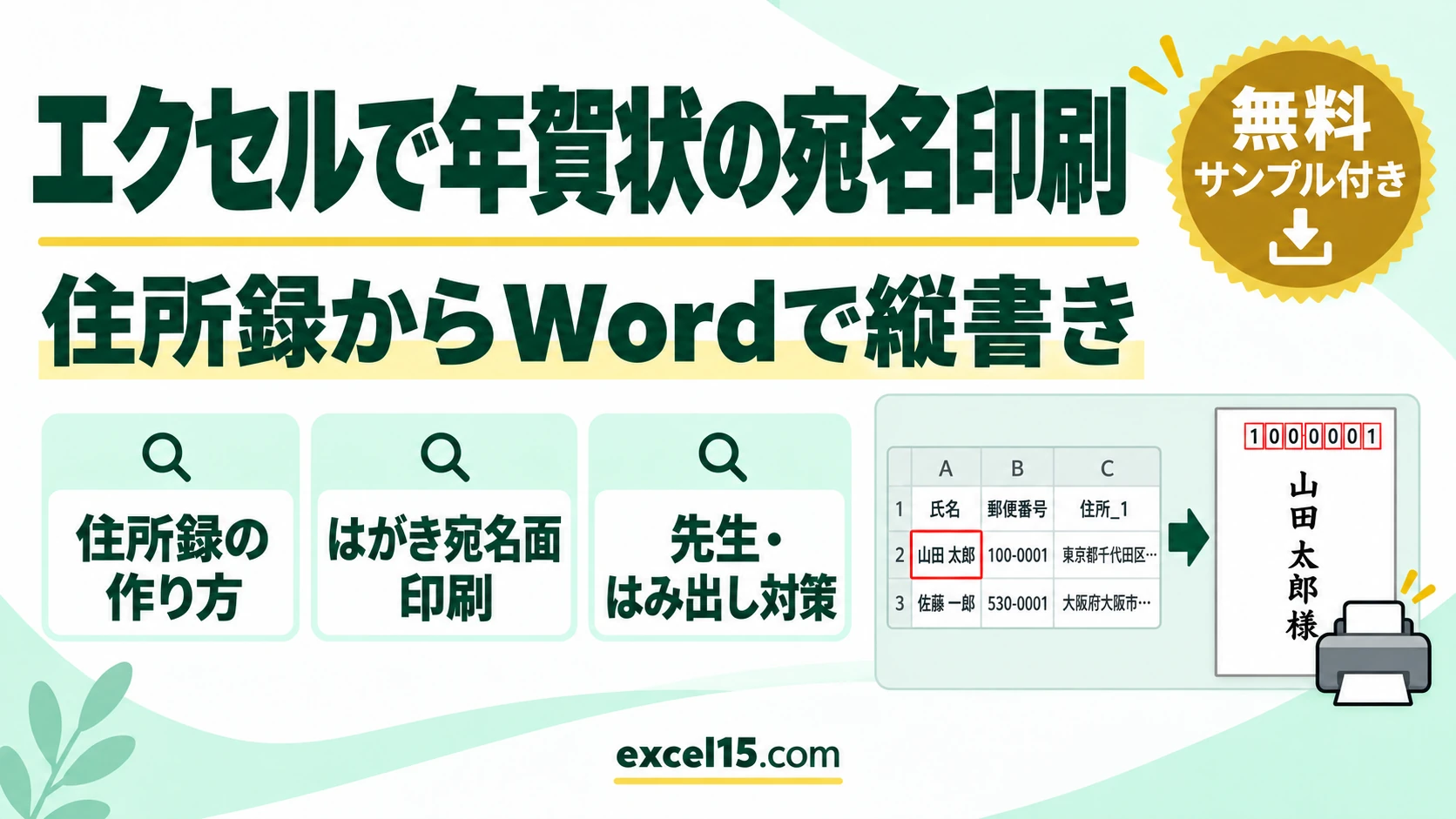
エクセルの住所録から年賀状の宛名を印刷するには、Word の「はがき宛名面印刷」を使います。エクセルに氏名・郵便番号・住所を入れておき、Word のウィザードでそのファイルを選ぶだけで、縦書きの宛名面が人数分できあがります。
この記事では、住所録の作り方から、Word のウィザードの手順、宛名の確認と印刷、実際に試してわかった「先生が様になる」「住所がはみ出す」ときの直し方まで、Excel と Word の実際の画面で説明します。
準備:エクセルで住所録を作る
1行目に見出し、2行目から1人1行で入力します。この記事では見出しを「氏名」「敬称」「郵便番号」「住所_1」「住所_2」にしました。住所は、番地までを住所_1、マンション名などを住所_2 に分けておくと、宛名面で2行に分けて印刷されます。
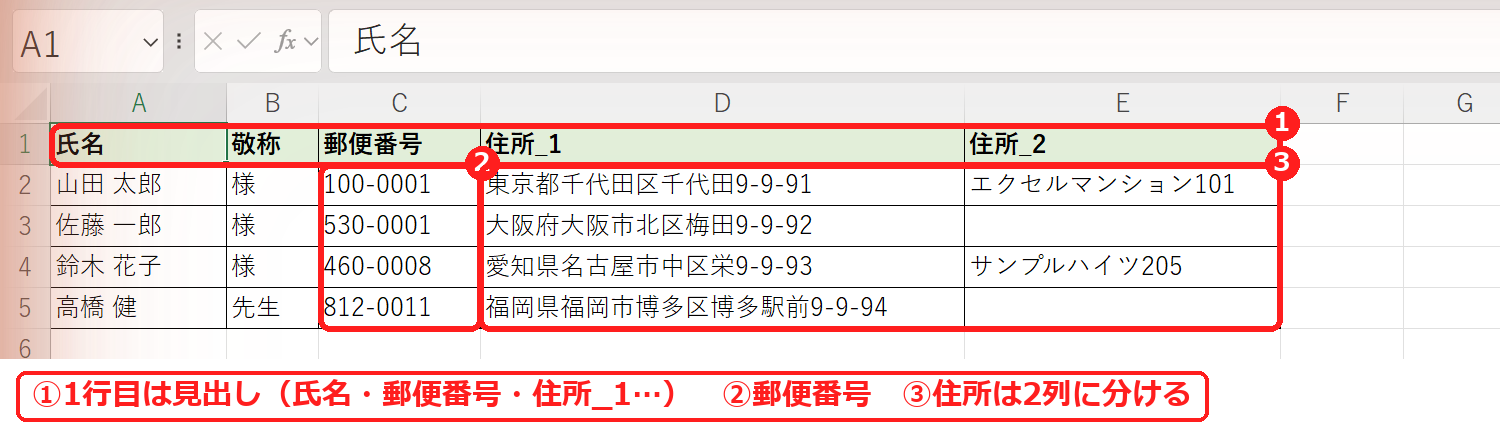
- 郵便番号は「100-0001」のようにハイフン付きで入れました。先頭の 0 が消えるときは 郵便番号の入力のしかたを見てください。
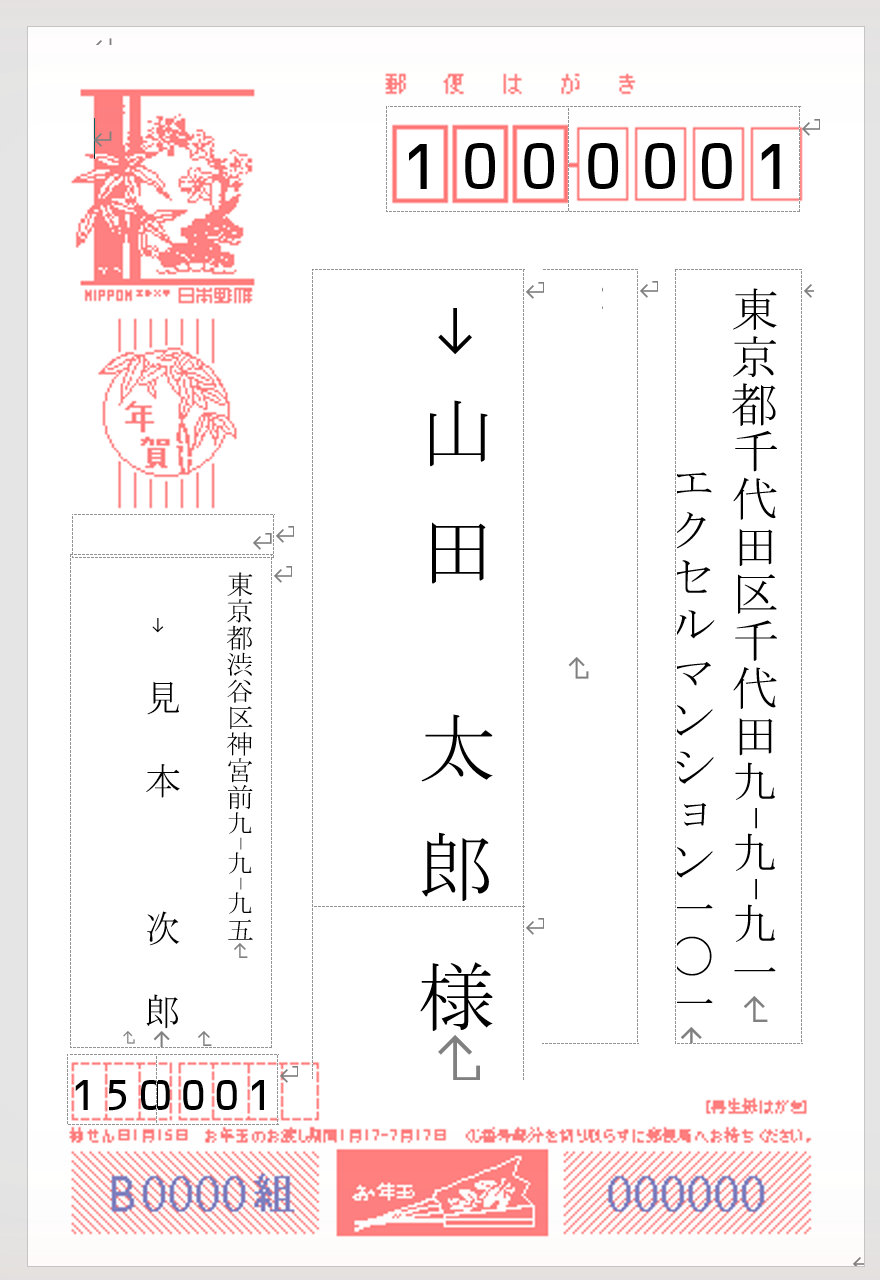
- 住所の番地は半角の「9-9-91」で入れました。宛名面では自動で漢数字(九-九-九一)になります。
- 入力が終わったら、ファイルを保存しておきます。
Wordのはがき宛名面印刷ウィザードの手順
1. 「宛名面の作成」を開く
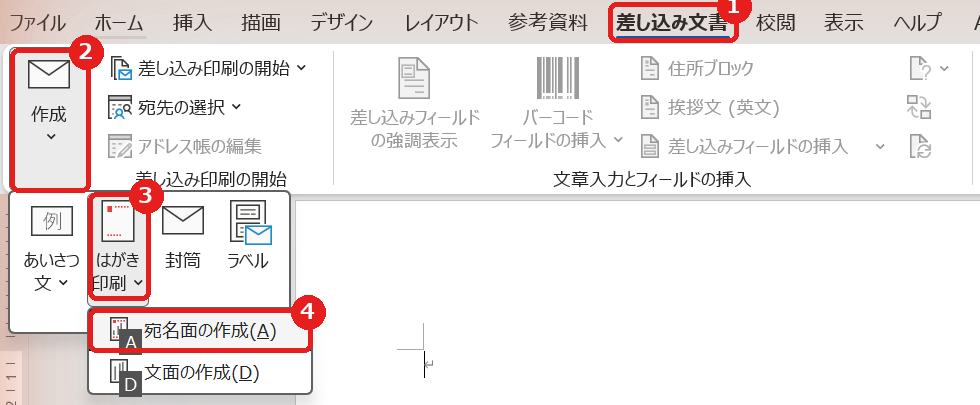
Word で白紙の文書を開き、[差し込み文書]タブ →[作成]→[はがき印刷]→[宛名面の作成]をクリックします。
2. はがきの種類と縦書きを選ぶ
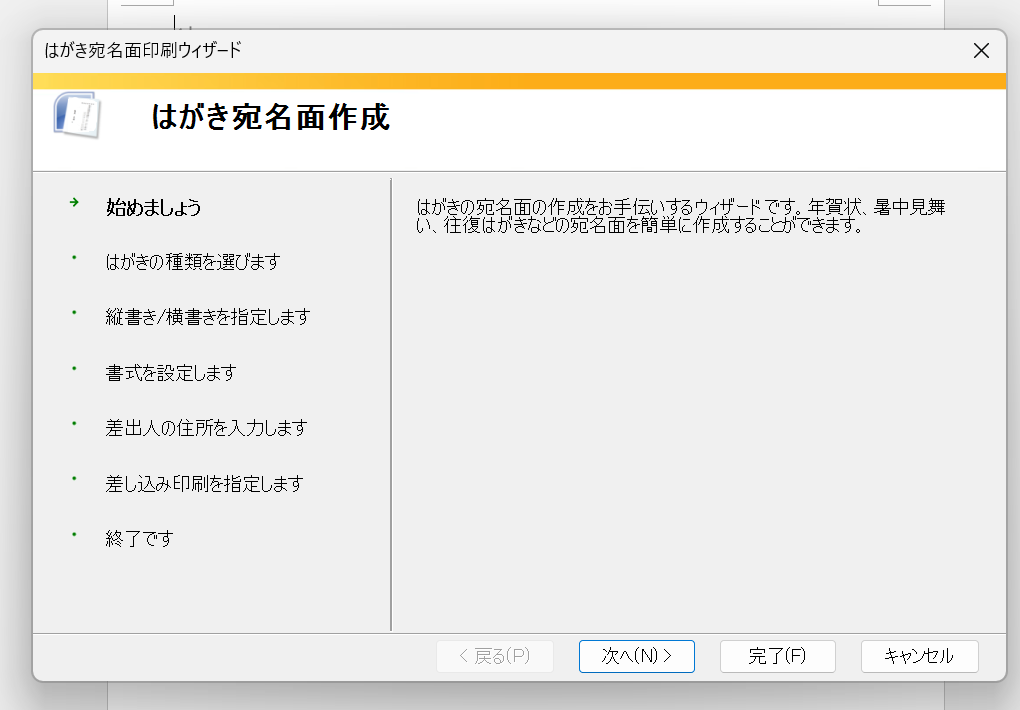
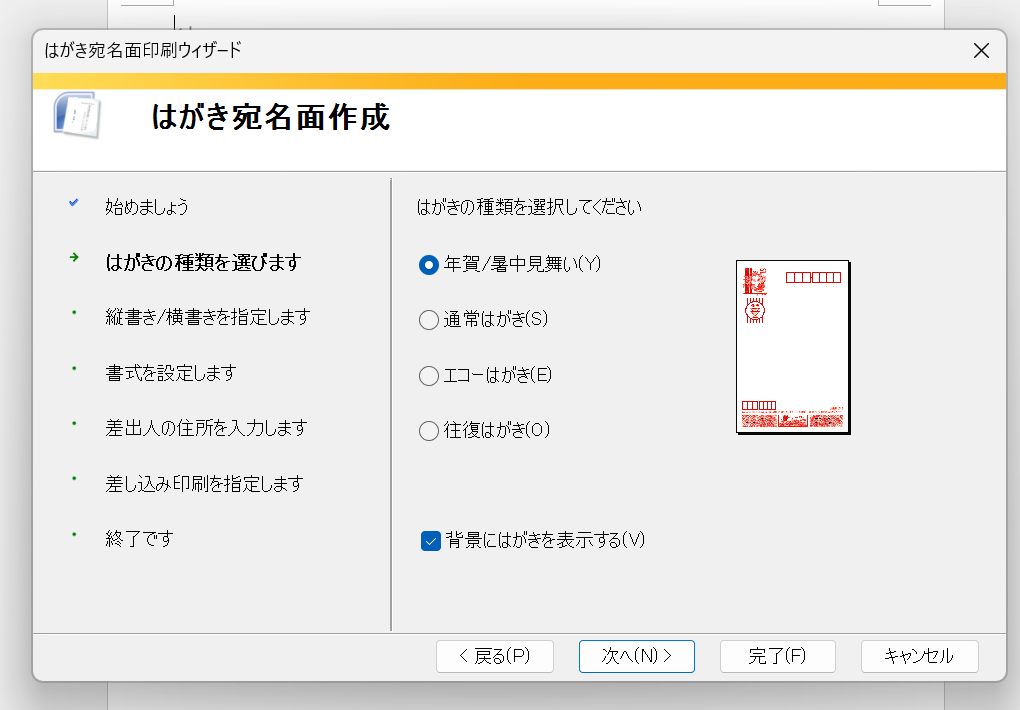
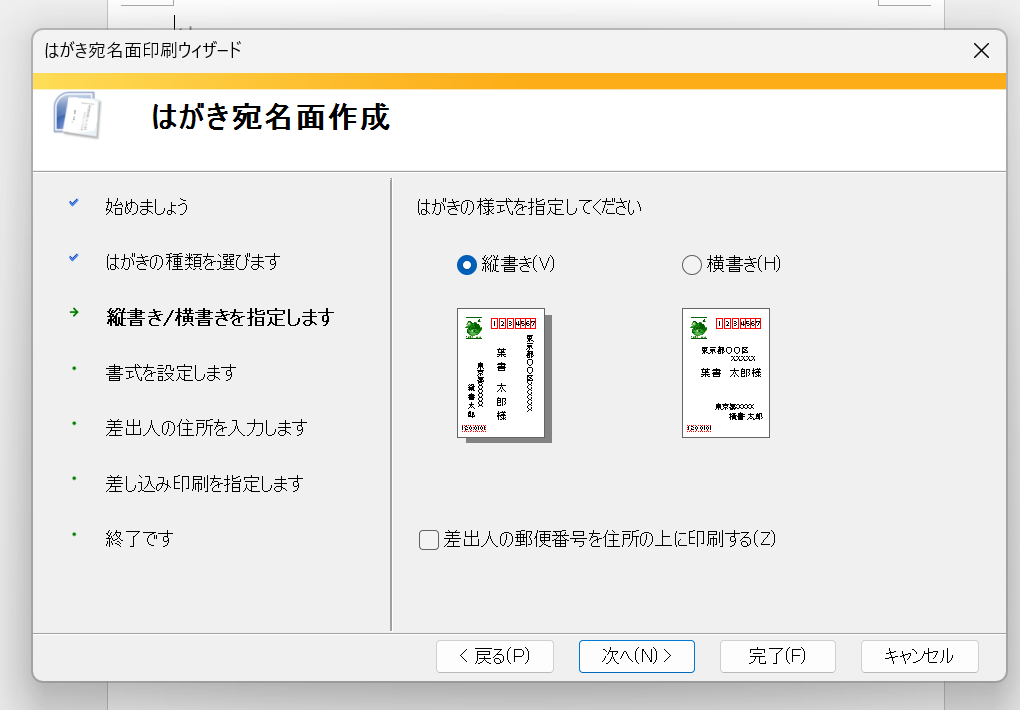
「はがき宛名面印刷ウィザード」が開くので[次へ]を押します。はがきの種類は[年賀/暑中見舞い]を選んで[次へ]、様式は[縦書き]を選んで[次へ]を押します。
3. フォントと漢数字を決める
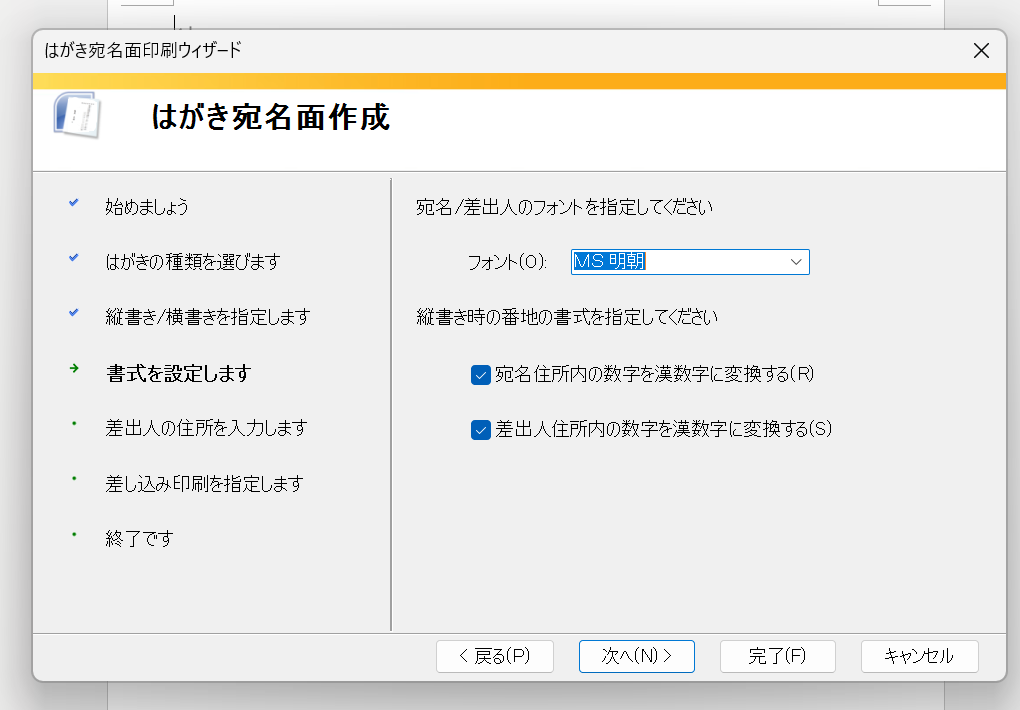
フォントを選びます。「宛名住所内の数字を漢数字に変換する」にチェックが入っていると、番地の数字が漢数字になります(この記事ではチェックを入れたままにしました)。[次へ]を押します。
4. 差出人を入れる
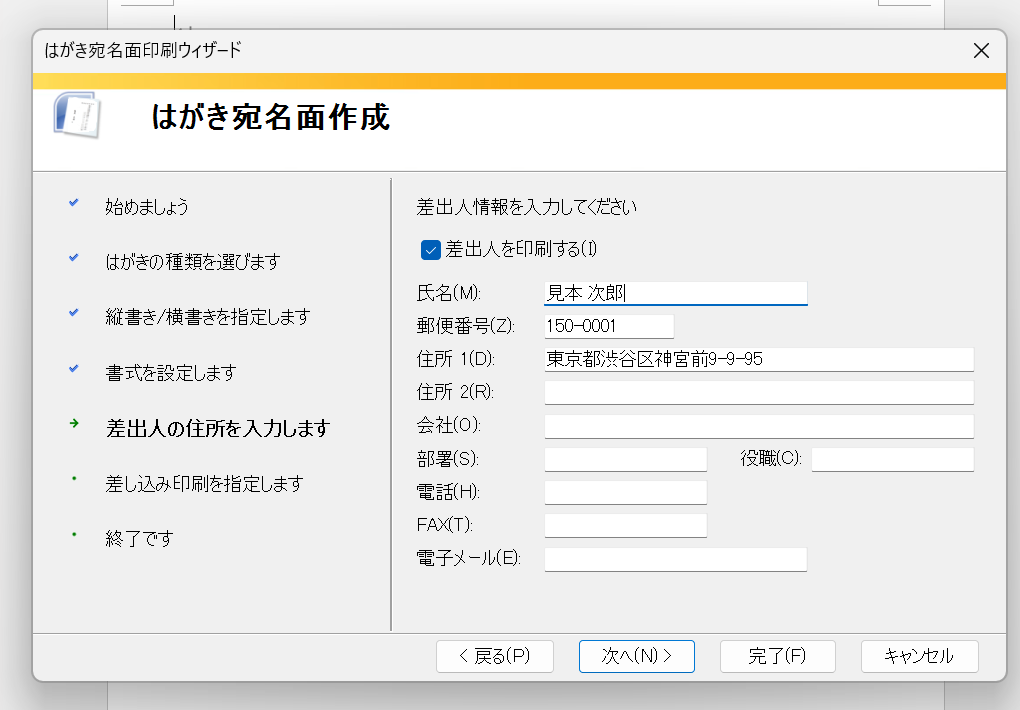
「差出人を印刷する」にチェックを入れ、自分の氏名・郵便番号・住所を入れます。氏名の欄には、Office に登録した名前が最初から入っていることがあるので、確かめて書き直します(画面の「見本 次郎」は架空の名前です)。差出人を印刷しないときはチェックを外します。
5. エクセルの住所録を選ぶ
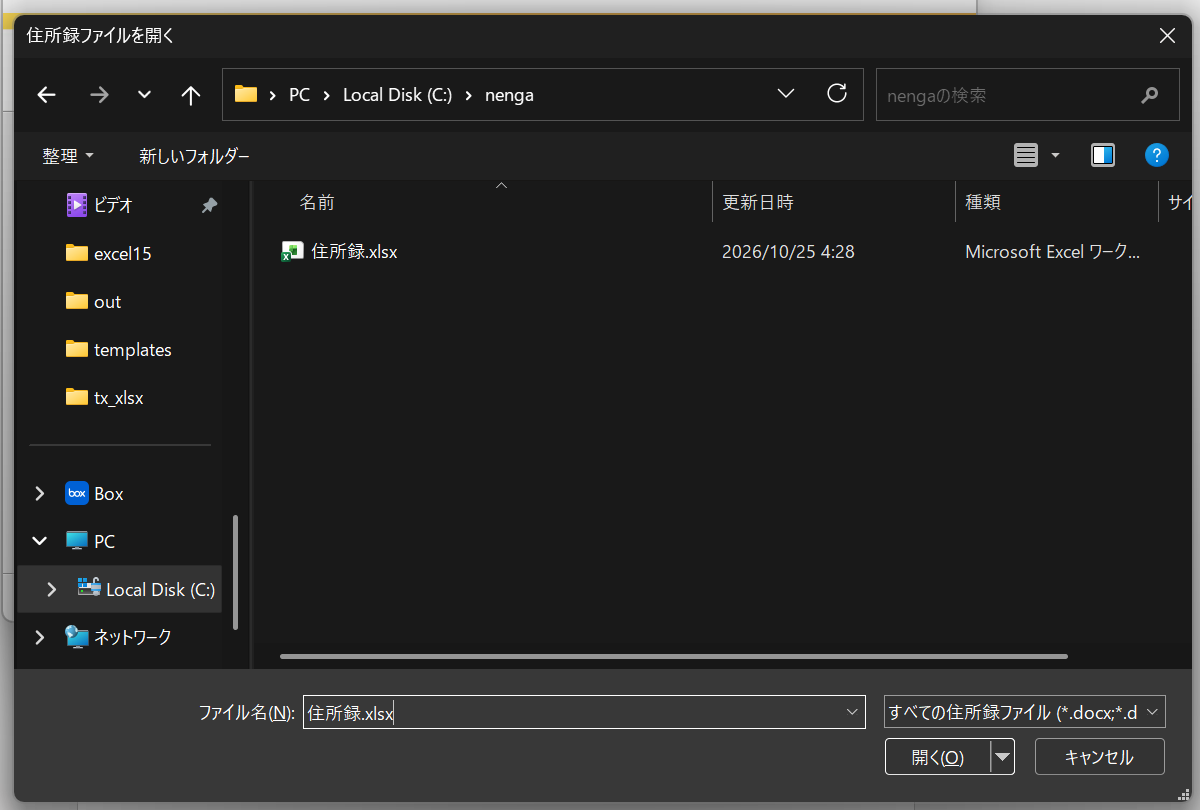
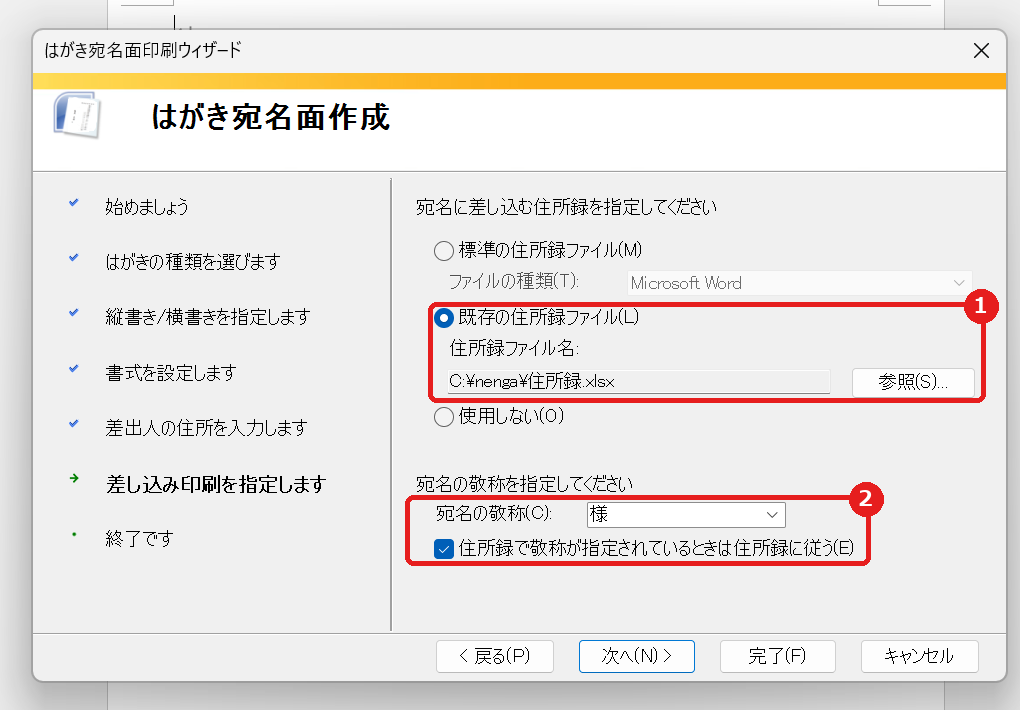
[既存の住所録ファイル]を選び、[参照]から作ったエクセルのファイルを選びます。宛名の敬称は「様」にしておきます。
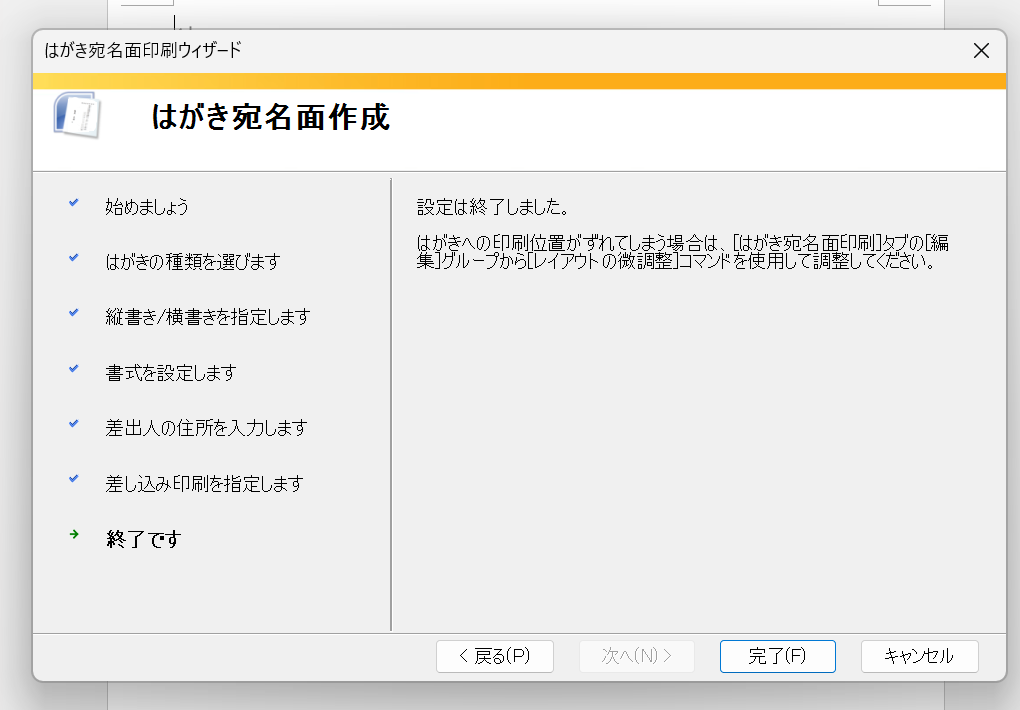
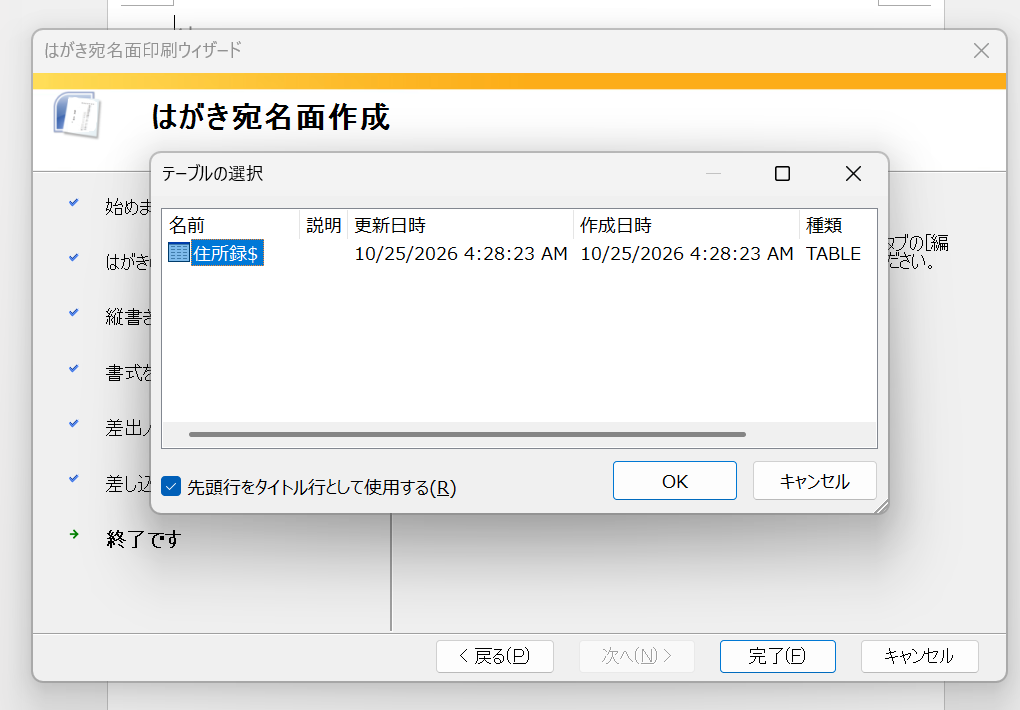
[次へ]→[完了]を押すと、シートを選ぶ画面が出ます。住所録のシート(住所録$)を選び、「先頭行をタイトル行として使用する」にチェックが入っていることを確かめて[OK]を押します。
宛名面を確認する
1人目(山田 太郎 様)の宛名面ができました。郵便番号は枠に1文字ずつ入り、住所の番地は漢数字になっています。
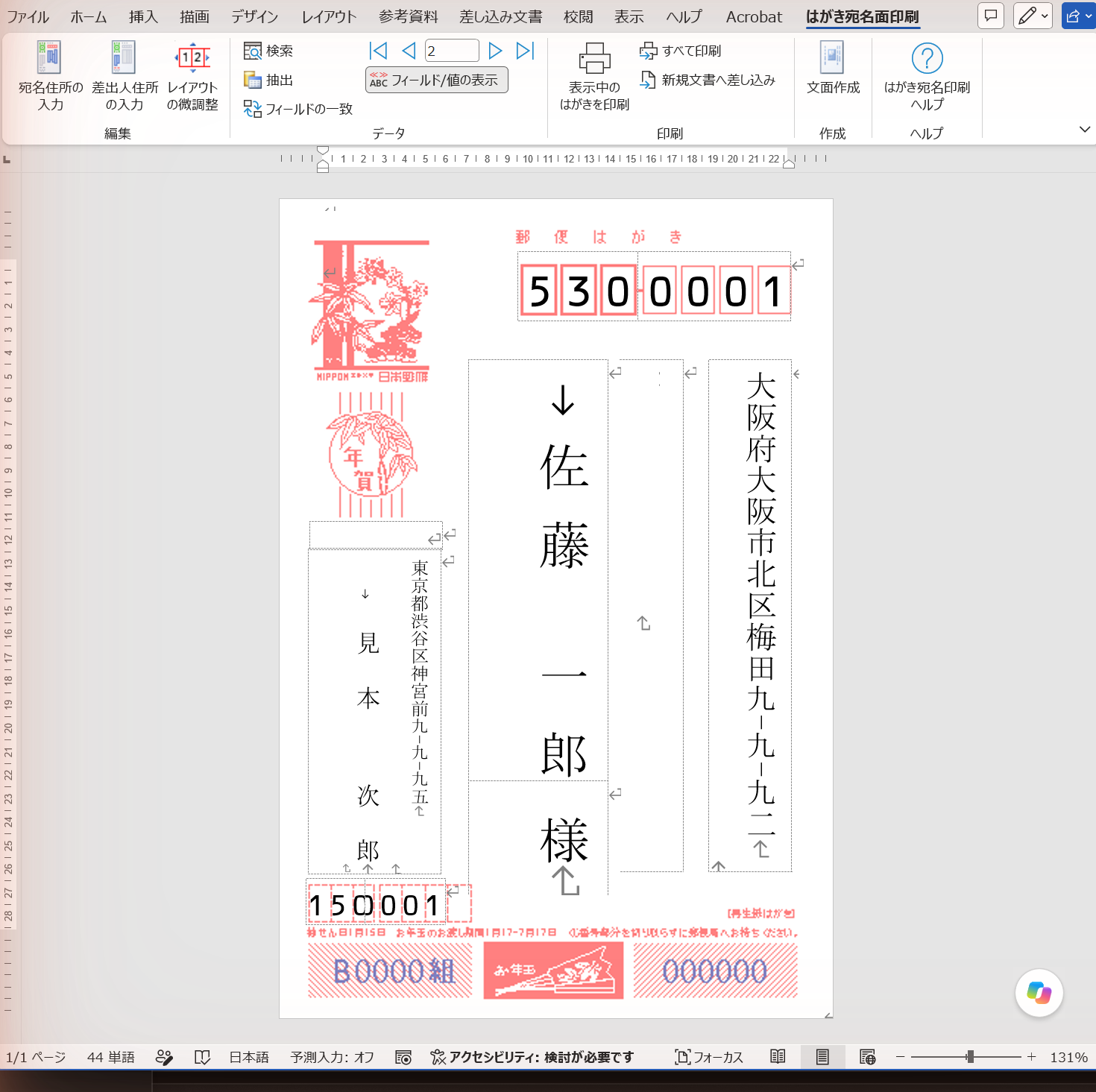
[はがき宛名面印刷]タブの[次のレコード](▶)を押すと、2人目、3人目…と切り替わります。住所_2 が空の人は、住所が1行だけになりました。
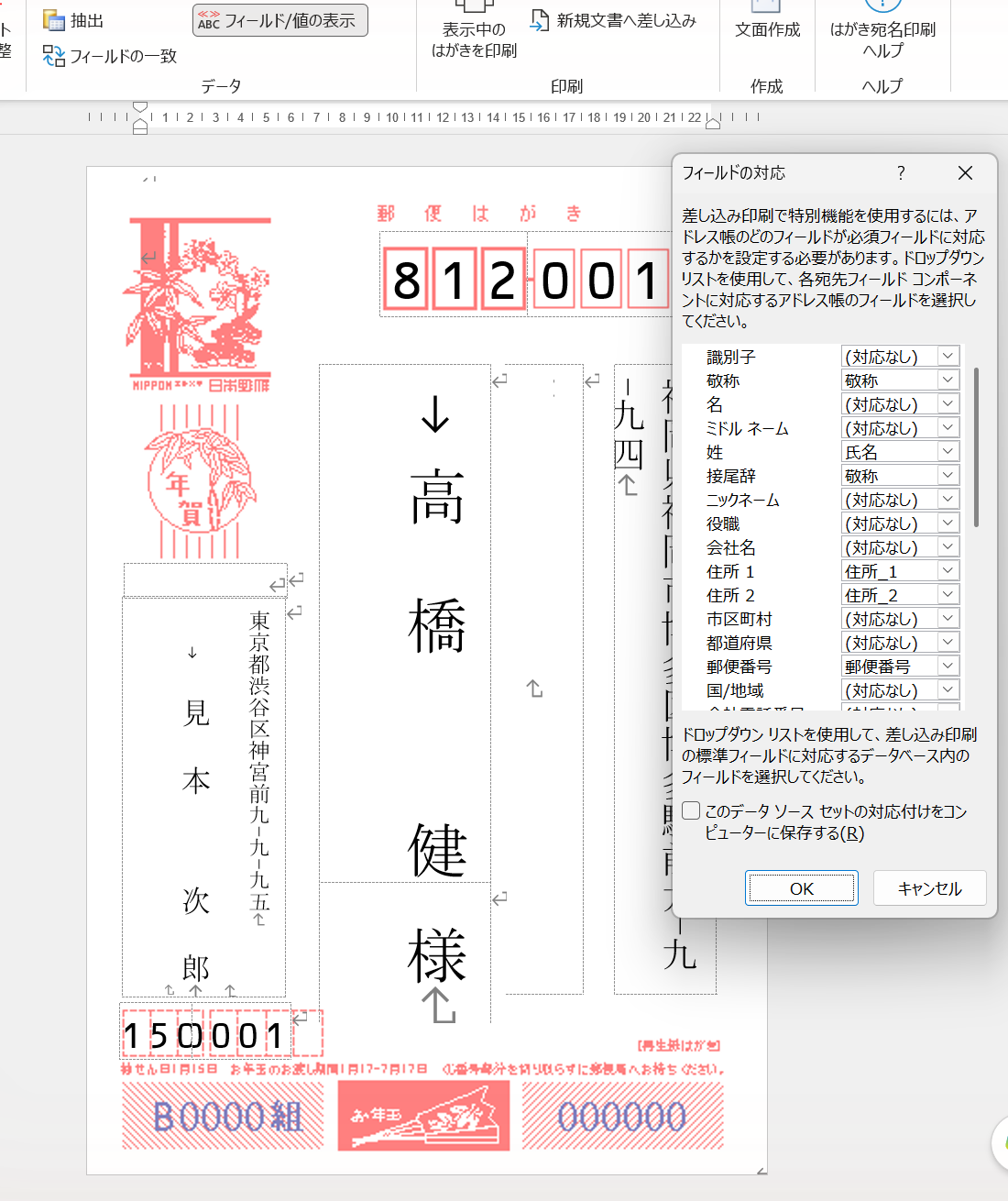
名前や住所が違う欄に入っているときは、[はがき宛名面印刷]タブの[フィールドの一致](フィールドの対応)で、Word の項目とエクセルの見出しの組み合わせを直します。この住所録では、「姓」→ 氏名、「敬称」→ 敬称、「郵便番号」→ 郵便番号、「住所1」→ 住所_1、「住所2」→ 住所_2 が対応していました。
「先生」が「様」になる・住所がはみ出すとき
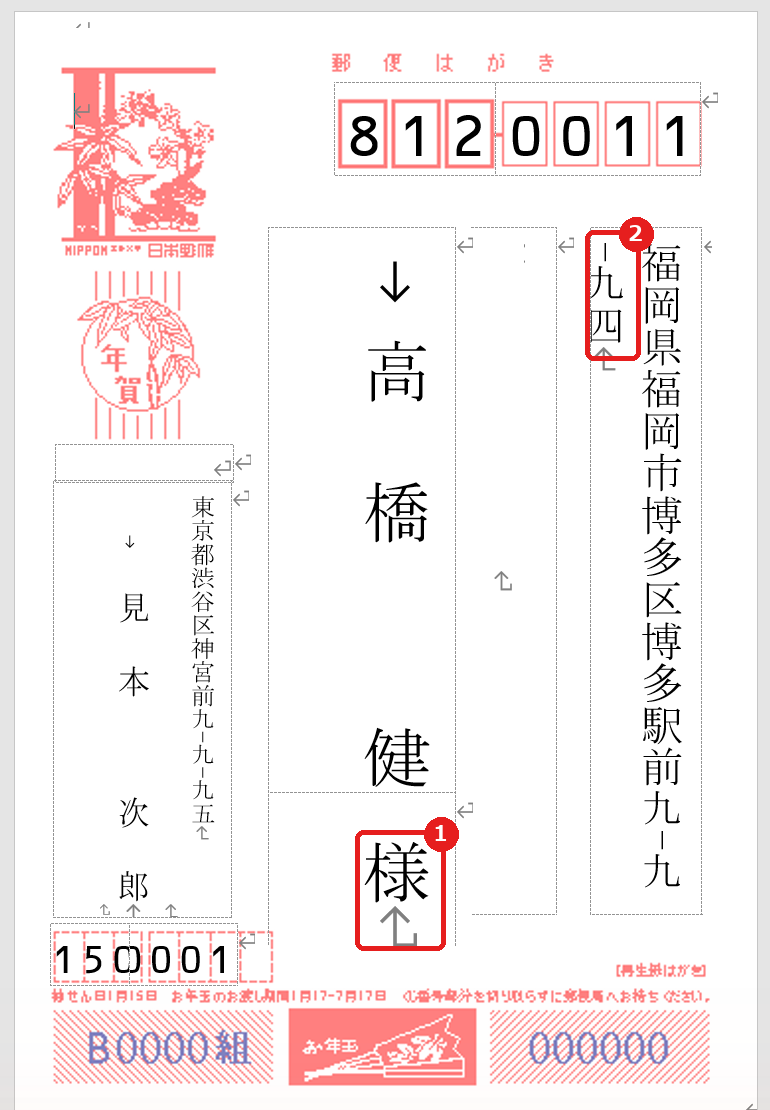
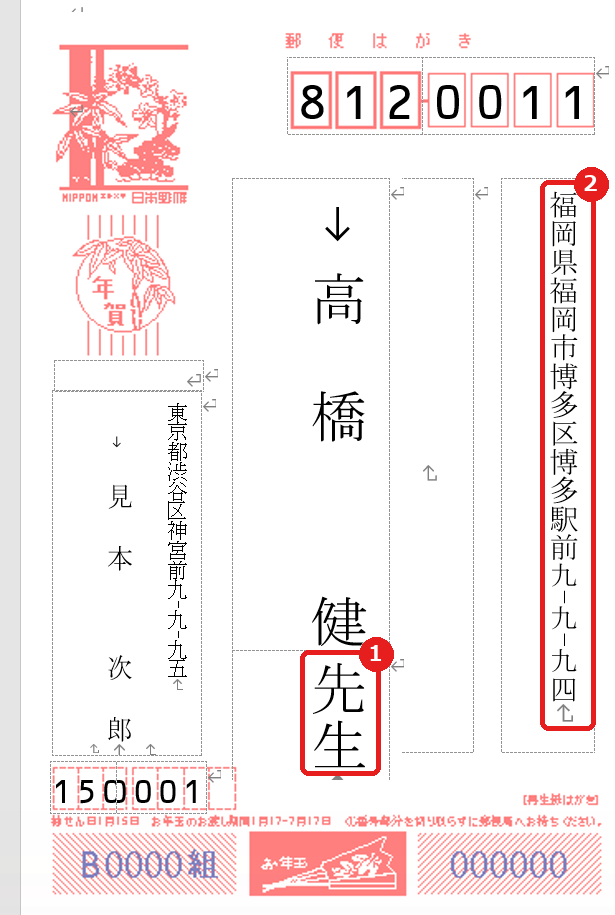
4人目の高橋 健さんは、住所録で敬称を「先生」にしています。ところが試したところ、ウィザードの「住所録で敬称が指定されているときは住所録に従う」にチェックを入れていても、宛名は「様」になりました(①)。また、住所が長いため、最後の「九四」が次の行にはみ出しました(②)。
こういうときは、[新規文書へ差し込み]で全員分を1つの文書にしてから、その人のページだけ直接直します。
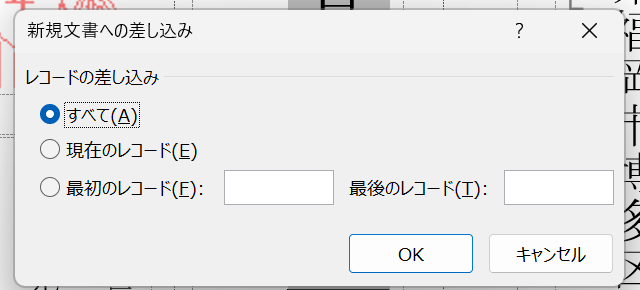
- [はがき宛名面印刷]タブの[新規文書へ差し込み]を押し、[すべて]を選んで[OK]を押します。
- 全員分の宛名面が並んだ新しい文書(この例では4ページ)ができます。ここでは「様」も普通の文字なので、選んで書き換えられます。
- 高橋さんのページで「様」を「先生」に打ち直します。
- はみ出した住所を選び、文字サイズを小さくします。この例では 16pt を 14pt にしてもはみ出し、13pt で1行に収まりました。
直した文書は、そのまま[ファイル]→[印刷]で印刷します。はがきをプリンターに入れる向きは機種によって違うので、最初に普通の紙で1枚試し刷りし、はがきと重ねて位置を確かめると失敗しません。
よくある間違い
| 症状 | 考えられる原因 | 対処 |
|---|---|---|
| 住所録で「先生」にしたのに「様」になる | ウィザードの宛名は「様」で作られる(試したところ、住所録に従うのチェックでも変わらなかった) | [新規文書へ差し込み]をしてから、その人のページで書き換える。 |
| 住所の最後が次の行にはみ出す | 住所_1 が長い | 新規文書へ差し込みをしてから、その人の住所の文字サイズを下げる。 |
| 差出人に知らない名前(自分のアカウント名)が入っている | Office に登録した名前が最初から入る | ウィザードの差出人の画面で書き直す。 |
| 名前や住所が出ない・違う欄に入る | エクセルの見出しと Word の項目が合っていない | [フィールドの一致]で組み合わせを直す。1行目に見出しを付けておく。 |
よくある質問
エクセルだけで年賀状の宛名は印刷できますか?
はがきの枠に合わせて縦書きの宛名を並べるのは、この記事のように Word の「はがき宛名面印刷」を使うのが手軽です。住所録はエクセルで作って管理し、印刷のときだけ Word で読み込みます。
住所が1つのセルに入っている住所録でも使えますか?
使えますが、マンション名まで1行に並ぶので長くなりやすいです。都道府県・市区町村・番地などに分けたいときは 住所を都道府県・市区町村に分割する方法が参考になります。郵便番号から住所を入れたいときは 郵便番号から住所を自動入力する方法を見てください。
同じ人が2回入っていないか確かめるには?
印刷の前に住所録の重複を確かめておくと、同じ人に2枚届くのを防げます(重複を削除・チェックする方法)。

コメント