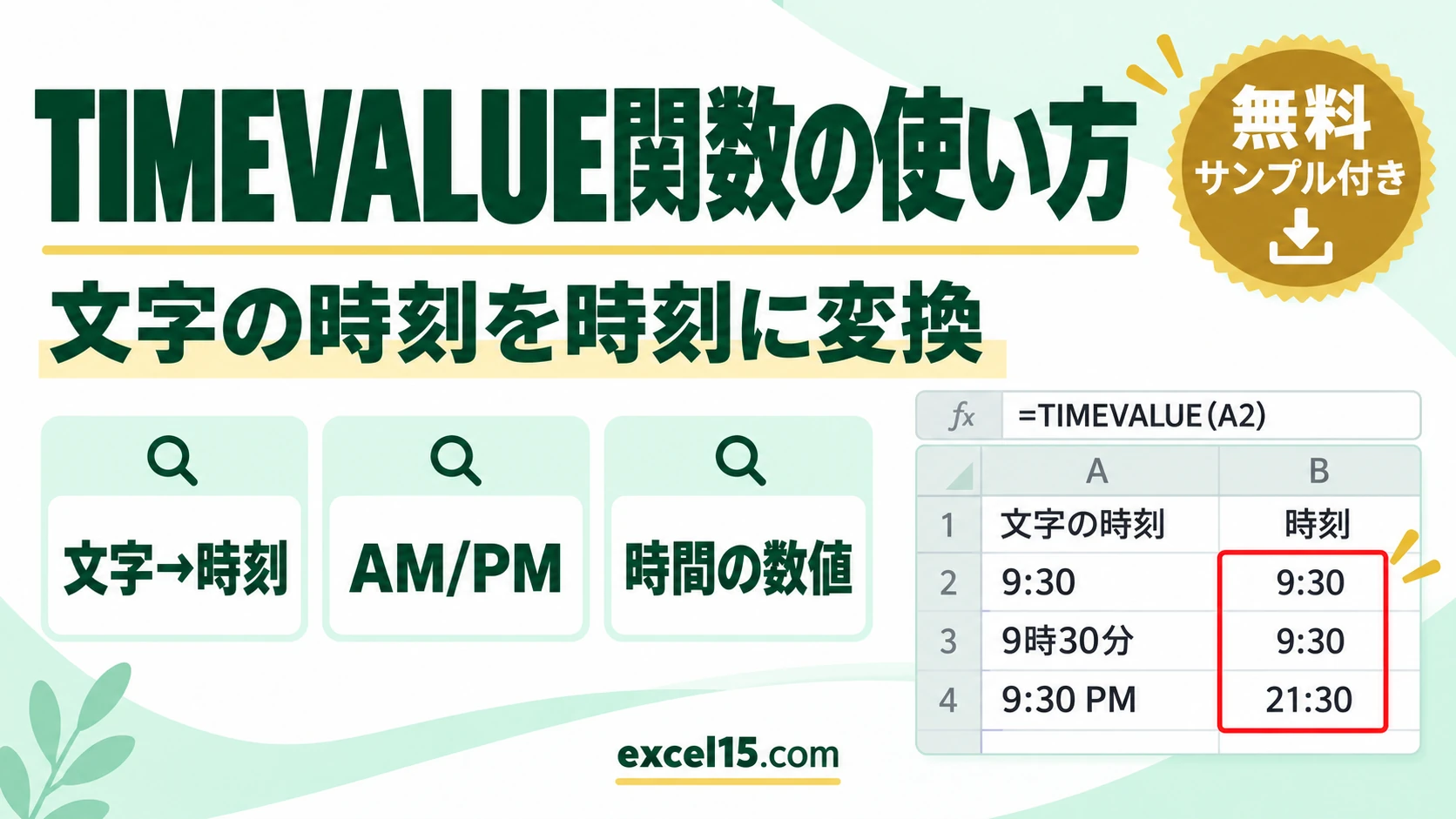
エクセルで、文字として入っている時刻を、計算できる時刻の値に変えるには TIMEVALUE関数を使います。文字の「9:30」は、=TIMEVALUE(A3) で時刻の 9:30(値は 0.395833…)になります。
CSVやほかのシステムから取り込んだ時刻は文字のことが多く、そのままでは足し算や引き算がうまくいきません。この記事では、TIMEVALUE関数の基本、読める形、日付つきや24時間を超える文字の扱い、4桁の数字の変換、時間を数値にする方法、時間の差の出し方までを、1つの表で説明します。下の練習ツールで、文字の時刻を書き換えて結果の変わり方を試せます。
TIMEVALUE関数の書き方
結果は「1日=1」とした数値です。結果のセルの表示形式を時刻(h:mm)にすると、時刻として表示されます。
まず動かしてみよう|この記事のサンプルをその場で試せます
練習用ファイルをダウンロードしなくても、記事と同じデータ・同じセル番地のサンプルをここで動かせます。黄色いセルを書き換えると、結果がその場で変わります。各解説の最後にある「▶ この式を試す」を押すと、このツールの該当セルへ移動します。
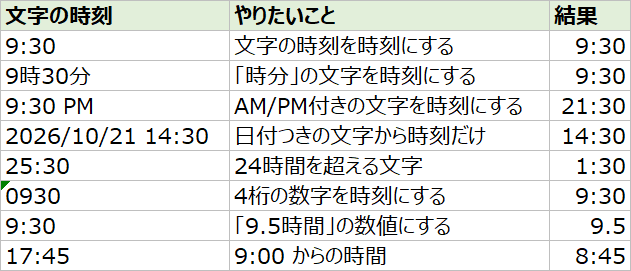
TIMEVALUE関数の使い方|やりたいこと別の式
| 文字の時刻 | 式(例) | 結果 |
|---|---|---|
| 9:30 | =TIMEVALUE(A3) | 9:30 |
| 9時30分 | =TIMEVALUE(A4) | 9:30 |
| 9:30 PM | =TIMEVALUE(A5) | 21:30 |
| 2026/10/21 14:30 | =TIMEVALUE(A6) | 14:30 |
| 25:30 | =TIMEVALUE(A7) | 1:30 |
| 0930(4桁の数字) | =TIMEVALUE(TEXT(A8,”00!:00″)) | 9:30 |
| 9:30 を時間の数に | =TIMEVALUE(A9)*24 | 9.5 |
| 17:45 − 9:00 | =TIMEVALUE(A10)-TIMEVALUE(“9:00”) | 8:45 |
文字の時刻を時刻にする
手順:C3 に TIMEVALUE の式を入れて Enter
文字の「9:30」を時刻にします。 C3 に次の式を入力して、Enter キーを押します❶。
=TIMEVALUE(A3)A3青に文字の時刻のセルを入れます。「9時30分」や「9:30 PM」も読めます。例:取り込んだ時刻(B 列)を時刻に
=TIMEVALUE(B2)- 「0.395833」と表示されたら、表示形式を「時刻」にします。
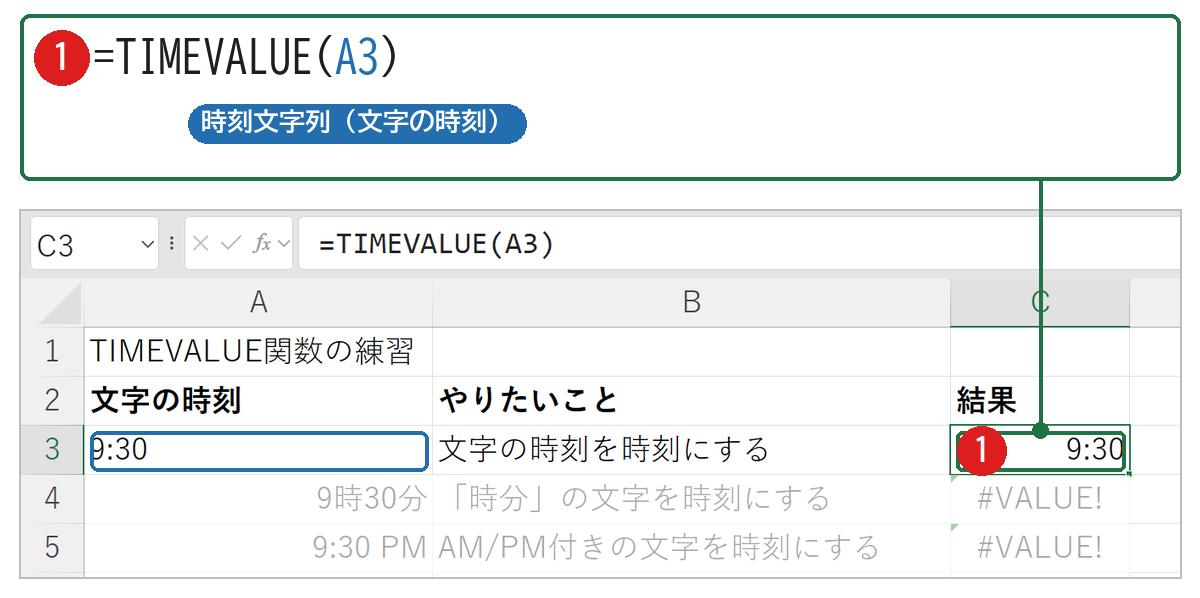
確認:文字の「9:30」が時刻の 9:30 になった
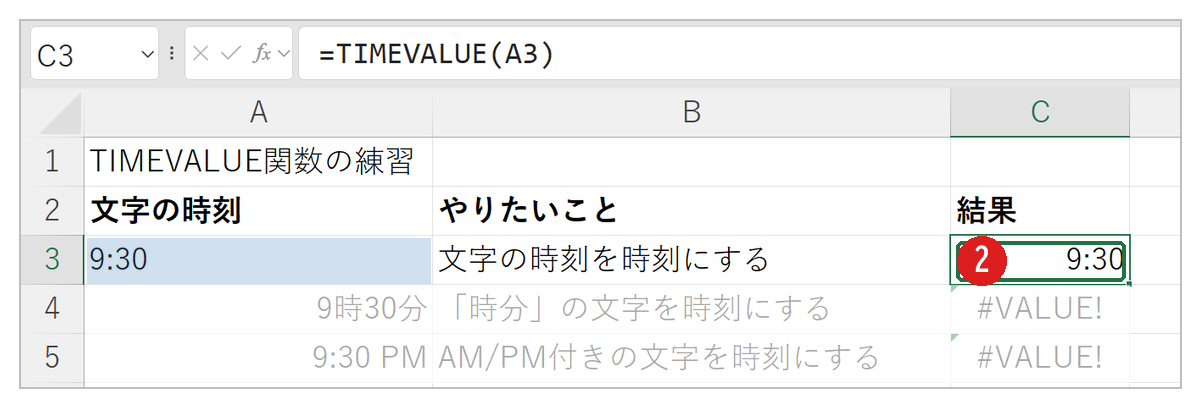
答えは 9:30 になりました❷。式は、次の順に計算しています。
- 文字の「9:30」を時刻として読む
⇒ 0.3958(1日の 9.5/24) - 時刻の表示形式で表示する
⇒ 9:30
=TIMEVALUE(A9)*24 で、「何時間」の数値になります。「時分」やAM/PMの文字も読める
「9時30分」も 9:30 になりました。「9:30 PM」は午後なので 21:30 です。
▶ この式(C4)を、練習ツールで試す / この式(C5)を、練習ツールで試す
日付つき・24時間を超える文字の扱い
「2026/10/21 14:30」からは日付を除いた 14:30 になります。「25:30」は24時間を引いた 1:30 になるので、24時間を超える合計時間の変換には向きません。日付の部分は DATEVALUE関数で取り出せます(DATEVALUE関数の使い方)。
▶ この式(C6)を、練習ツールで試す / この式(C7)を、練習ツールで試す
4桁の数字(0930)を時刻にする
「0930」のような数字だけの文字は、そのままでは #VALUE! エラーになりました。TEXT関数で「09:30」の形にしてから変換します。
表示形式の「!:」は「:」をそのまま表示する書き方です。結果は 9:30 です(TEXT関数の使い方)。
時間の数値にする・時間の差を出す
=TIMEVALUE(A9)*2424 を掛けると時間の数になり、9:30 は 9.5 時間です(結果のセルは「標準」の表示形式にします)。=TIMEVALUE(A10)-TIMEVALUE("9:00") は 17:45 と 9:00 の差で 8:45 です(時間の足し算・引き算)。
▶ この式(C9)を、練習ツールで試す / この式(C10)を、練習ツールで試す
TIMEVALUE関数がうまくいかないときの確認表
| 症状 | 考えられる原因 | 対処 |
|---|---|---|
| 「#VALUE!」になる | 数字だけ(0930)など読めない形 | TEXT(セル,”00!:00″) で形を直してから使う。 |
| 「#VALUE!」になる | セルがすでに時刻(数値) | TIMEVALUE関数は文字用。時刻ならそのまま使える。 |
| 小数が表示される | 結果は「1日=1」の数値 | 表示形式を時刻にする。 |
| 25:30 が 1:30 になる | TIMEVALUE関数は24時間で戻る | =VALUE(“25:30”) なら 1.0625(25.5時間)になる。 |
TIMEVALUE関数のよくある質問
列全体をまとめて時刻にするには?
「データ」タブの「区切り位置」で変換するか、空いているセルに 1 を入れてコピーし、「形式を選択して貼り付け」の「乗算」で数値にしてから表示形式を時刻にします。
時・分・秒の数値から時刻を作るには?
TIME関数を使います(TIME関数の使い方)。
あわせて読みたい:時刻の関連記事
練習用ファイル:練習用Excelファイル(.xlsx・無料)