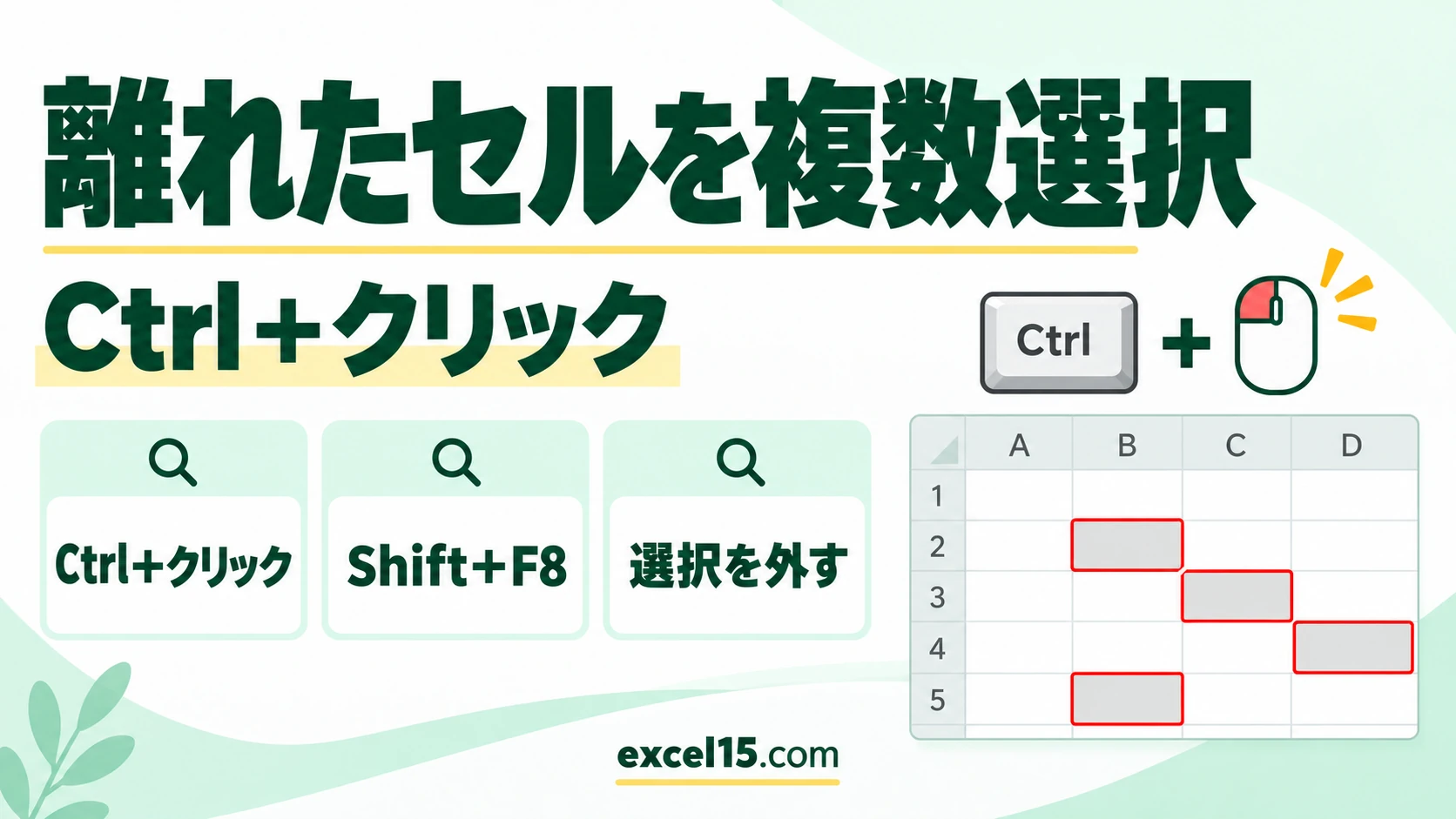
エクセルで離れたセルをまとめて選ぶには、Ctrl キーを押しながらセルをクリックします。範囲をドラッグするときも、Ctrl キーを押しながらなら前の選択を残したまま追加できます。
Ctrl キーを押し続けるのが大変なときは、Shift+F8 で「追加モード」にすると、クリックだけで追加できます。この記事では、離れたセルの選び方、選択の外し方、選んだあとにできること・できないことを、実際に試した結果で説明します。
Ctrl キーを押しながらクリックして選ぶ
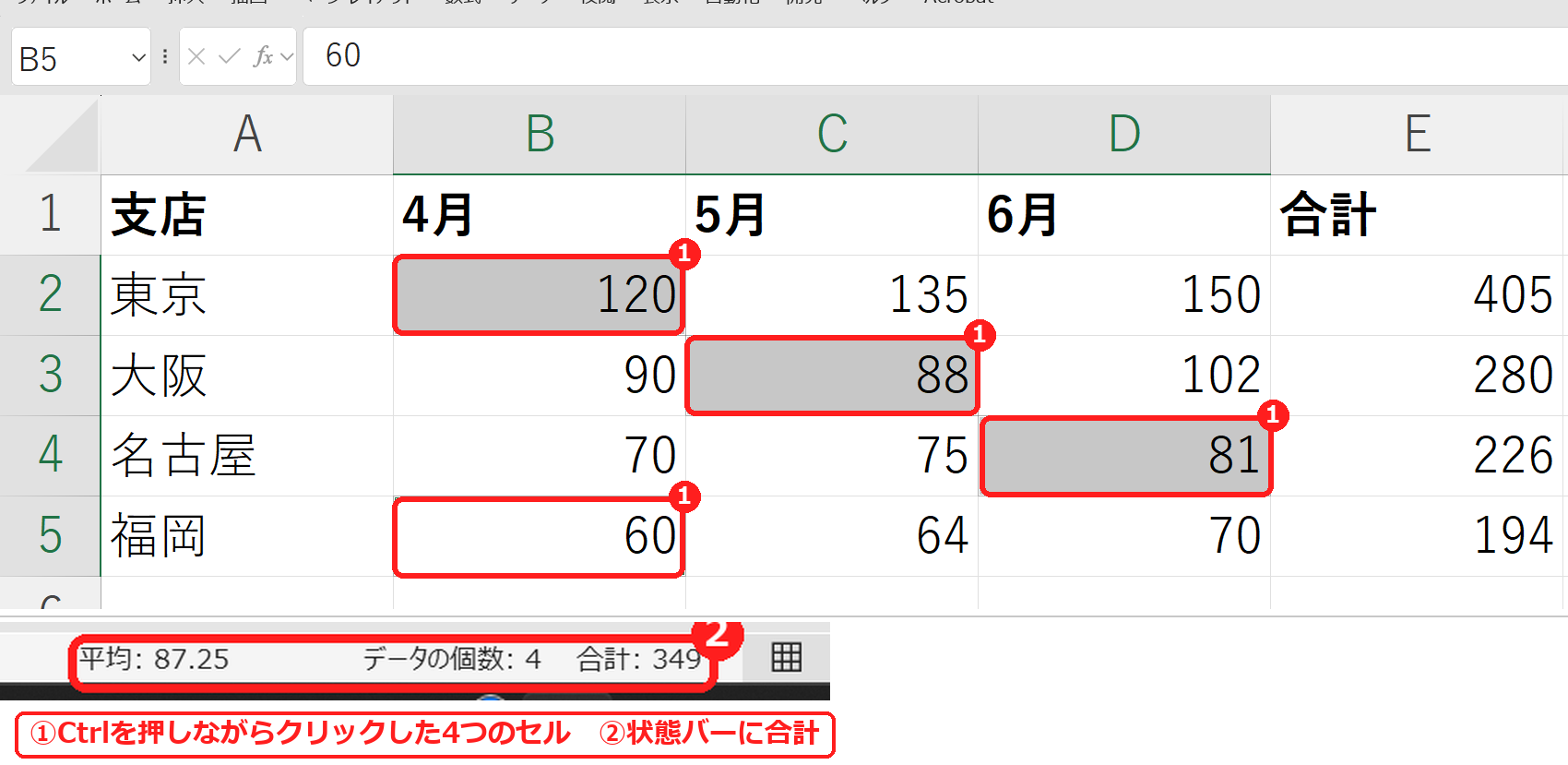
状態バーの合計を見るだけなら、式を作らなくても、離れたセルの合計がすぐ分かります。
離れた範囲をまとめて選ぶ(Ctrl+ドラッグ)
1つ目の範囲はふつうにドラッグし、2つ目からは Ctrl キーを押しながらドラッグします。
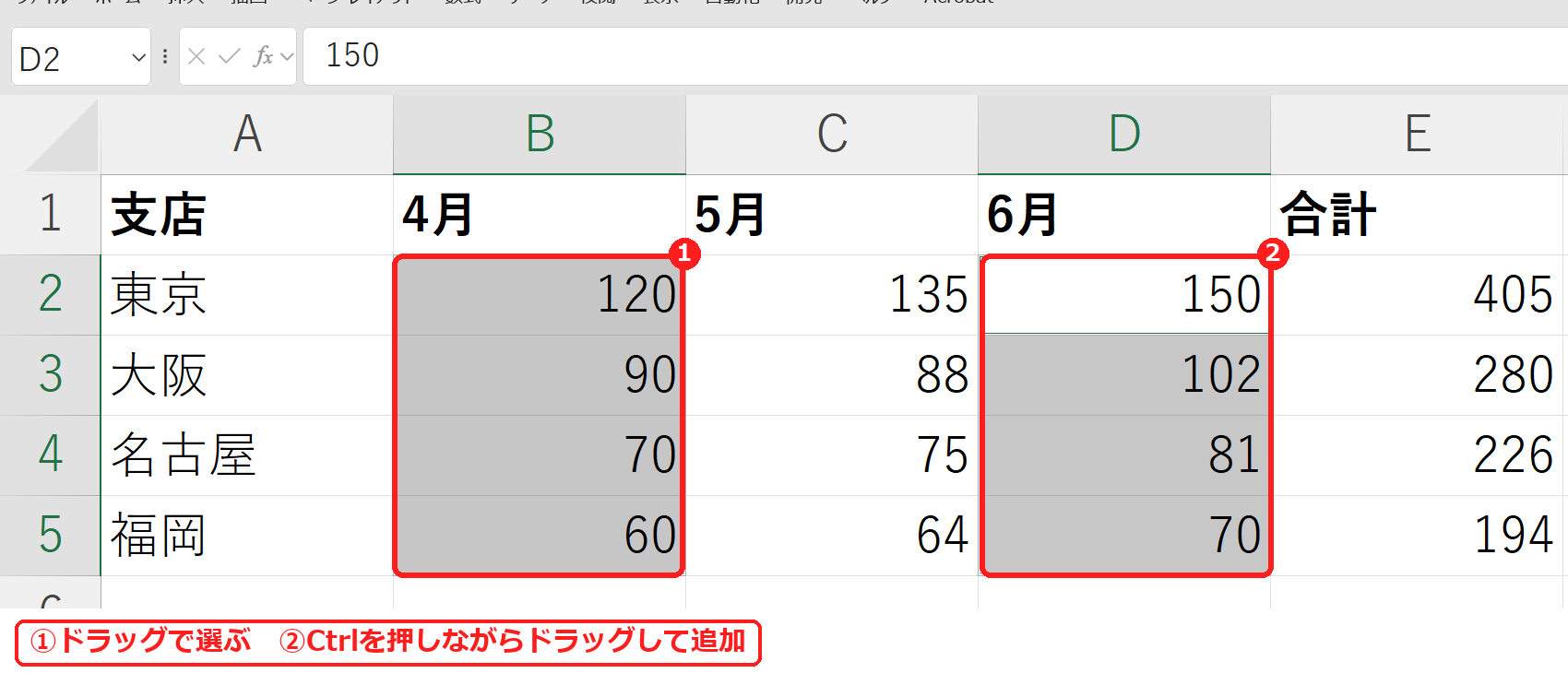
選んだ状態で太字や色を付けると、選んだセル全部に一度に設定できます。グラフを作るときに、見出しの列と数値の列を離れていても一緒に選ぶ、という使い方もよくします。
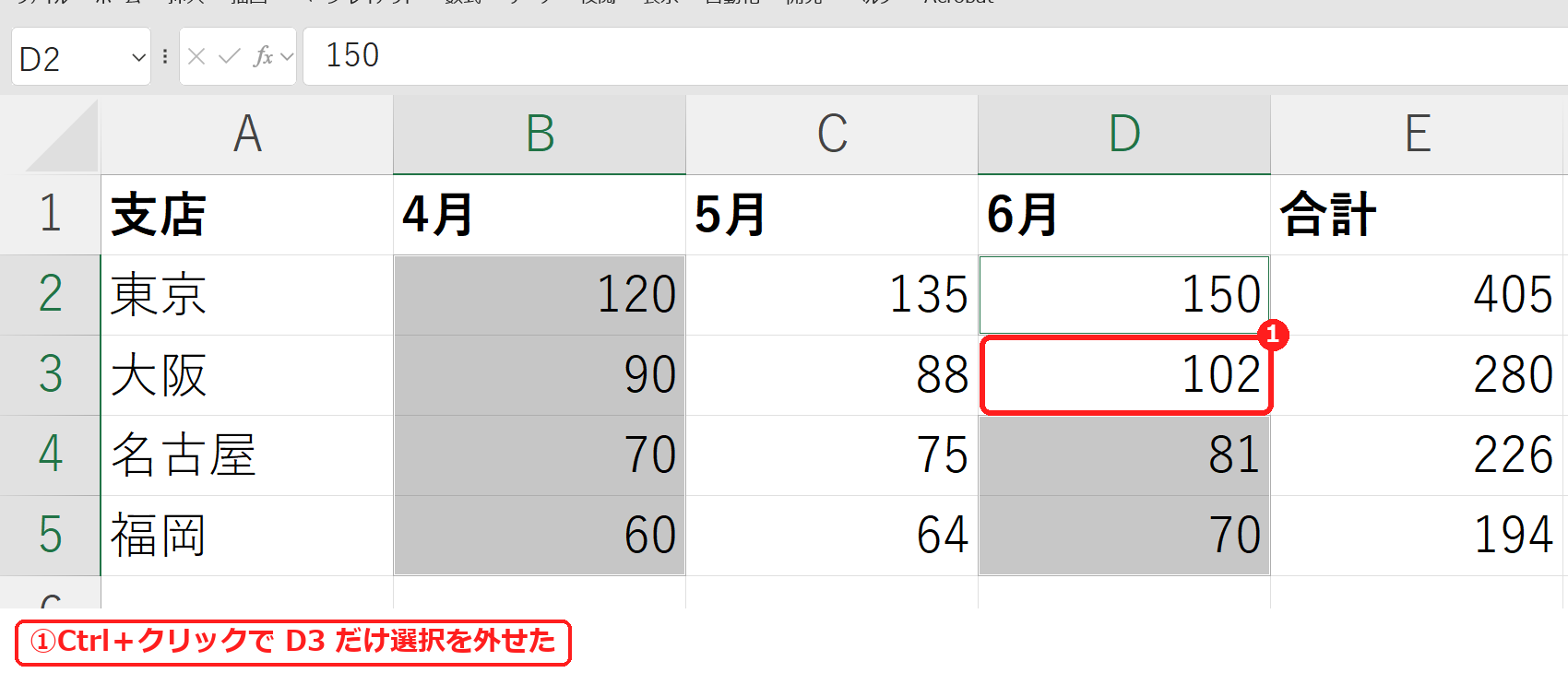
間違えて選んだセルだけ外す
選んだ範囲の中のセルを、もう一度 Ctrl キーを押しながらクリックすると、そのセルだけ選択を外せます。
Ctrl キーを押さずに追加する(Shift+F8)
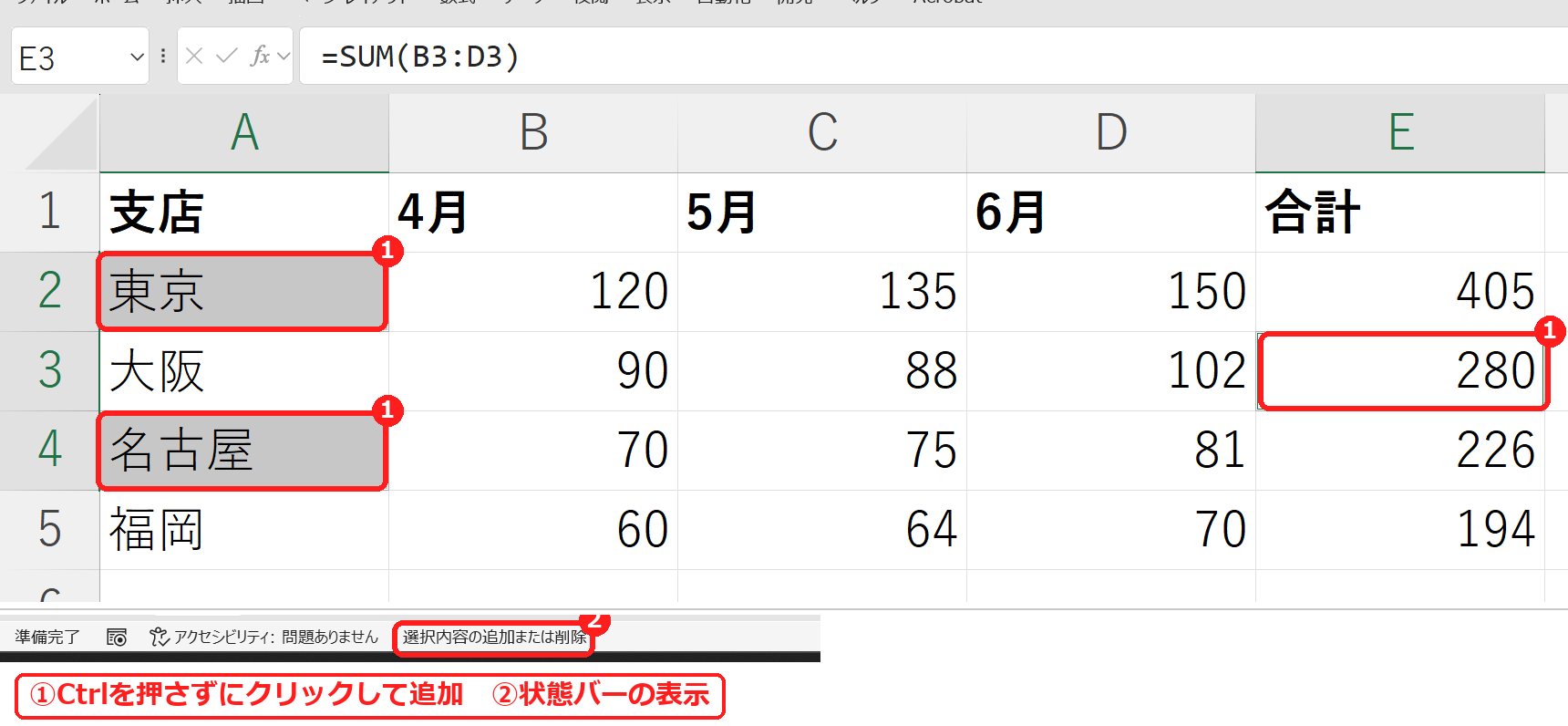
終わるときは、もう一度 Shift+F8 を押すか、Esc キーを押します。ノートパソコンでは、F8 キーを使うときに Fn キーも一緒に押す機種があります。
離れたセルのコピーはできる?
離れたセルでも、同じ列(または同じ行)にそろっているときはまとめてコピーできます。
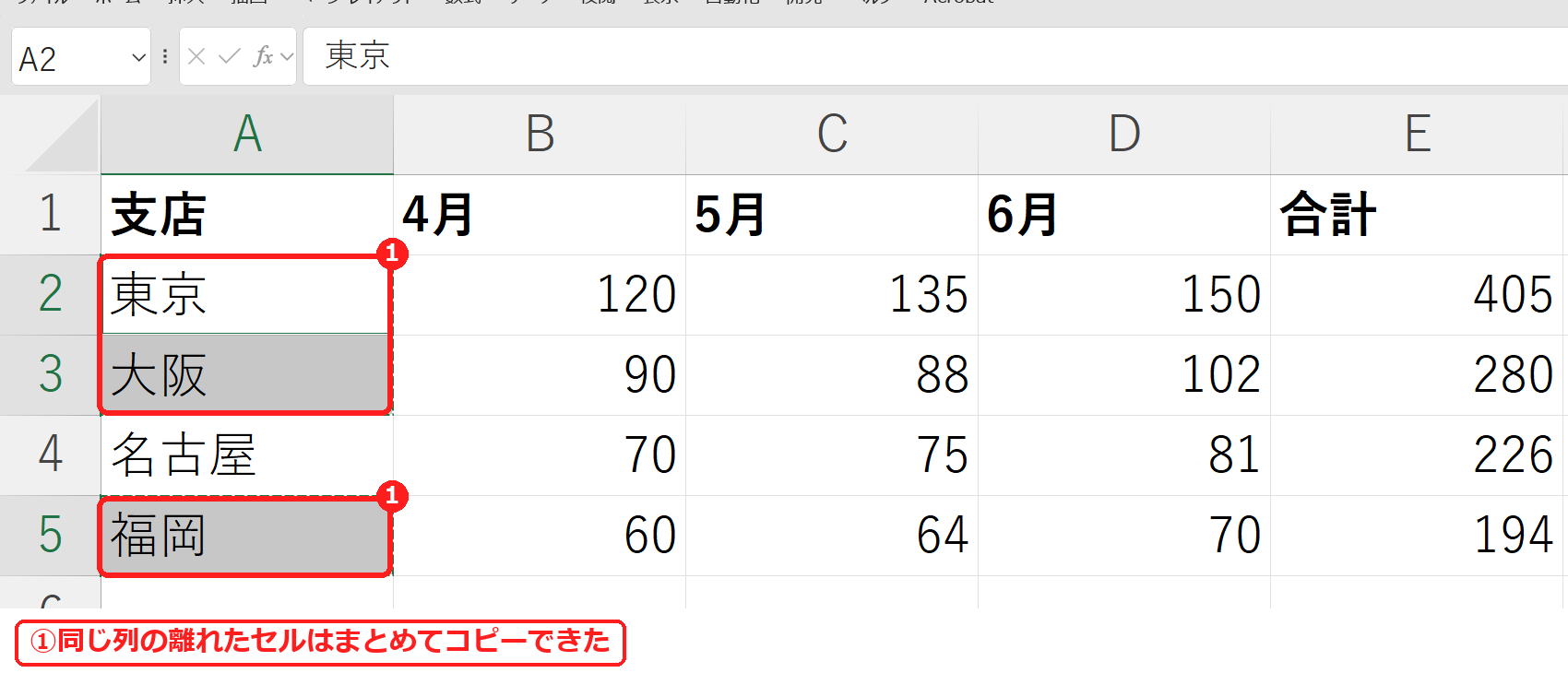
一方、B2 と C4 のように行も列もそろっていないセルは、まとめてコピーできませんでした。そのときは1つずつコピーするか、必要なセルを近くに集めてからコピーします。
離れたセルの合計・平均を式で出す
| やりたいこと | 式の例 | 書き方のポイント |
|---|---|---|
| 離れたセルの合計 | =SUM(B2,C3,D4,B5) | =SUM( と入力したあと、Ctrl キーを押しながらセルをクリックすると、カンマで区切って入る。 |
| 離れた範囲の合計 | =SUM(B2:B5,D2:D5) | 範囲をドラッグしたあと、Ctrl キーを押しながら次の範囲をドラッグ。 |
| 離れたセルの平均 | =AVERAGE(B2,C3,D4,B5) | SUM と同じ。空欄は計算に入らない。 |
=SUM(B2,C3,D4,B5) の結果は、状態バーと同じ 349 です(SUM関数の使い方)。
うまくいかないときの確認表
| 症状 | 考えられる原因 | 対処 |
|---|---|---|
| 前の選択が消えてしまう | Ctrl キーを離してクリックした | Ctrl キーを押したままクリックする。Shift+F8 の追加モードを使う。 |
| 範囲がつながって選ばれる | Shift キーを押していた | Shift キーは「ここからここまで」の選択。離れたセルは Ctrl キー。 |
| まとめてコピーできない | 行も列もそろっていないセルを選んでいる | 同じ列・同じ行にそろえて選ぶか、1つずつコピーする。 |
| クリックするたびに選択が増えて困る | Shift+F8 の追加モードのまま | Shift+F8 か Esc で追加モードを終える。 |
よくある質問
選んだ離れたセルの合計を、式を作らずに知りたい。
選ぶだけで、画面下の状態バーに平均・個数・合計が出ます。試したところ、B2・C3・D4・B5 を選ぶと合計は 349 で、=SUM(B2,C3,D4,B5) の結果と同じでした。
Ctrl キーを押し続けるのが大変です。
Shift+F8 を押すと「選択内容の追加または削除」のモードになり、Ctrl キーを押さなくてもクリックで追加できます。終わるときは、もう一度 Shift+F8 か Esc を押します。
離れたセルをコピーしようとしたらできませんでした。
行も列もそろっていないセル(B2 と C4 など)は、まとめてコピーできませんでした。同じ列(A2:A3 と A5 など)や同じ行にそろっていればコピーでき、貼り付けると間を詰めた形になります。





コメント