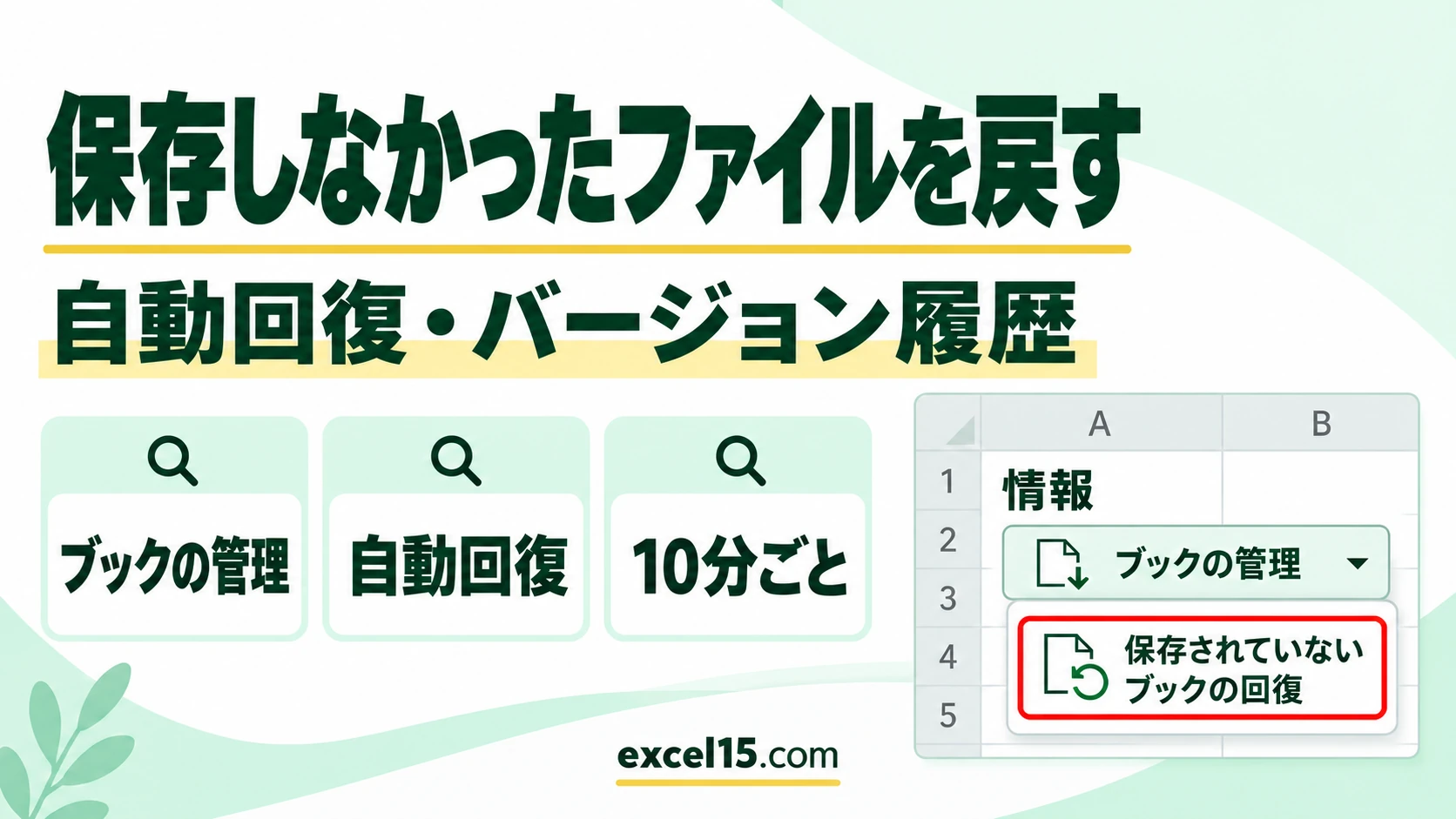
エクセルで保存しないで閉じてしまったときは、「ファイル」→「情報」→「ブックの管理」→「保存されていないブックの回復」を開くと、自動で残されていたファイルが見つかることがあります。上書き保存してしまったときは、OneDrive に保存しているファイルなら「バージョン履歴」で前の状態に戻せます。
どちらも、エクセルの「自動回復」の設定がオンになっていることが前提です。この記事では、実際のエクセルの画面で、確認する場所と設定を説明します。
目次
困ったときにどこを見るか
| 困っていること | 確認する場所 |
|---|---|
| 保存しないで閉じてしまった | 「ファイル」→「情報」→「ブックの管理」→「保存されていないブックの回復」 |
| 上書き保存して、前の内容に戻したい | 「ファイル」→「情報」→「バージョン履歴」(OneDrive に保存しているファイル) |
| ファイルそのものを削除してしまった | まずパソコンの「ごみ箱」。OneDrive に保存していたときは OneDrive のごみ箱も確認 |
保存しないで閉じたファイルを探す
1
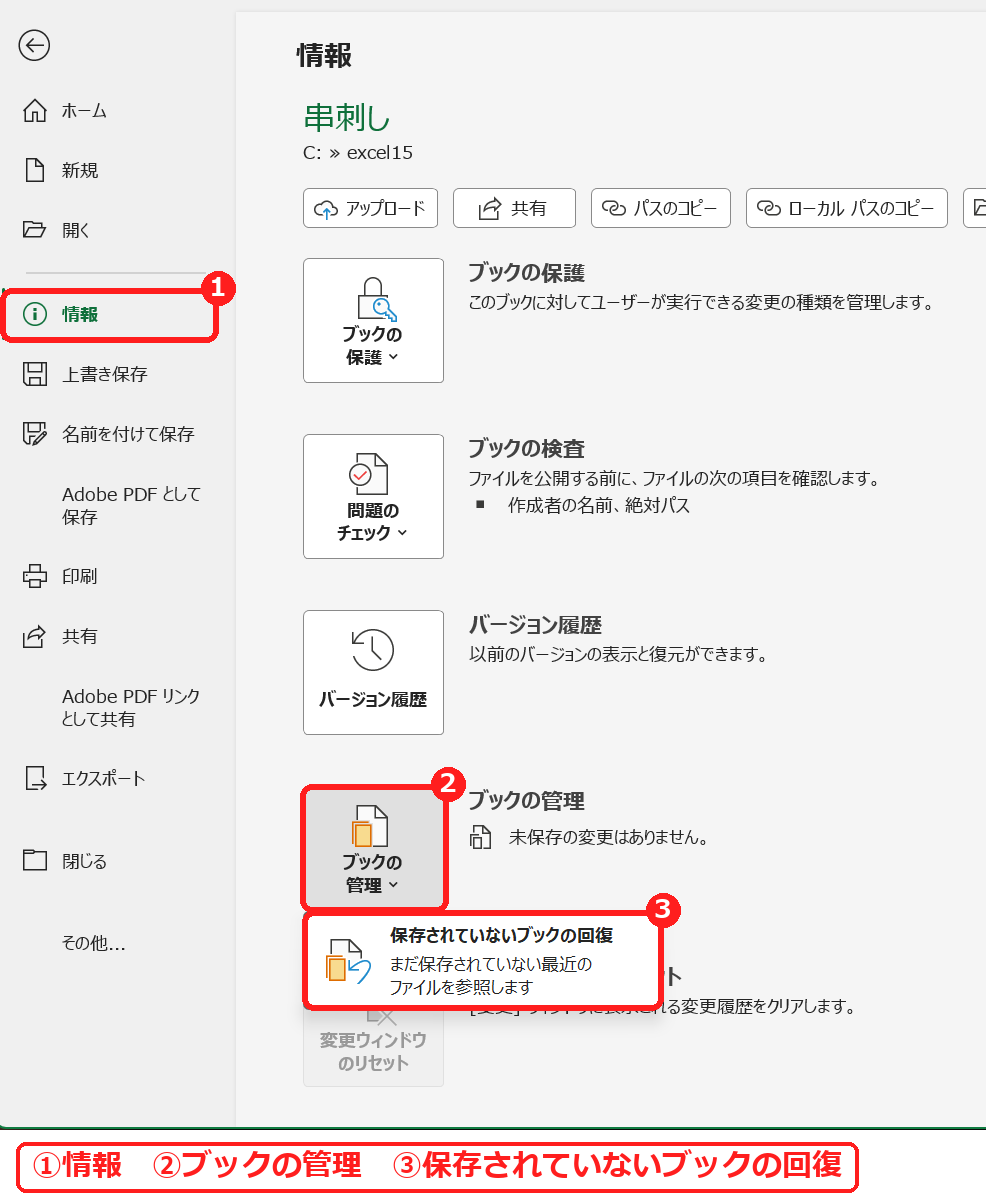
エクセルを開き、「ファイル」タブ →「情報」を選びます。
2
「ブックの管理」を押し、「保存されていないブックの回復」を選びます。
3
自動で残されていたファイルの一覧が開きます。目的のファイルを選んで「開く」を押し、開いたらすぐに「名前を付けて保存」で保存します。
ポイント一覧にファイルが出てくるのは、自動回復のデータが保存されていた場合だけです。作ってすぐ(自動回復の間隔より短い時間)に閉じたファイルは、残っていないことがあります。
上書き保存した前の内容に戻す(バージョン履歴)
「ファイル」→「情報」の「バージョン履歴」を押すと、以前のバージョンを表示・復元できます。実際に試したところ、パソコンの中(ここでは C ドライブ)に保存しているファイルでは、「バージョン履歴を有効にしますか?」と表示され、OneDrive へのアップロードをすすめられました。バージョン履歴は、OneDrive などに保存しているファイルで使える機能です。
自動回復の設定を確かめる
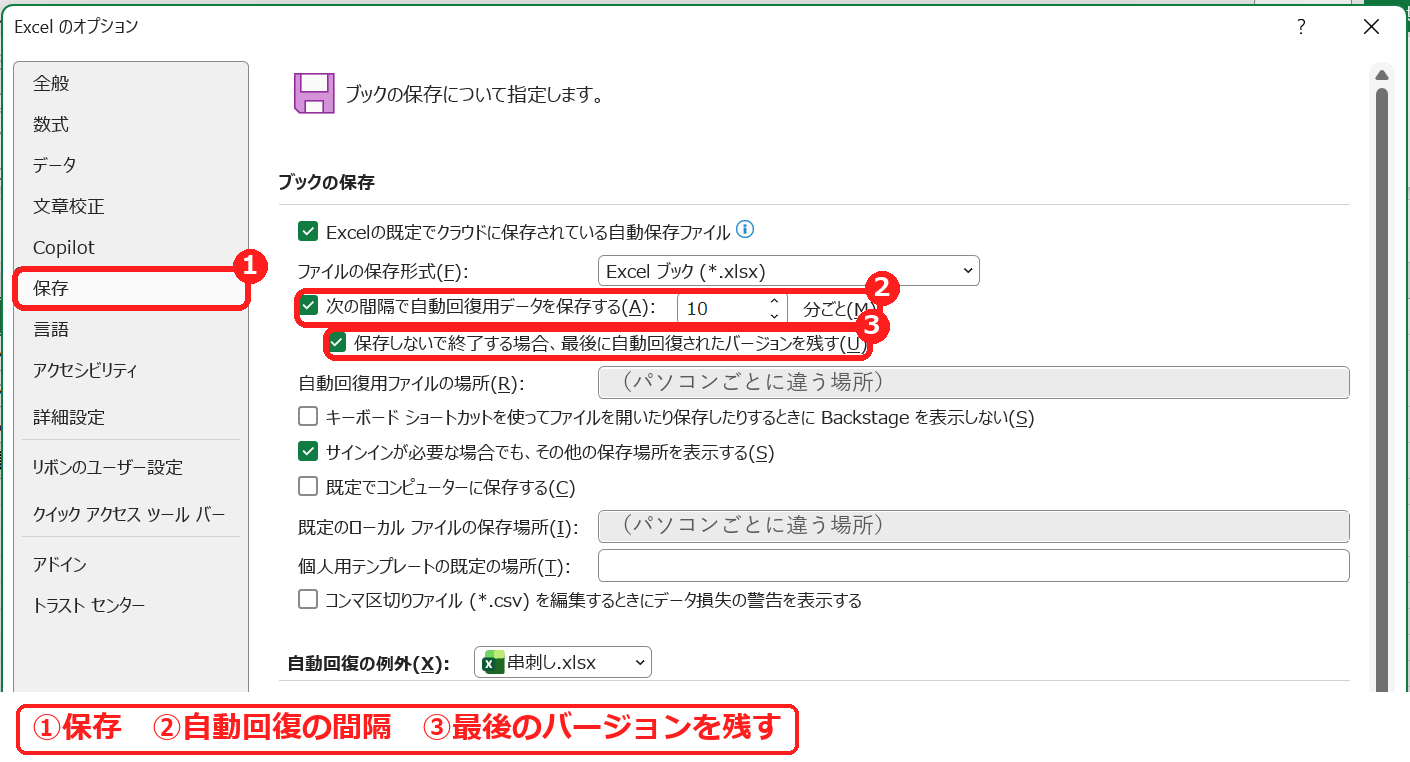
「ファイル」→「その他」→「オプション」→「保存」で、自動回復の設定を確かめます。
| 設定 | 意味 |
|---|---|
| 次の間隔で自動回復用データを保存する | 作業中の内容を、決まった間隔で自動で残す。間隔を短くすると、失う作業が少なくなる |
| 保存しないで終了する場合、最後に自動回復されたバージョンを残す | 保存しないで閉じたときに、「保存されていないブックの回復」から探せるようにする |
ポイント自動回復は、こまめな保存の代わりにはなりません。作業中は Ctrl+S でこまめに上書き保存しましょう。大事なファイルは、作業の前にコピーを取っておくと安心です(シートのコピー)。
うまくいかないときの確認表
| 症状 | 考えられる原因 | 対処 |
|---|---|---|
| 「保存されていないブックの回復」に何もない | 自動回復の前に閉じた、または設定がオフ | オプションの「保存」で自動回復をオンにしておく。 |
| 「バージョン履歴」を押すとアップロードをすすめられる | パソコンの中に保存しているファイル | バージョン履歴は OneDrive などに保存したファイルで使える。 |
| 開いたファイルが消えてしまった | 回復したファイルを保存しないで閉じた | 回復したファイルは、開いたらすぐ「名前を付けて保存」。 |

コメント