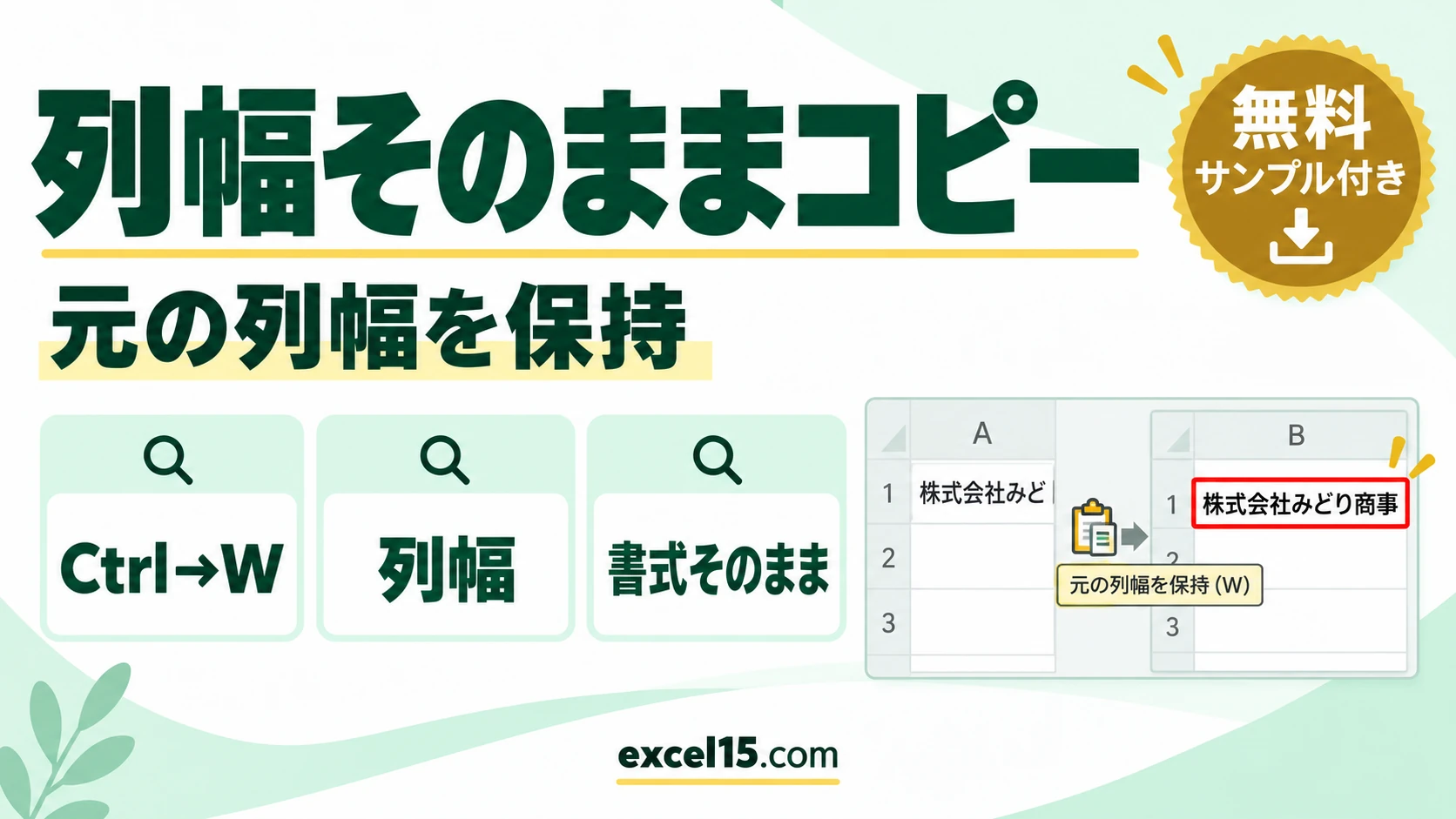
エクセルで表をコピーして別のシートに貼り付けると、色や罫線はコピーされますが、列の幅はコピーされません。列幅もそのままにしたいときは、貼り付けたあとに出る (Ctrl) →「元の列幅を保持」を選びます。キーボードなら、貼り付けたあとに Ctrl → W の順に押します。
この記事では、取引先の表を使って、列幅・書式をそのままコピーする方法を、実際の画面で説明します。
目次
ふつうに貼り付けると列幅がせまくなる
列幅をそのまま貼り付ける方法(元の列幅を保持)
1
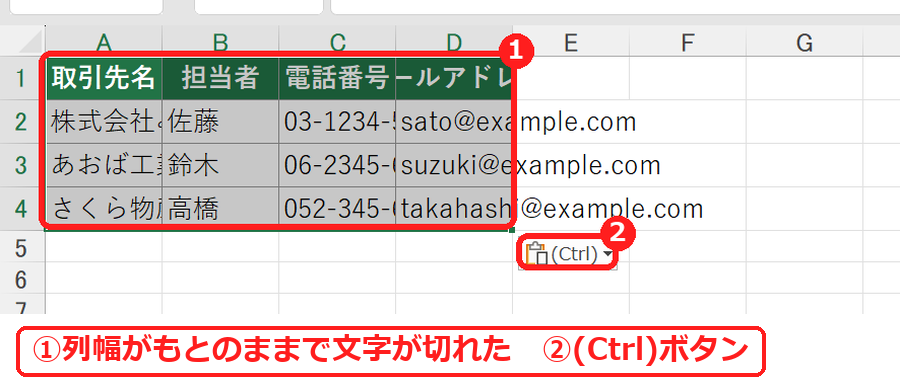
コピー元の表(A1〜D4)を選んで Ctrl+C を押し、貼り付け先で Ctrl+V を押します。
2
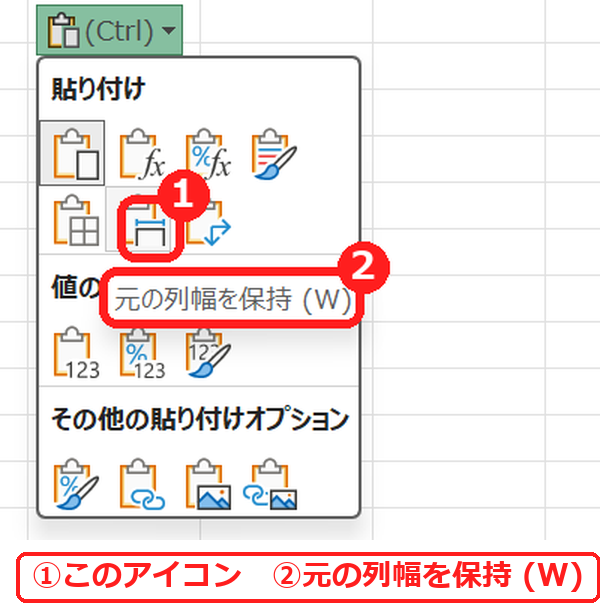
貼り付けた範囲の右下に出る (Ctrl) を押し、「元の列幅を保持」を選びます。キーボードなら Ctrl → W です。
3
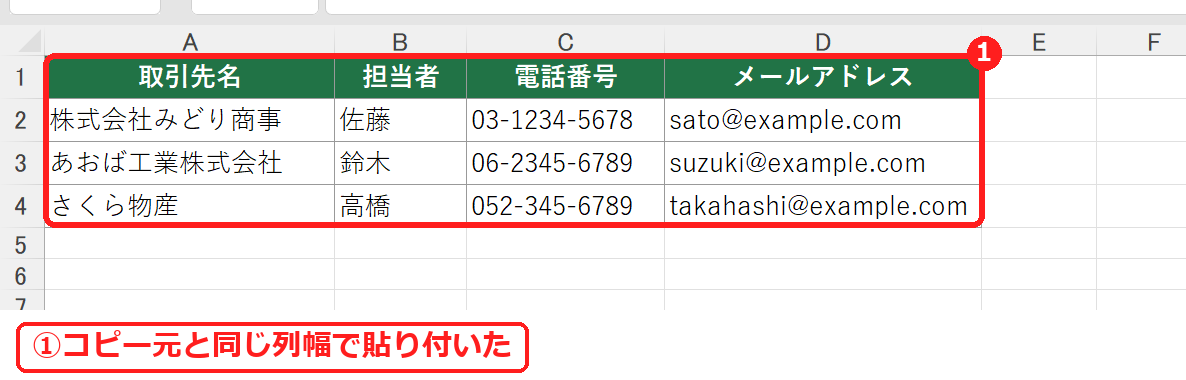
コピー元と同じ列幅で貼り付けられます。
ほかの方法:列ごとコピー・シートごとコピー
| 方法 | 操作 | 列幅 |
|---|---|---|
| 列ごとコピーする | 列番号(A〜D)をドラッグして列全体を選び、コピー → 貼り付け | そのままコピーされる(実際に確かめた結果です) |
| シートごとコピーする | シート見出しを Ctrl キーを押しながらドラッグ | 行の高さ・印刷設定もふくめて、すべてそのまま(シートのコピー) |
| 貼り付けたあとで列幅だけ合わせる | 「形式を選択して貼り付け」→「列幅」 | 列幅だけが貼り付く(形式を選択して貼り付け) |
ポイント行の高さは「元の列幅を保持」ではコピーされません。行の高さもそろえたいときは、行番号を選んで行ごとコピーするか、シートごとコピーします。
うまくいかないときの確認表
| 症状 | 考えられる原因 | 対処 |
|---|---|---|
| (Ctrl) のボタンが出ない | 貼り付けオプションのボタンを表示しない設定 | 「オプション」→「詳細設定」で表示する設定にする(貼り付けオプション)。 |
| 色や罫線までコピーされて困る | ふつうの貼り付けは書式もコピーする | 「値」だけ貼り付ける(Ctrl → V)。 |
| 数式がずれた | 相対参照の数式を別の場所にコピーした | 値で貼り付けるか、$ で固定する(絶対参照)。 |
練習用Excelファイル(無料ダウンロード)
列幅の違う取引先の表と、空の「貼り付け先」シートが入っています(架空のデータ)。
Excelファイル(.xlsx)/登録不要/数式・練習データ入り









コメント