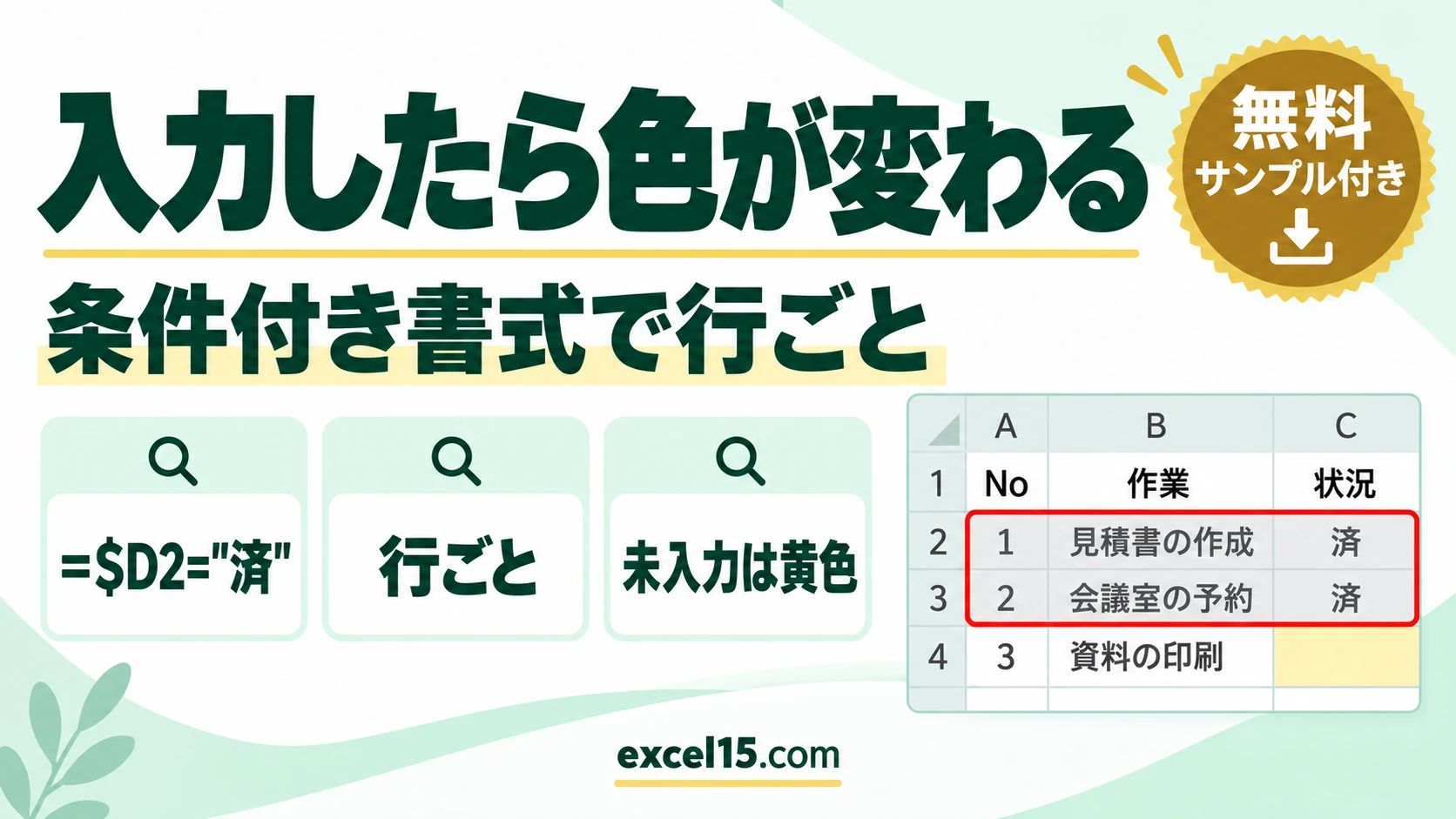
エクセルで「入力したら色が変わる」「入力したら色が消える」ようにするには、条件付き書式を使います。たとえば、状況の列に「済」と入れたら行を灰色にするには、表を選んで「ホーム」→「条件付き書式」→「新しいルール」→「数式を使用して、書式設定するセルを決定」で =$D2="済" と入れて色を選びます。
未入力のセルを黄色にしておき、入力したら色が消えるようにするには、=D2="" のルールを使います。この記事では、作業の進み具合の表を使って、2つのルールの作り方を実際の画面で説明します。
目次
入力で色を変える|目的別のルール
| やりたいこと | 選ぶ範囲 | ルールの数式 |
|---|---|---|
| 「済」と入れたら、行ごと灰色にする | 表全体(A2〜D7) | =$D2="済" |
| 未入力なら黄色、入力したら色が消える | 入力するセル(D2〜D7) | =D2="" |
| 何か入力したら色を付ける | 入力するセル(D2〜D7) | =D2<>"" |
練習用ファイルでは、「済」の行は灰色、状況が空白のセルは黄色になっています。
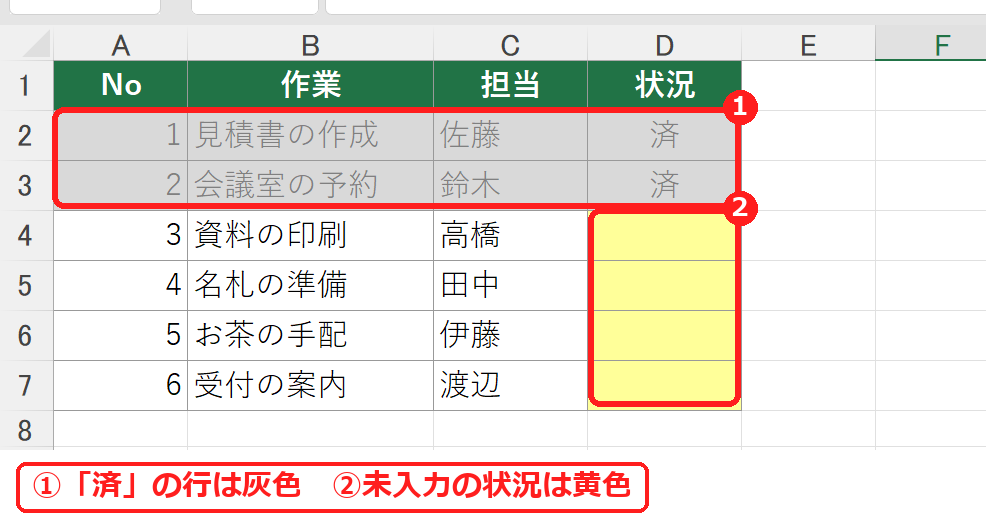
「済」と入れたら行の色が変わるようにする
1
色を変えたい表の範囲(A2〜D7)を選びます。見出しの行は含めません。
2
「ホーム」タブの「条件付き書式」→「新しいルール」を選びます。
3
「数式を使用して、書式設定するセルを決定」を選び、
=$D2="済" と入力します。「書式」を押して、「塗りつぶし」タブで灰色を選び、「OK」を押します。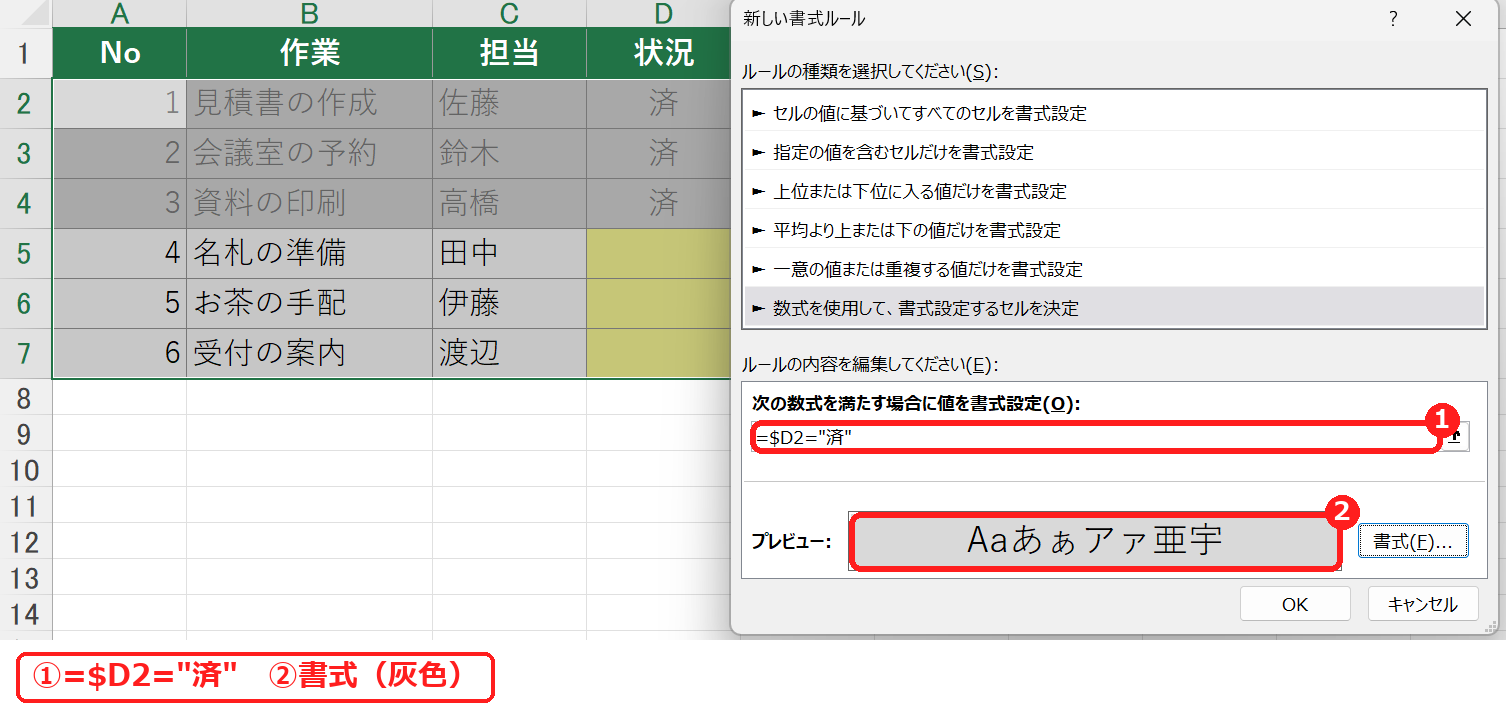
「$D2」のように列の前だけに $ を付けるのがポイントです。$ で D列を固定しているので、A列〜C列のセルも「同じ行のD列」を見て色が変わり、行ごと灰色になります(絶対参照・相対参照)。
未入力なら黄色、入力したら色が消えるようにする
1
入力するセル(D2〜D7)を選び、同じように「新しいルール」→「数式を使用して、書式設定するセルを決定」を選びます。
2
=D2="" と入力し、「書式」で黄色を選んで「OK」を押します。"" は「空白」という意味です。作った2つのルールは、「条件付き書式」→「ルールの管理」で確かめられます。
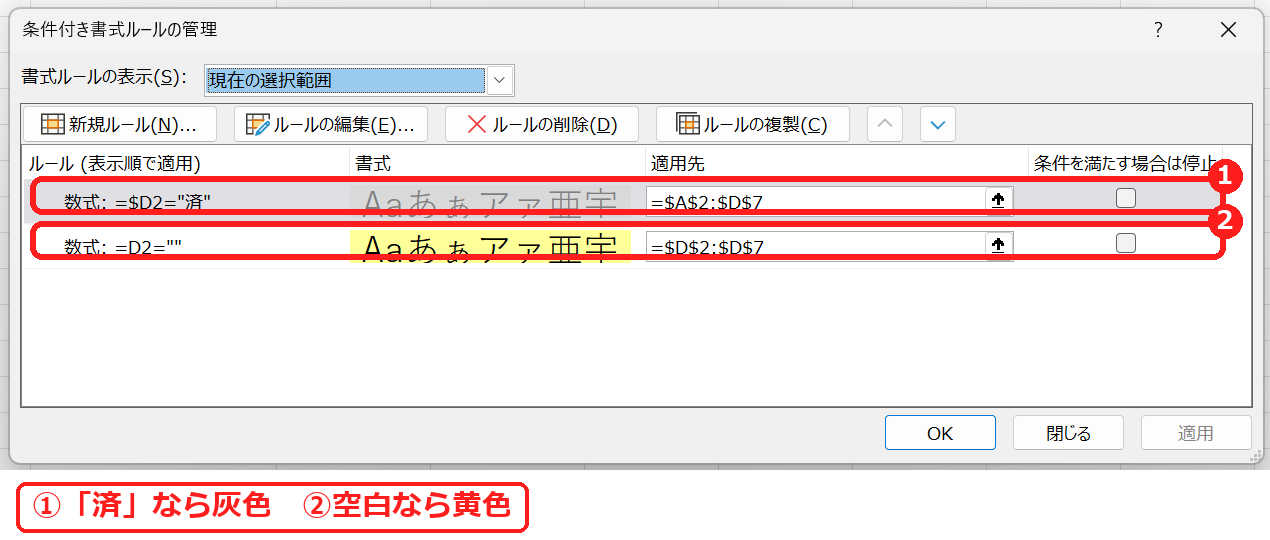
入力して確かめる
D4 に「済」と入力して Enter を押すと、4行目が灰色になり、D4 の黄色が消えます。
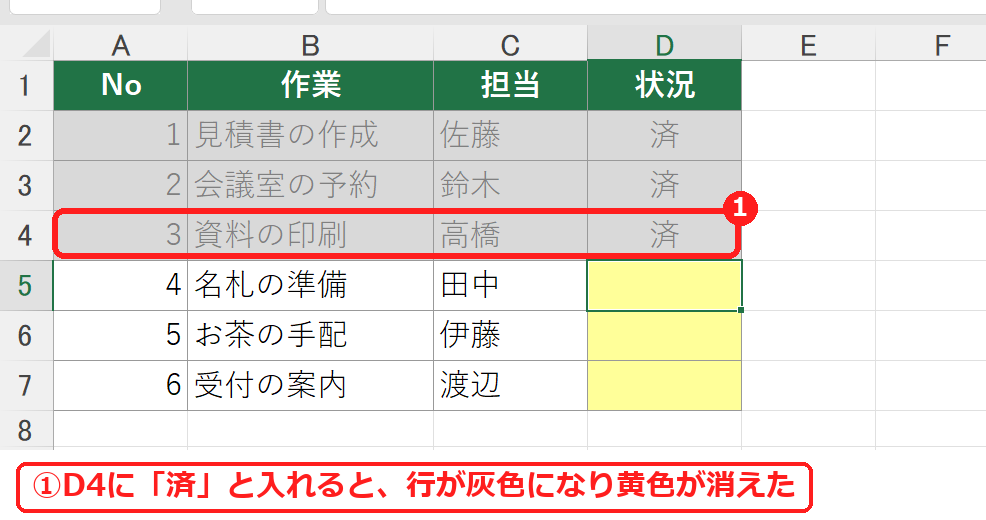
「済」を消す(Delete キー)と、もとの色(黄色)に戻ります。色を手で塗り直す必要はありません。
うまくいかないときの確認表
| 症状 | 考えられる原因 | 対処 |
|---|---|---|
| D列だけ灰色になり、行全体にならない | 数式が =D2="済"($ がない) | =$D2="済" のように、列の前に $ を付ける。 |
| 色がずれて、別の行に付く | 範囲の先頭の行と、数式の行番号が違う | A2 から選んだときは、数式も 2 行目($D2)で書く。 |
| 「済」と入れても色が変わらない | 「済 」のように空白が入っている、または数式の「済」と文字が違う | セルの文字と、数式の文字を同じにする。 |
練習用Excelファイル(無料ダウンロード)
6件の作業表です(すべて架空のデータ)。「済」なら行を灰色、未入力なら黄色にする条件付き書式が入っています。D列に「済」と入れて試せます。
Excelファイル(.xlsx)/登録不要/数式・練習データ入り
あわせて読みたい:条件付き書式の関連記事
- エクセルの条件付き書式の使い方
- エクセルで1行おきに色を付ける方法
- エクセルの条件付き書式をコピーする方法
- エクセルの絶対参照・相対参照
- エクセルで祝日に色を付ける方法
- エクセルで色でフィルター・色の付いたセルを数える方法
AND・ORで複数の条件を指定して行に色を付ける方法は、条件付き書式で複数条件を指定する方法もあわせてご覧ください。









コメント