エクセルのヘッダー(印刷したときに上の余白に出る文字)を消すには、「表示」タブの「ページレイアウト」でヘッダーをクリックし、「ヘッダーとフッター」タブの「ヘッダー」→「(指定しない)」を選びます。左・中央・右のヘッダーがまとめて消えます。フッターも、同じタブの「フッター」→「(指定しない)」で消せます。
この記事では、表題と日付のヘッダーが入った売上表を使って、ヘッダー・フッターの削除方法を、実際の画面で説明します。
目次
ヘッダー・フッターの削除|方法の一覧
| やりたいこと | 操作 |
|---|---|
| ヘッダーをまとめて消す | ページレイアウト表示でヘッダーをクリック →「ヘッダーとフッター」タブ →「ヘッダー」→「(指定しない)」 |
| フッターをまとめて消す | 同じタブの「フッター」→「(指定しない)」 |
| 一部の文字だけ消す | ページレイアウト表示でヘッダーの文字を選び、Delete キー |
| ページ設定の画面で消す | 「ページレイアウト」タブ →「ページ設定」の右下の矢印 →「ヘッダー/フッター」タブで「(指定しない)」 |
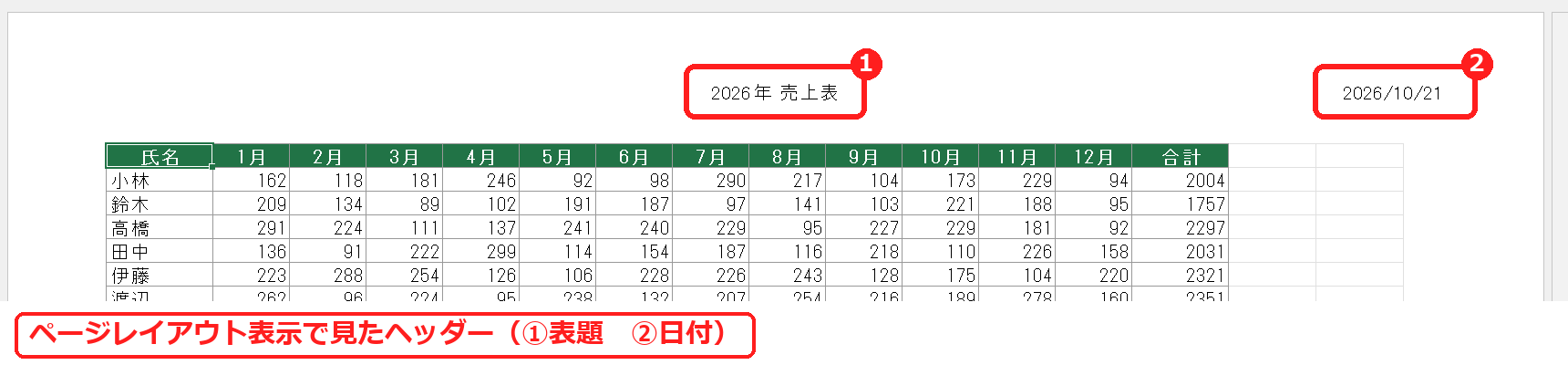
ヘッダーを確認する(ページレイアウト表示)
ヘッダーは、標準の表示では見えません。「表示」タブの「ページレイアウト」(または画面右下のページレイアウトのボタン)に切り替えると、印刷したときと同じ位置に表示されます。
ヘッダーを削除する方法
1
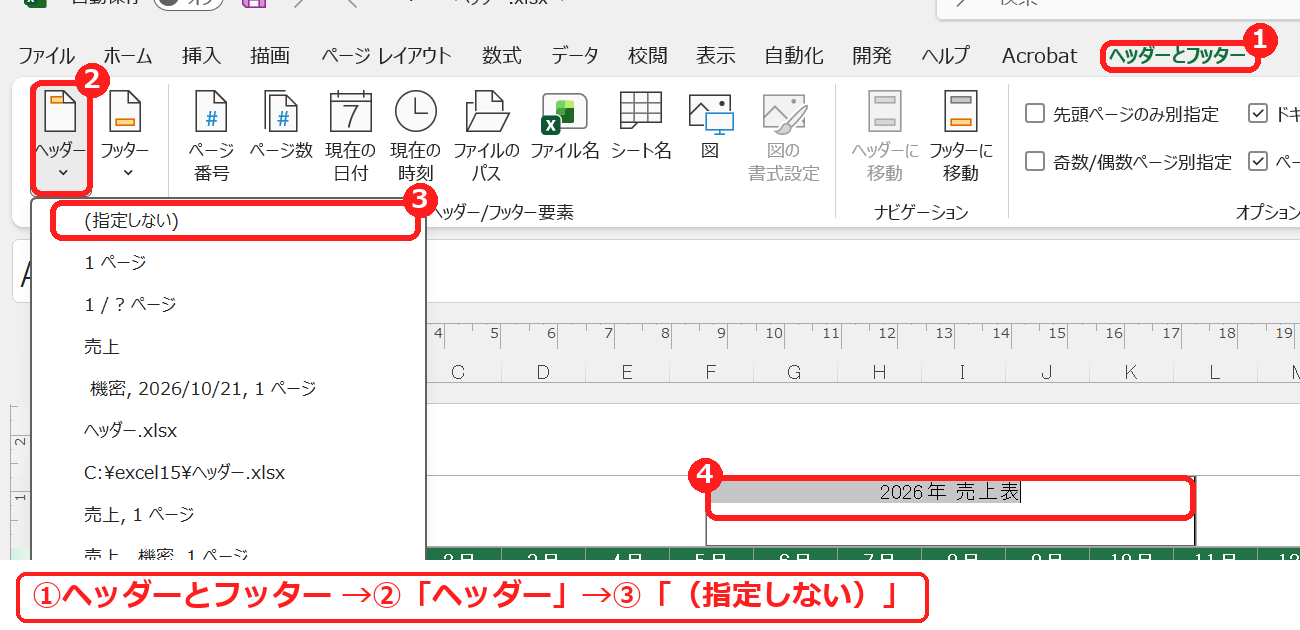
ページレイアウト表示で、ヘッダーの文字(ここでは「2026年 売上表」)をクリックします。リボンに「ヘッダーとフッター」タブが表示されます。
2
「ヘッダーとフッター」タブの「ヘッダー」をクリックし、一覧のいちばん上の「(指定しない)」を選びます。
3
左・中央・右のヘッダーが、まとめて消えます。
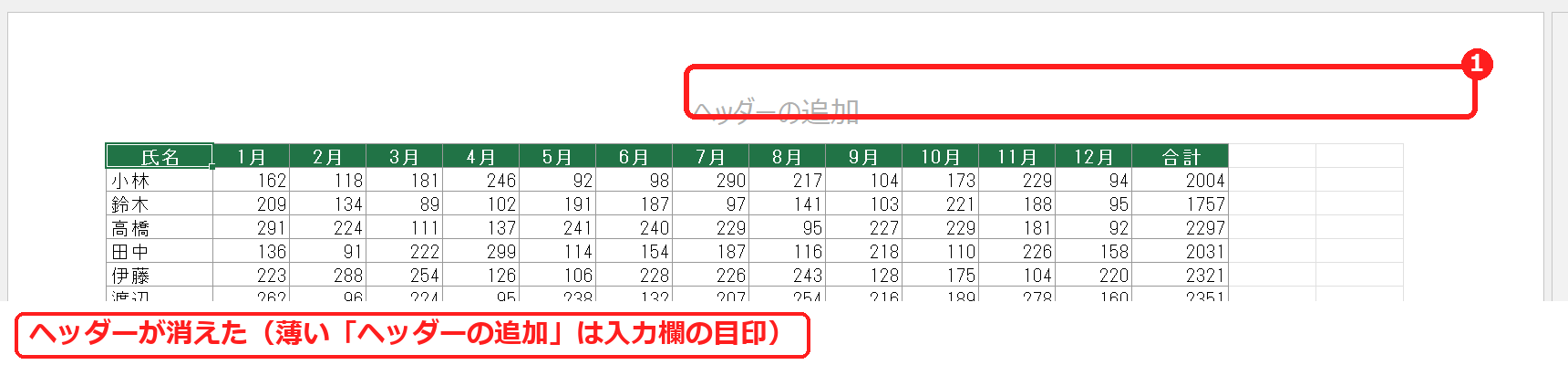
練習用ファイルで確かめると、「ヘッダー」→「(指定しない)」ではヘッダーだけが消え、ページ番号のフッター(「1 / 1 ページ」)はそのまま残りました。フッターも消したいときは、同じタブの「フッター」→「(指定しない)」を選びます。
標準の表示に戻す
作業が終わったら、セルをクリックしてヘッダーの編集を終え、「表示」タブの「標準」に戻します。
うまくいかないときの確認表
| 症状 | 考えられる原因 | 対処 |
|---|---|---|
| ヘッダーが見つからない | 標準の表示になっている | 「表示」→「ページレイアウト」に切り替える。 |
| 「ヘッダーとフッター」タブが出ない | ヘッダーの部分をクリックしていない | 上の余白の、ヘッダーの文字をクリックする。 |
| 1ページ目だけヘッダーが違う | 「先頭ページのみ別指定」がオン | 「ヘッダーとフッター」タブのオプションを確認し、先頭ページのヘッダーも消す。 |
| ほかのシートにヘッダーが残っている | ヘッダーはシートごとの設定 | シートごとに削除する。 |
よくある質問
ヘッダーにページ番号や日付を入れるには?
ページレイアウト表示でヘッダーをクリックし、「ヘッダーとフッター」タブの「ページ番号」「現在の日付」などのボタンを押します。
練習用Excelファイル(無料ダウンロード)
中央に表題、右に日付のヘッダー、ページ番号のフッターが入った売上表です(すべて架空のデータ)。ヘッダー・フッターの削除を試せます。
Excelファイル(.xlsx)/登録不要/数式・練習データ入り

コメント