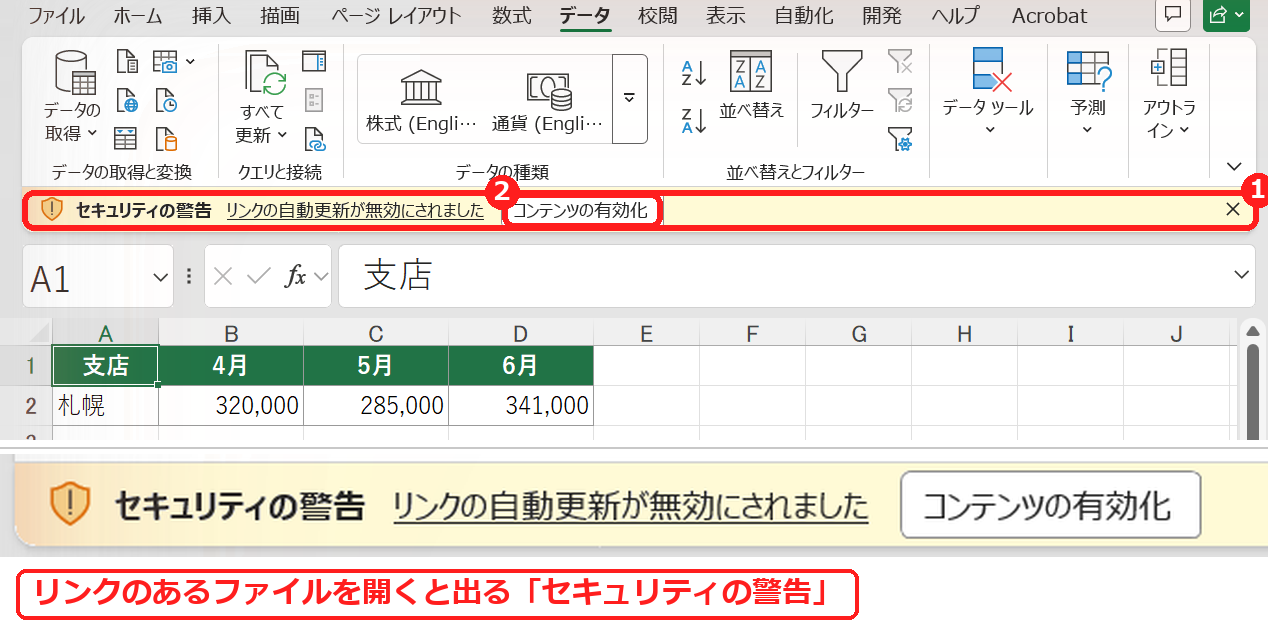
エクセルで、ほかのファイルを参照している数式(外部リンク)を解除するには、「データ」タブの「ブックのリンク」を開き、リンクの「…」→「リンクの中断」を選びます。数式は計算結果の値に変わり、ファイルを開いたときの「セキュリティの警告」も出なくなります。
この記事では、支店のファイルを参照している集計表を使って、外部リンクの確かめ方、解除の手順、解除できないときの原因を、実際の画面で説明します。
目次
外部リンクとは
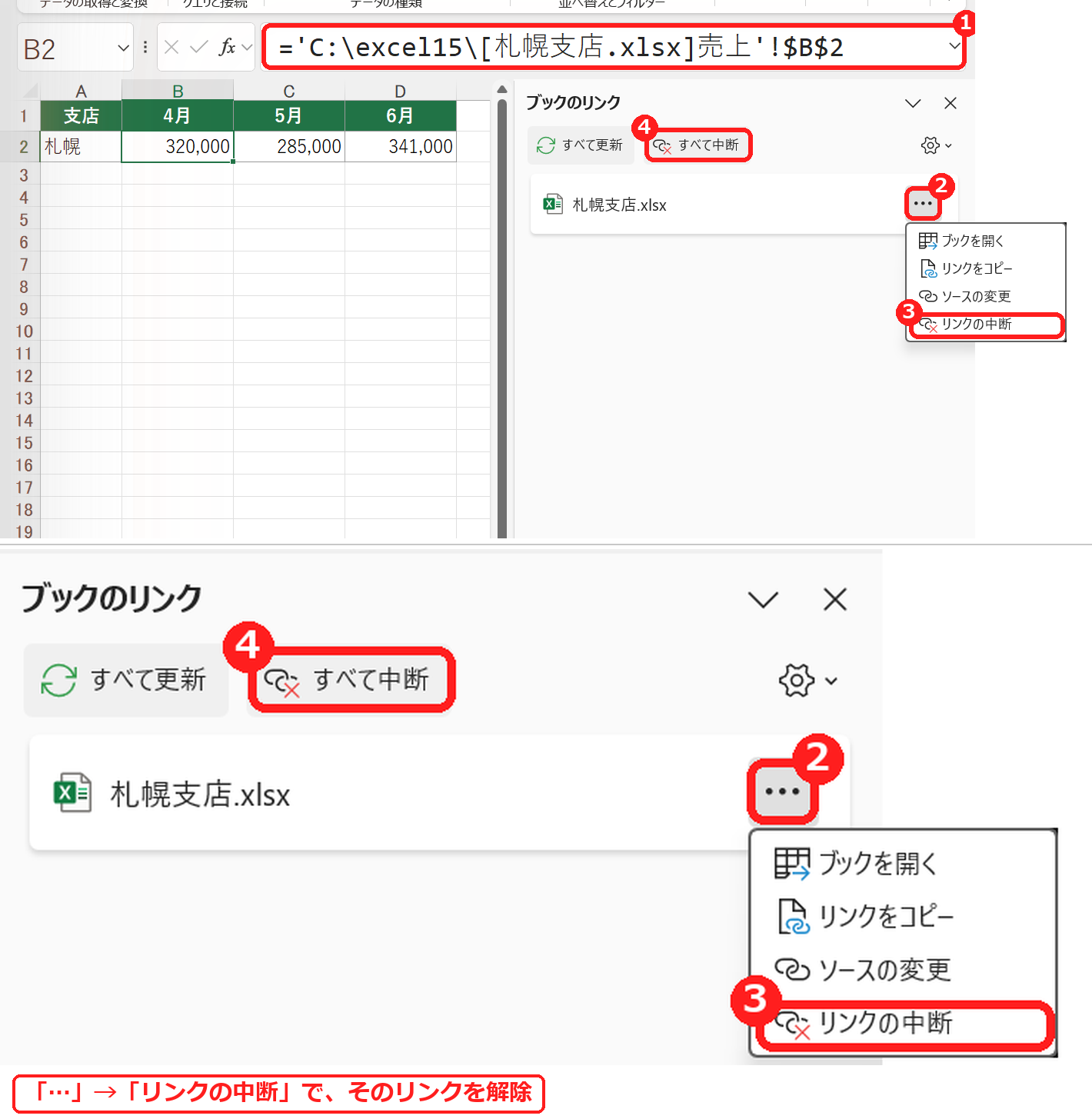
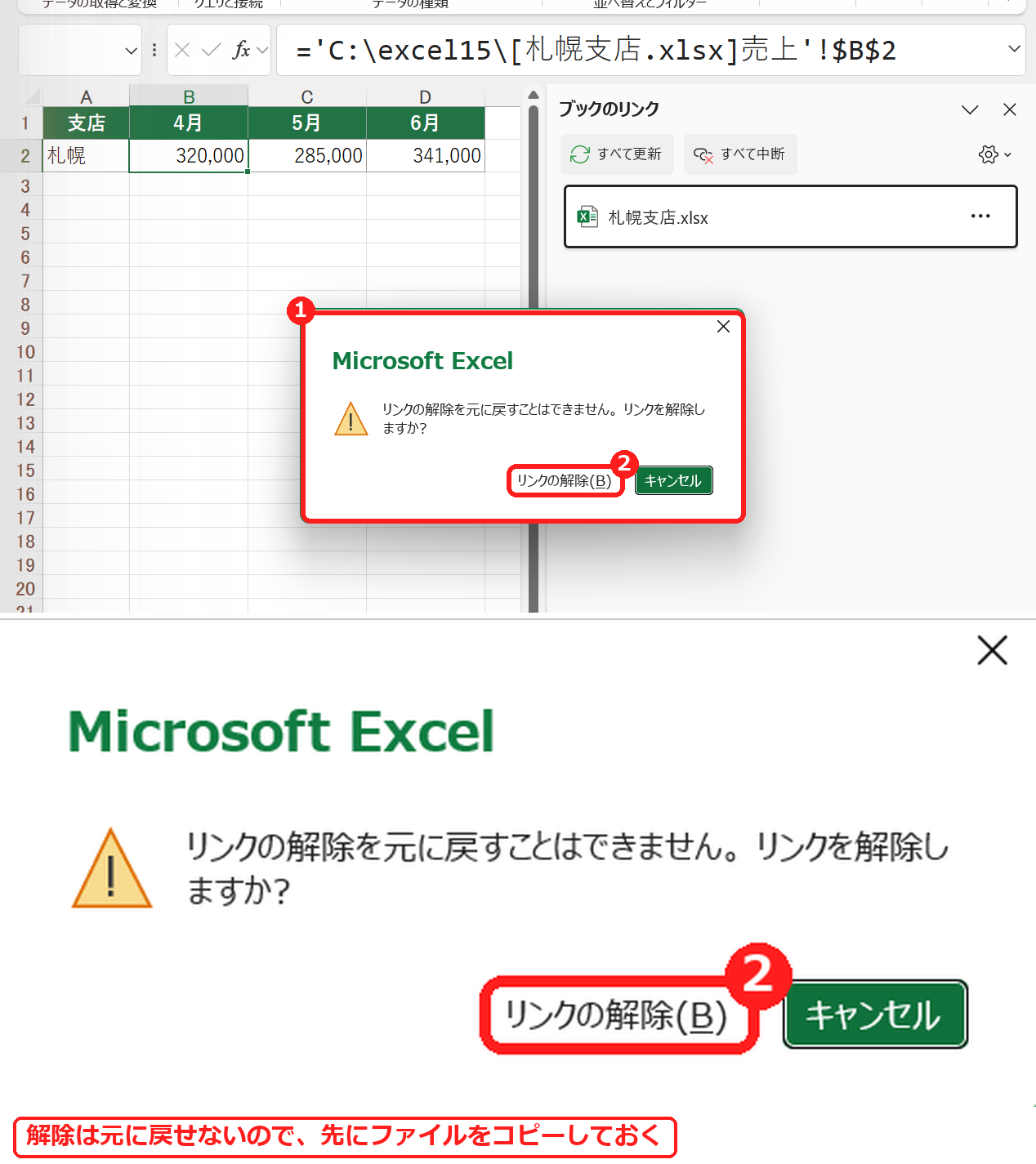
外部リンクは、='C:\excel15\[札幌支店.xlsx]売上'!$B$2 のように、別のブック(ファイル)のセルを参照している数式です。参照先のファイルを移動・削除したり、ほかの人にファイルを渡したりすると、値が更新できなくなったり、開くたびに警告が出たりします。
外部リンクを解除する方法(ブックのリンク)
ポイントリンクを解除すると、元に戻せません。数式は値に置き換わります。念のため、先にファイルのコピーを保存してから操作してください。
1
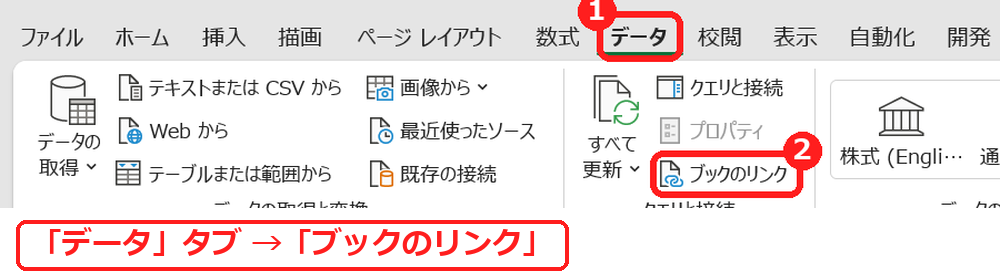
「データ」タブの「ブックのリンク」をクリックします。(古いバージョンでは「リンクの編集」です)
2
右側に「ブックのリンク」が開き、参照しているファイル(札幌支店.xlsx)が表示されます。ファイル名の右の「…」をクリックし、「リンクの中断」を選びます。すべてのリンクをまとめて解除するときは、「すべて中断」を押します。
3
「リンクの解除を元に戻すことはできません。リンクを解除しますか?」と表示されたら、「リンクの解除」を押します。
4
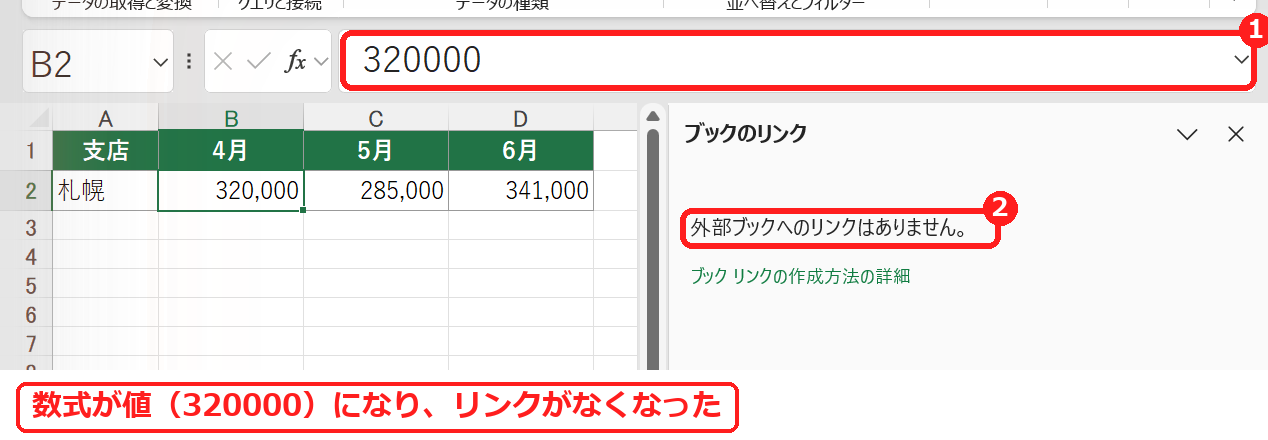
B2 の数式が値(320000)に変わり、「外部ブックへのリンクはありません。」と表示されます。
古いバージョンのエクセル(リンクの編集)の場合
- 「データ」タブの「クエリと接続」グループにある「リンクの編集」をクリックします。
- 一覧からリンク元のファイルを選び、「リンクの解除」を押します。確認のメッセージで、もう一度「リンクの解除」を押します。
解除しないで、参照先だけ変えたいとき
参照先のファイルを移動した・名前を変えたときは、解除せずに、「…」→「ソースの変更」で新しいファイルを選びます。数式は残ったまま、新しいファイルを参照するようになります。
外部リンクが解除できない・見つからないときの確認表
| 症状 | 考えられる原因 | 対処 |
|---|---|---|
| 「リンクの中断」を押しても、警告が出続ける | 名前の定義が外部ファイルを参照している | 「数式」タブ →「名前の管理」で、参照範囲に [ファイル名] がある名前を削除・修正する。 |
| 同上 | グラフやテキストボックスが外部ファイルを参照している | グラフのデータ範囲・図形の数式を確認する。 |
| 同上 | 入力規則・条件付き書式が外部ファイルを参照している | 入力規則・条件付き書式のルールを確認する。 |
| どのセルがリンクしているか分からない | 数式の中にファイル名が入っている | Ctrl+F で「.xls」を、「検索対象」を「数式」にして「すべて検索」する。 |
| 「ブックのリンク」が見つからない | バージョンが古い | 「データ」→「リンクの編集」を使う。 |
よくある質問
リンクを解除すると、数式はどうなりますか?
外部ファイルを参照していた数式は、その時点の値に置き換わります。同じブックの中だけで計算している数式(=SUM(B2:D2) など)は、そのまま残ります。
練習用Excelファイル(無料ダウンロード)
別のファイル(札幌支店.xlsx)を参照している集計表です(すべて架空のデータ)。開くと「セキュリティの警告」が出るので、「ブックのリンク」からリンクの中断を試せます。
Excelファイル(.xlsx)/登録不要/数式・練習データ入り
あわせて読みたい:ファイル・数式の関連記事
ハイパーリンクの付け方・消し方は、エクセルのハイパーリンクの設定・解除もあわせてご覧ください。
コピー元と連動させるリンク貼り付け・リンクされた図のやり方は、エクセルのリンク貼り付けのやり方もあわせてご覧ください。



コメント