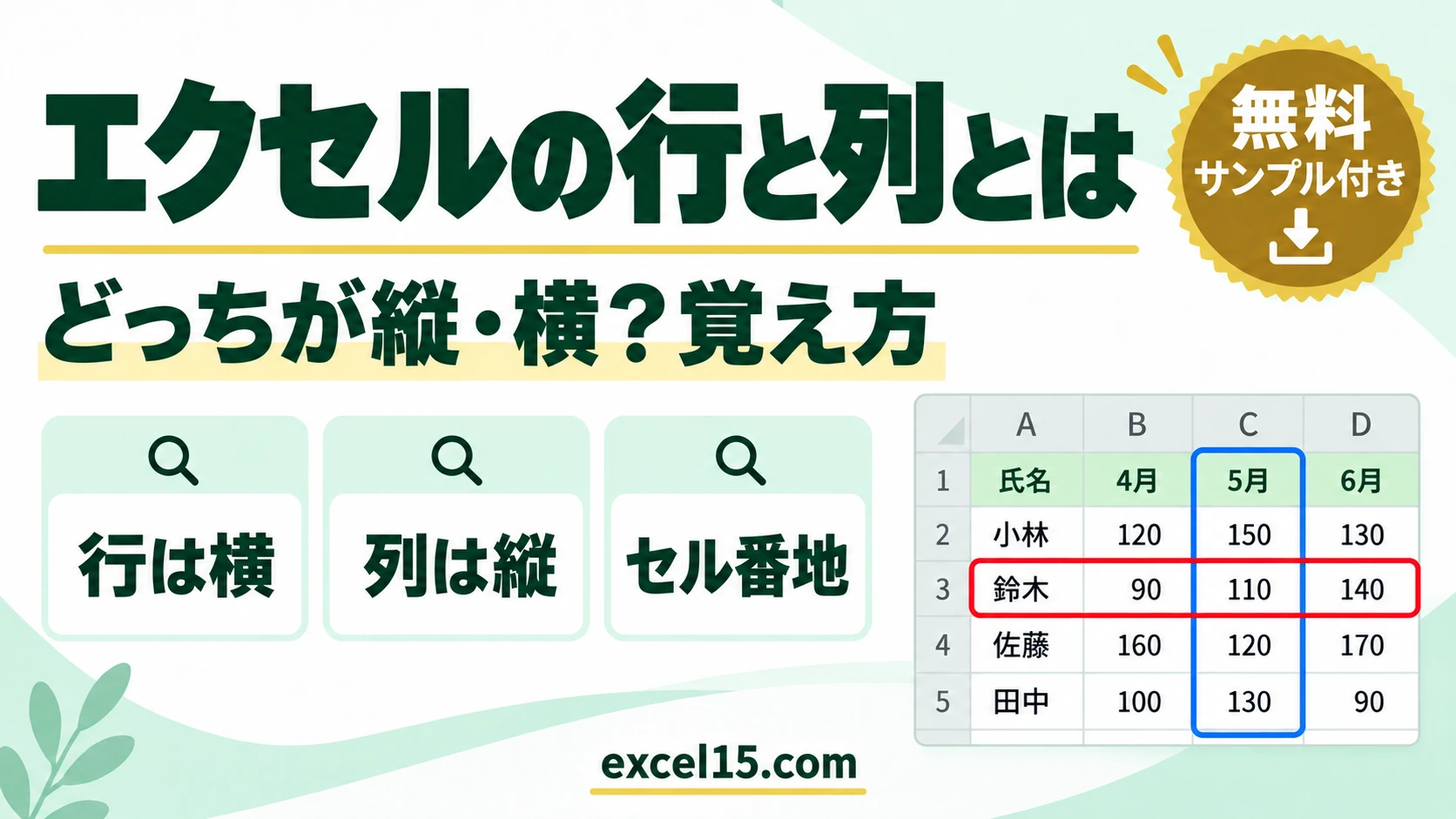
エクセルの「行」は横の並び、「列」は縦の並びです。行は左端の数字(1、2、3…)、列は上のアルファベット(A、B、C…)で表します。たとえば「C3」は、C列と3行目が交わるセルのことです。
この記事では、行と列の見分け方と覚え方、セル番地(C3・B2:D4)の読み方、行・列の選び方、エクセルの行数・列数の上限を、実際の画面で説明します。
行と列の違い|早見表
| 項目 | 行 | 列 |
|---|---|---|
| 向き | 横の並び(←→) | 縦の並び(↑↓) |
| 表し方 | 数字(1、2、3…) | アルファベット(A、B、C…) |
| 見出しの場所 | シートの左端 | シートの上端 |
| 英語 | Row(ロウ) | Column(カラム) |
| セル番地での順番 | 後ろ(C3の「3」) | 先(C3の「C」) |
| 数を調べる関数 | ROW関数・ROWS関数 | COLUMN関数・COLUMNS関数 |
| エクセルの最大数 | 1,048,576行 | 16,384列(XFD列まで) |
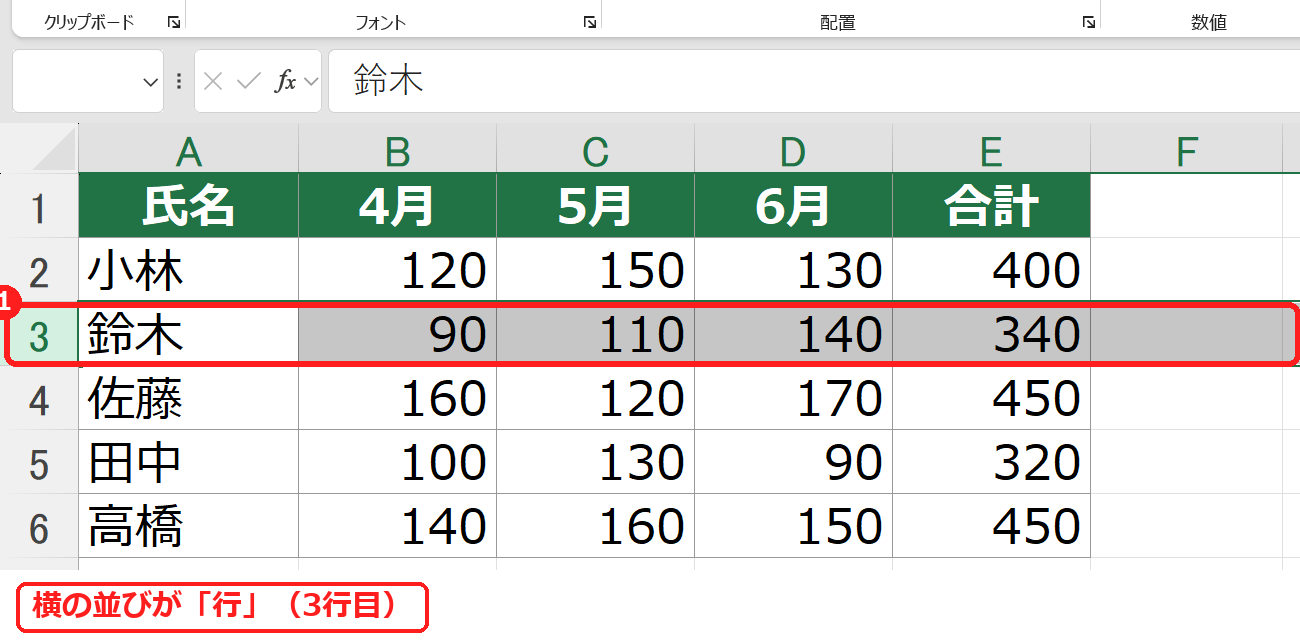
「行」は横の並び(数字で表す)
シートの左端にある数字が「行番号」です。行番号をクリックすると、その行全体(横1列)が選ばれます。
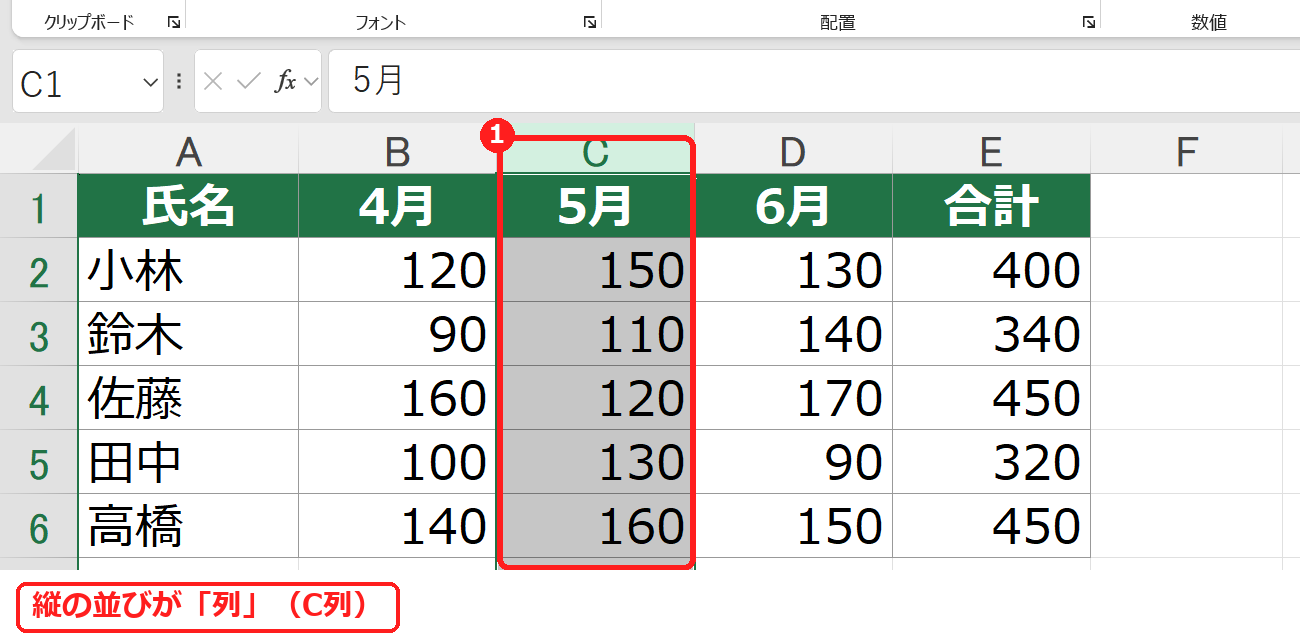
「列」は縦の並び(アルファベットで表す)
シートの上端にあるアルファベットが「列番号」です。列番号をクリックすると、その列全体(縦1列)が選ばれます。
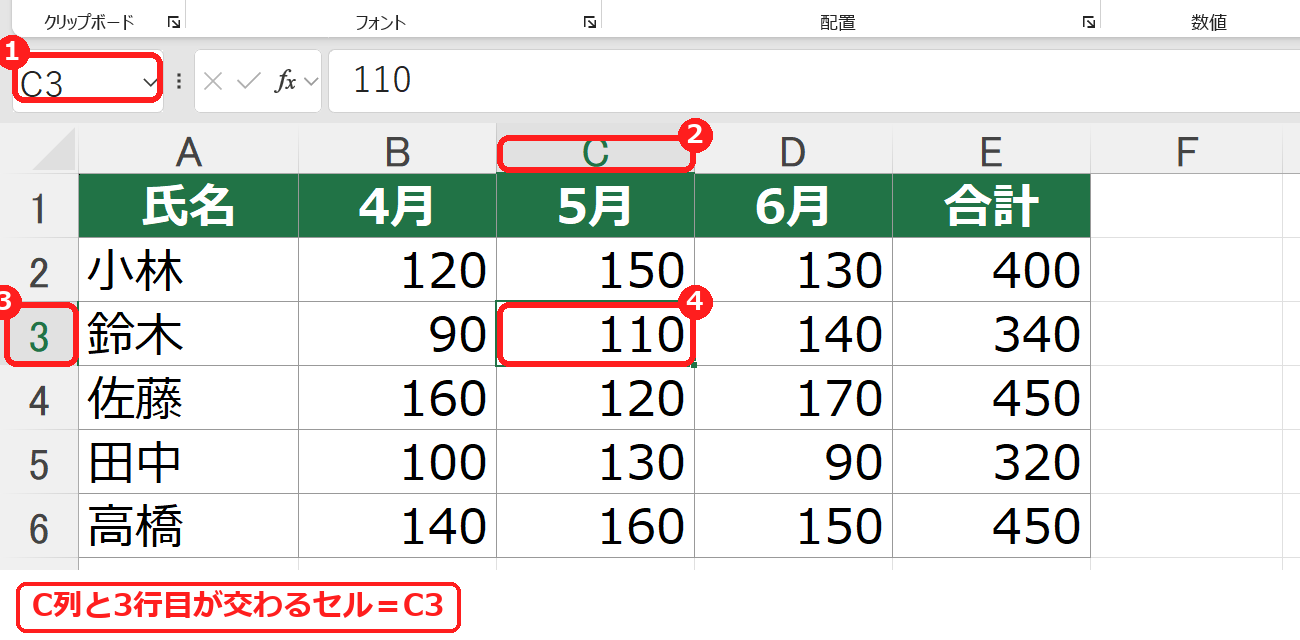
セル番地の読み方(C3・B2:D4)
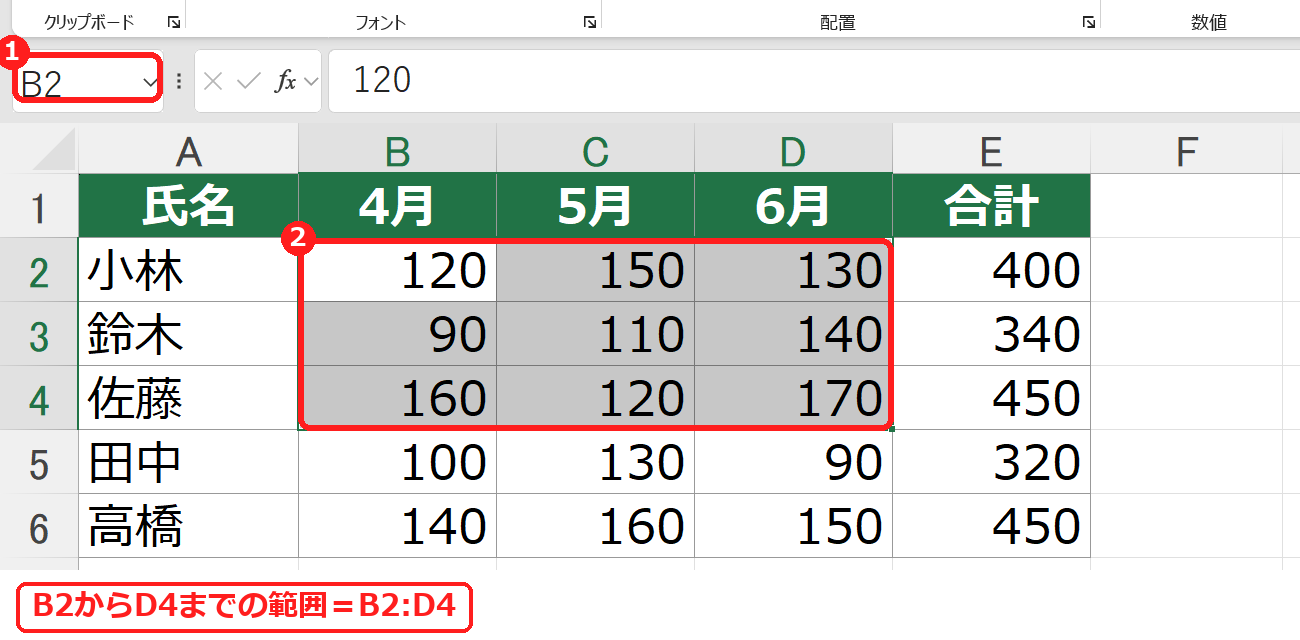
セルの場所は、「列のアルファベット」+「行の数字」で表します。これを「セル番地」といいます。今選んでいるセル番地は、左上の「名前ボックス」に表示されます。
| 書き方 | 意味 | 例 |
|---|---|---|
| C3 | C列の3行目のセル | =C3*2 |
| B2:D4 | B2からD4までの範囲(3行×3列) | =SUM(B2:D4) |
| 3:3 | 3行目全体 | =SUM(3:3) |
| C:C | C列全体 | =SUM(C:C) |
| $C$3 | 列も行も固定したC3(絶対参照) | =B2*$C$3 |
「$」を付けた書き方は、数式をコピーしても参照がずれない「絶対参照」です。くわしくは、絶対参照・相対参照とはを見てください。
エクセルの行数・列数の上限
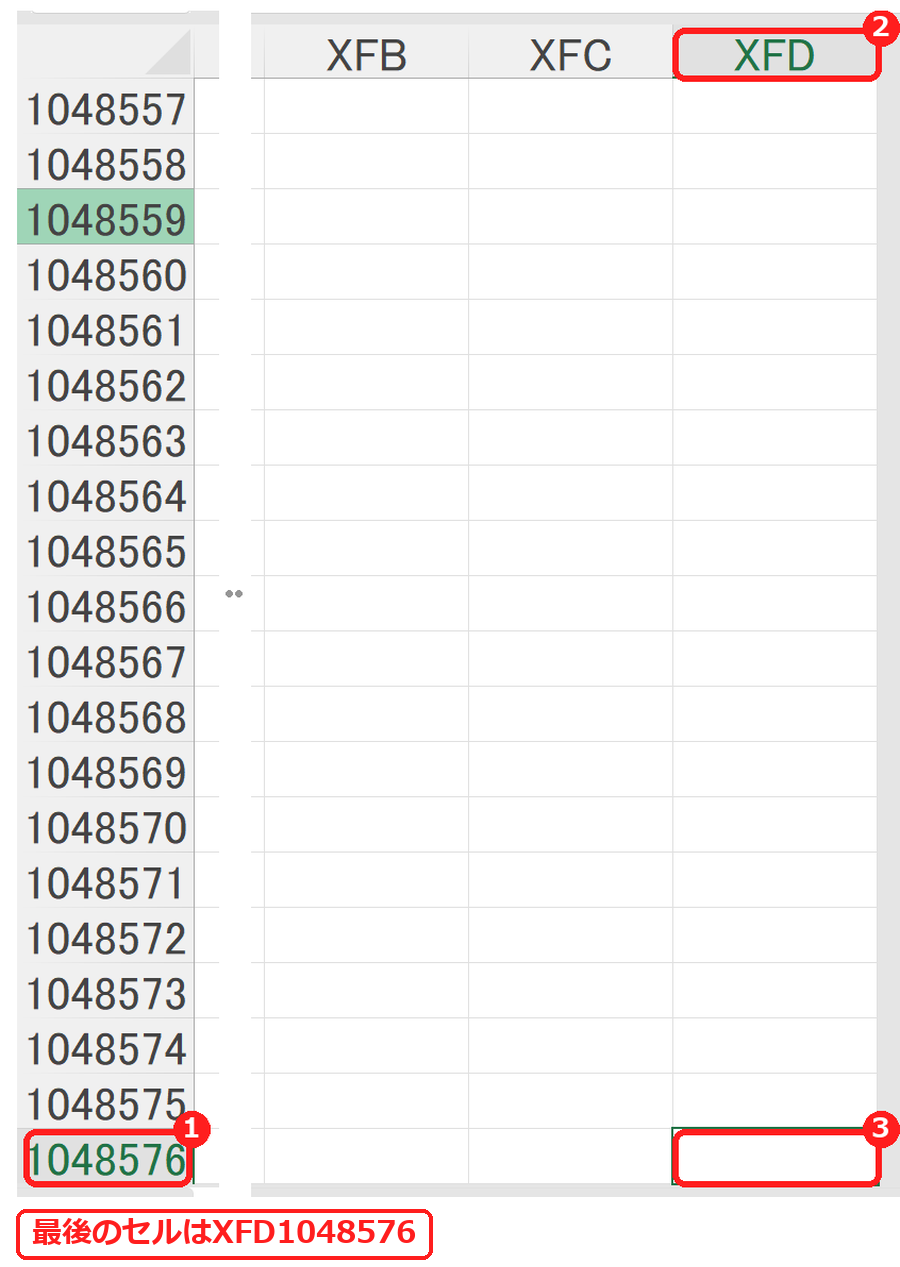
1つのシートには、1,048,576行 × 16,384列のセルがあります。一番右下のセルはXFD1048576です。Ctrl+↓、Ctrl+→(空のシートで)を押すと、一番下・一番右へ移動できます。
行・列のよくある質問
エクセルの行と列、どっちが縦ですか?
列が縦、行が横です。列はA、B、Cのアルファベット、行は1、2、3の数字で表します。
列番号がアルファベットではなく数字になりました
「R1C1参照形式」がオンになっています。「ファイル」→「オプション」→「数式」の「R1C1参照形式を使用する」のチェックを外すと、A、B、Cに戻ります。
行と列を入れ替えるには?
コピーして「形式を選択して貼り付け」の「行列を入れ替える」を使うか、TRANSPOSE関数を使います。くわしくは、TRANSPOSE関数の使い方を見てください。
何行目・何列目かを数字で知りたいときは?
ROW関数で行番号、COLUMN関数で列番号が分かります。たとえば、C3セルで =COLUMN() と入力すると「3」(C列は3列目)が表示されます。
あわせて読みたい:表の基本操作の関連記事
シートをコピー・移動する方法は、エクセルでシートをコピー・移動する方法もあわせてご覧ください。
行や列を挿入・削除する方法は、エクセルで行・列を挿入・削除する方法もあわせてご覧ください。





コメント