はじめに
Excelには様々な統計関数が用意されていますが、T.TEST関数は、2つのデータセットの平均値に有意な差があるかどうかを検定するt検定を行う際に役立ちます。この記事では、T.TEST関数の基本的な使い方から、画像にある例、そしてExcelのバージョン情報、さらに旧バージョンのTTEST関数についても詳しく解説します。
t検定とは?
t検定は、2つのグループの平均値に統計的に有意な差があるかどうかを判断するための統計的手法です。例えば、ある薬の投与前と投与後の患者の症状の変化、2つの異なる教育方法を受けた生徒のテスト結果の比較などに使用されます。
T.TEST関数とは?
T.TEST関数は、2つのデータ範囲の平均値を比較し、t検定の結果として確率(p値)を返します。
基本的な構文
Excel
各引数の意味は以下の通りです。
- 配列1(必須): 1番目のデータ範囲を指定します。
- 配列2(必須): 2番目のデータ範囲を指定します。
- 尾部(必須):
- 1:片側確率
- 2:両側確率
- 検定の種類(必須):
- 1:対応のあるt検定(paired t-test)
- 2:等分散を仮定した2標本t検定(homoscedastic t-test)
- 3:分散が等しくないとした2標本t検定(heteroscedastic t-test)
Excelバージョン情報:T.TESTとTTEST
T.TEST関数は、Excel 2010で導入されました。それ以前のバージョンでは、TTEST関数を使用していました。TTEST関数は互換性のために残されていますが、新しいバージョンではT.TESTを使用することを推奨します。機能も、引数の並びも同じです。
T.TEST関数の使い方|実測値と期待値の差を片側検定する
手順:C7 に T.TEST の式を入れて Enter
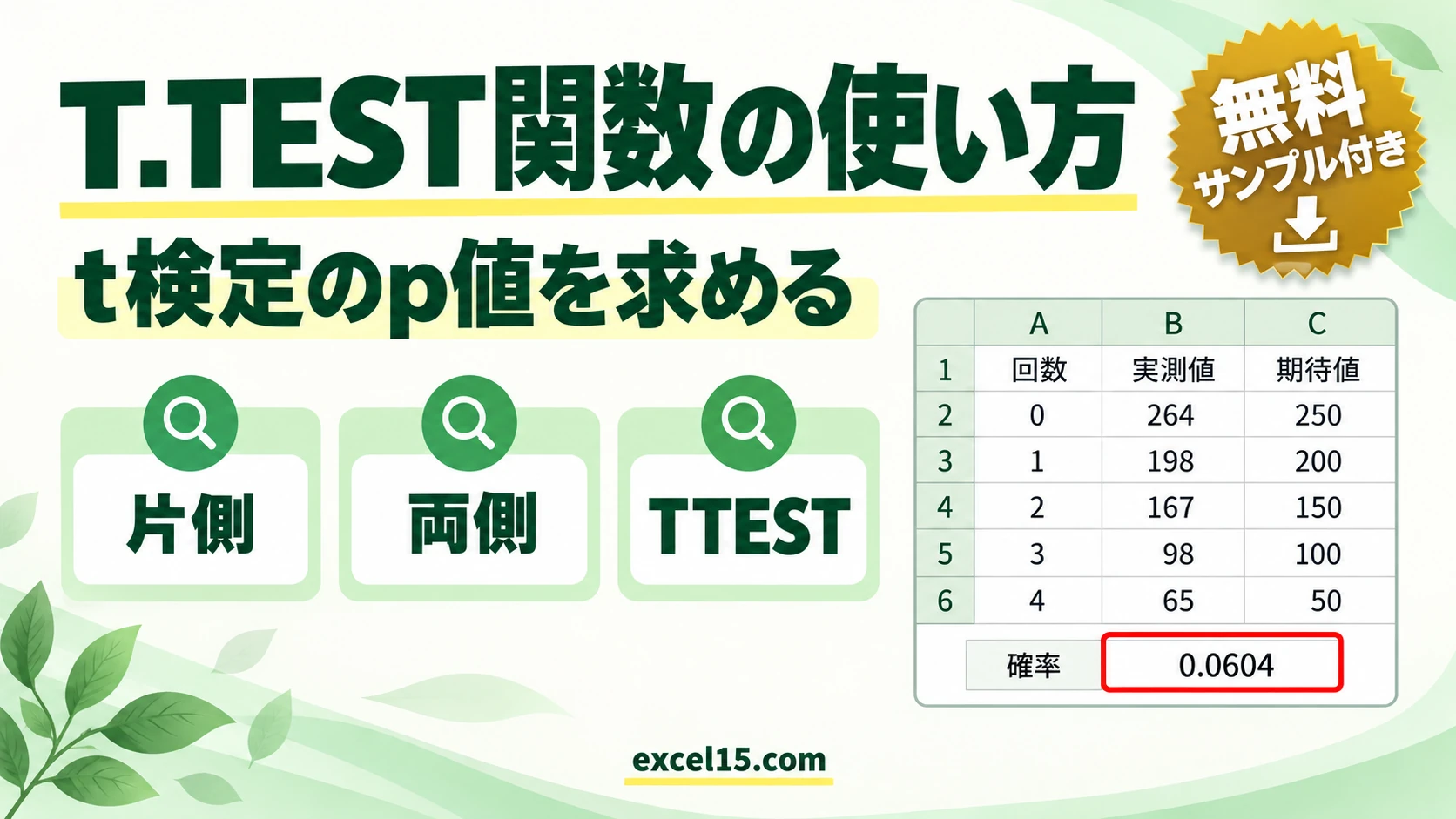
5組の実測値と期待値の差を、対応のある t 検定(片側)で調べます。 C7 に次の式を入力して、Enter キーを押します❶。
=T.TEST(B2:B6,C2:C6,1,1) B2:B6C2:C611p 値が 0.05 より小さければ「差がある」と考えます。
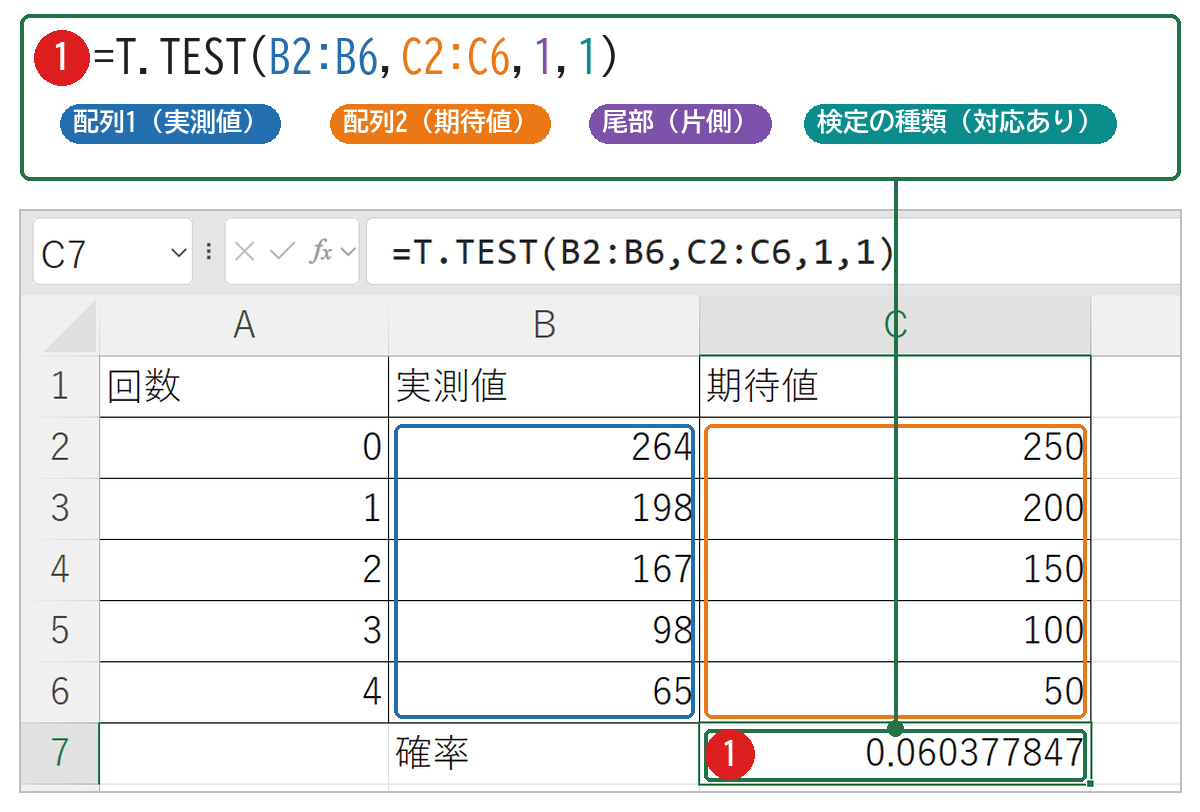
確認:p 値は約 0.06(0.05 より大きい)
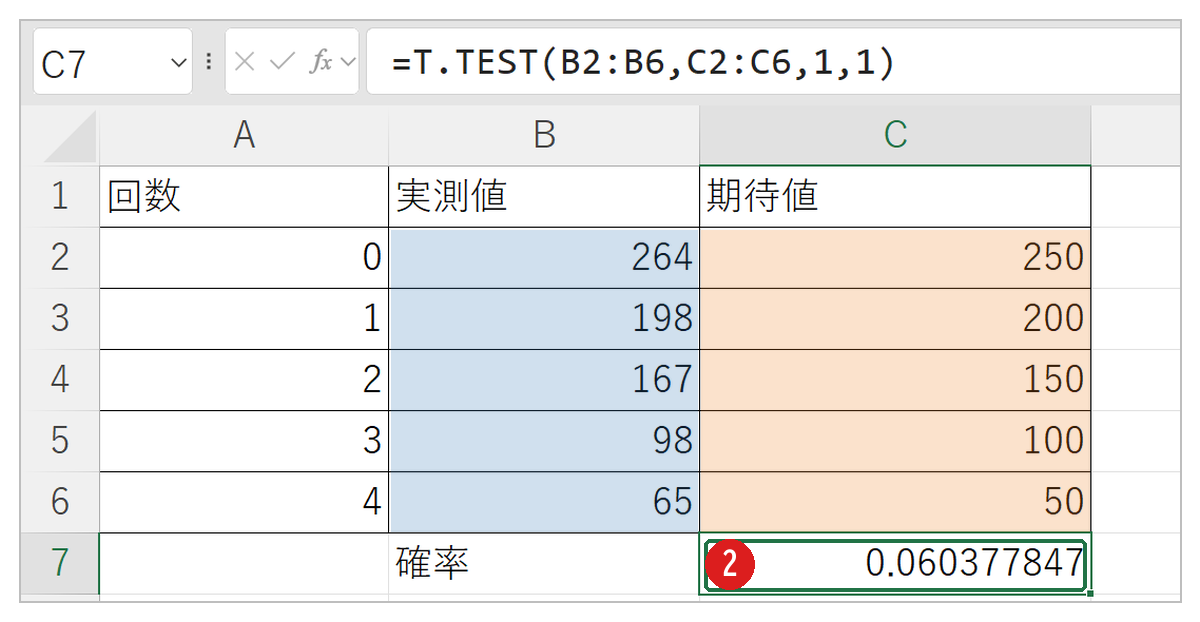
答えは 0.060377847 になりました❷。式は、次の順に計算しています。
- 実測値−期待値を5組で見る
⇒ 差の平均と散らばり - 片側の p 値
⇒ 0.0604(差があるとは言えない)
まず動かしてみよう|この記事のサンプルをその場で試せます
練習用ファイルをダウンロードしなくても、記事と同じデータ・同じセル番地のサンプルをここで動かせます。黄色いセルを書き換えると、結果がその場で変わります。各解説の最後にある「▶ この式を試す」を押すと、このツールの該当セルへ移動します。
画像例の解説

画像では、以下の設定でT.TEST関数を使用しています。
- 配列1: セル範囲B2:B6(実測値)を指定しています。
- 配列2: セル範囲C2:C6(期待値)を指定しています。
- 尾部: 1を指定しています(片側確率)。
- 検定の種類: 1を指定しています(対応のあるt検定)。
- 数式: セルC7には以下の数式が入力されています。
Excel
この数式を分解して解説します。
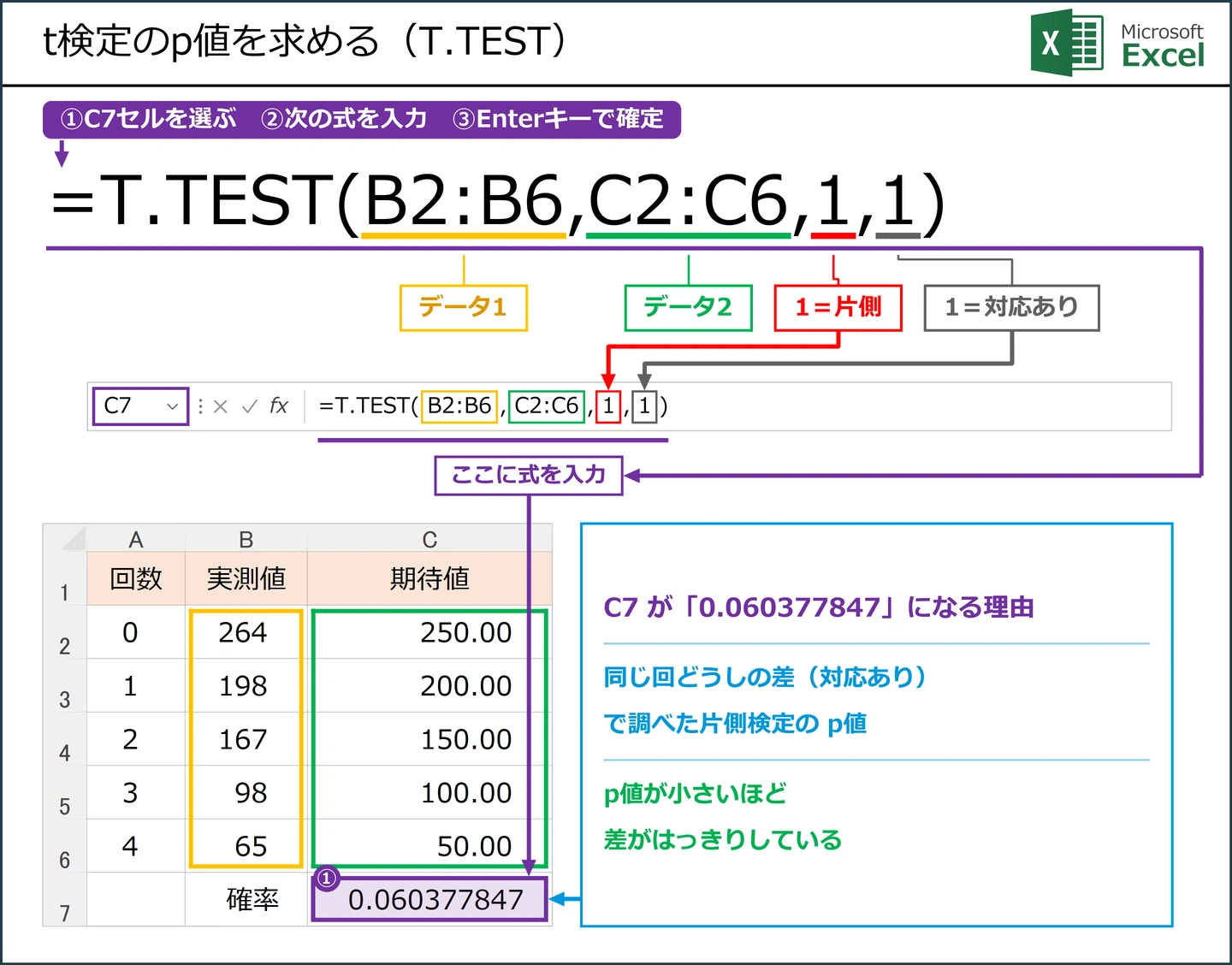
数式の動作
この数式は、「実測値と期待値の間に有意な差があるかどうか」を対応のあるt検定で検証し、片側確率を返します。結果として、セルC7には0.060377847と表示されています。これは、「差がない」と仮定したときに、今回と同じかそれ以上の差がたまたま出る確率が約6.04%であることを意味します。この値が事前に設定した有意水準(例えば5%)よりも小さい場合、実測値と期待値の間には統計的に有意な差があると結論付けられます。この例は約6.04%で、5%より大きいので、有意な差があるとは言えません。
Excelサンプルデータのダウンロード
上記画像のエクセルサンプルデータを、以下のリンクからダウンロードし、練習用として活用ください。
TTEST関数(古いバージョン)
Excel 2007以前のバージョンでは、TTEST関数を使用していました。TTEST関数の構文は以下の通りです。
Excel
引数の意味はT.TEST関数とほぼ同じですが、「検定の種類」がtypeという引数名になっています。
- type = 1:対応のあるt検定
- type = 2:等分散を仮定した2標本t検定
- type = 3:分散が等しくないとした2標本t検定
T.TEST関数の種類
T.TEST関数には、対応のあるt検定、等分散を仮定した2標本t検定、分散が等しくないとした2標本t検定の3種類があります。
- 対応のあるt検定(paired t-test): 同じ対象に対して2つの異なる条件下で測定を行った場合に使用します。例えば、同じ患者に対して薬の投与前と投与後の血圧を測定する場合などです。
- 等分散を仮定した2標本t検定(homoscedastic t-test): 2つの独立したグループの分散が等しいと仮定できる場合に使用します。
- 分散が等しくないとした2標本t検定(heteroscedastic t-test): 2つの独立したグループの分散が異なると考えられる場合に使用します。
T.TEST関数の注意点
- 配列1と配列2は同じ数のデータポイントを持つ必要があります(対応のあるt検定の場合)。
- 尾部と検定の種類は数値でなければなりません。
まとめ
T.TEST関数は、t検定を行う際に非常に役立つ関数です。適切な検定の種類と尾部を指定することで、様々な状況に対応できます。最新のExcelを使用している場合は、T.TEST関数を使用し、古いバージョンを使用している場合はTTEST関数を使用することを覚えておきましょう。
この解説で、T.TEST関数とTTEST関数について、より深く理解できたかと思います。この情報を活用し、Excelでのデータ分析をより効率的に行いましょう。
確率分布・統計検定に関するExcel関数の全体像は、こちらのまとめで整理しています。

F分布の左側確率を求めるときは、F.DIST関数の使い方もあわせてご覧ください。
T.TEST関数のよくある質問
エクセルでt検定のやり方は?
T.TEST関数を使います。=T.TEST(B2:B6,C2:C6,1,1) のように、2つのデータ範囲、尾部(1=片側、2=両側)、検定の種類(1=対応あり、2=等分散、3=不等分散)を指定すると、p値が返ります。
t検定の結果(p値)の見方は?
p値が0.05より小さければ、差があると判断します。この記事の例では結果が約0.0604で、0.05より大きいので、有意な差があるとは言えません。