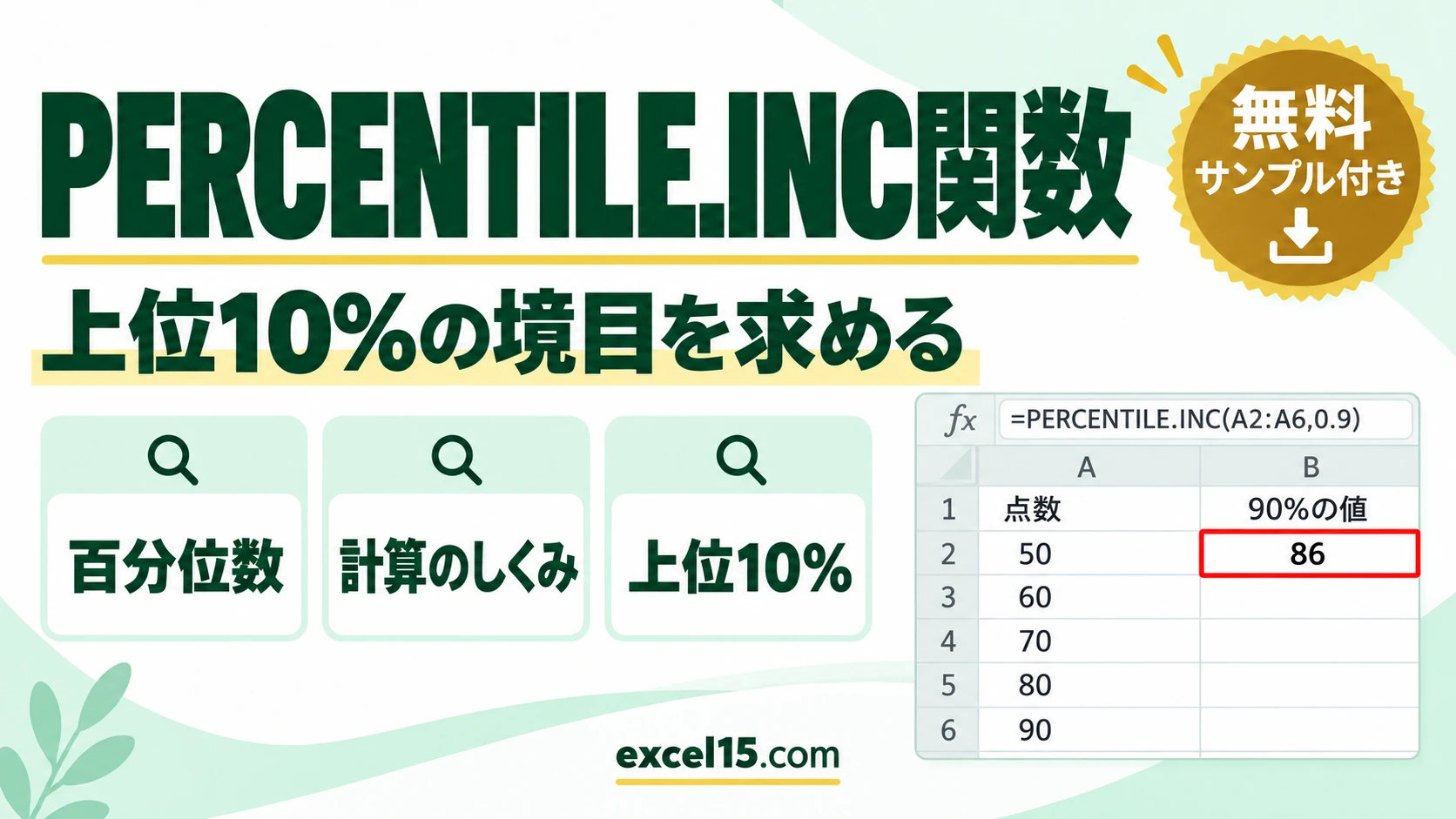
エクセルで、データを小さい順に並べたとき、下から○%の位置にある値(百分位数・パーセンタイル)を求めるには PERCENTILE.INC関数を使います。10人の点数なら、=PERCENTILE.INC(C3:C12,0.9) で上位10%の境目の 80.5 が分かります。
「上位10%に入るには何点必要か」「下位25%はどこまでか」のように、順位を割合で考えたいときに使います。この記事では、PERCENTILE.INC関数の基本、値が間に来たときの計算のしくみ、中央値との関係、0 と 1 の指定、条件付きの百分位数までを、1つの表で説明します。下の練習ツールで、点数を書き換えて結果の変わり方を試せます。
PERCENTILE.INC関数の書き方
| 引数 | 入れるもの | ポイント |
|---|---|---|
| 配列 | 数値の範囲 | 空欄・文字は無視されます。並べ替えておく必要はありません。 |
| 率 | 0〜1 の数(0.9 なら90%) | 「90%」と入力しても同じです。0 と 1 も指定できます(INC=含む)。 |
Excel 2007 以前からある PERCENTILE関数 も同じ結果です。
まず動かしてみよう|この記事のサンプルをその場で試せます
練習用ファイルをダウンロードしなくても、記事と同じデータ・同じセル番地のサンプルをここで動かせます。黄色いセルを書き換えると、結果がその場で変わります。各解説の最後にある「▶ この式を試す」を押すと、このツールの該当セルへ移動します。
PERCENTILE.INC関数の使い方|やりたいこと別の式
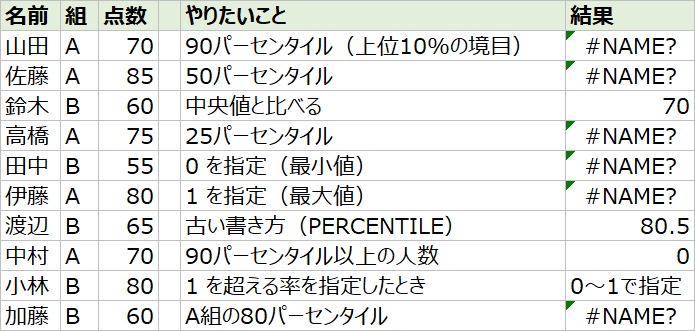
| やりたいこと | 式(例) | 結果 |
|---|---|---|
| 90パーセンタイル | =PERCENTILE.INC(C3:C12,0.9) | 80.5 |
| 50パーセンタイル | =PERCENTILE.INC(C3:C12,0.5) | 70 |
| 25パーセンタイル | =PERCENTILE.INC(C3:C12,0.25) | 61.25 |
| 0(最小値) | =PERCENTILE.INC(C3:C12,0) | 55 |
| 1(最大値) | =PERCENTILE.INC(C3:C12,1) | 85 |
| 90パーセンタイル以上の人数 | =COUNTIF(C3:C12,”>=”&PERCENTILE.INC(C3:C12,0.9)) | 1 |
| A組の80パーセンタイル | =PERCENTILE.INC(FILTER(C3:C12,B3:B12=”A”),0.8) | 81 |
上位10%の境目(90パーセンタイル)を求める
手順:F3 に PERCENTILE.INC の式を入れて Enter
F3 に次の式を入力して、Enter キーを押します❶。
=PERCENTILE.INC(C3:C12,0.9) C3:C120.9オレンジを 0.5 にすると中央値、0.25 にすると下から4分の1の位置になります。
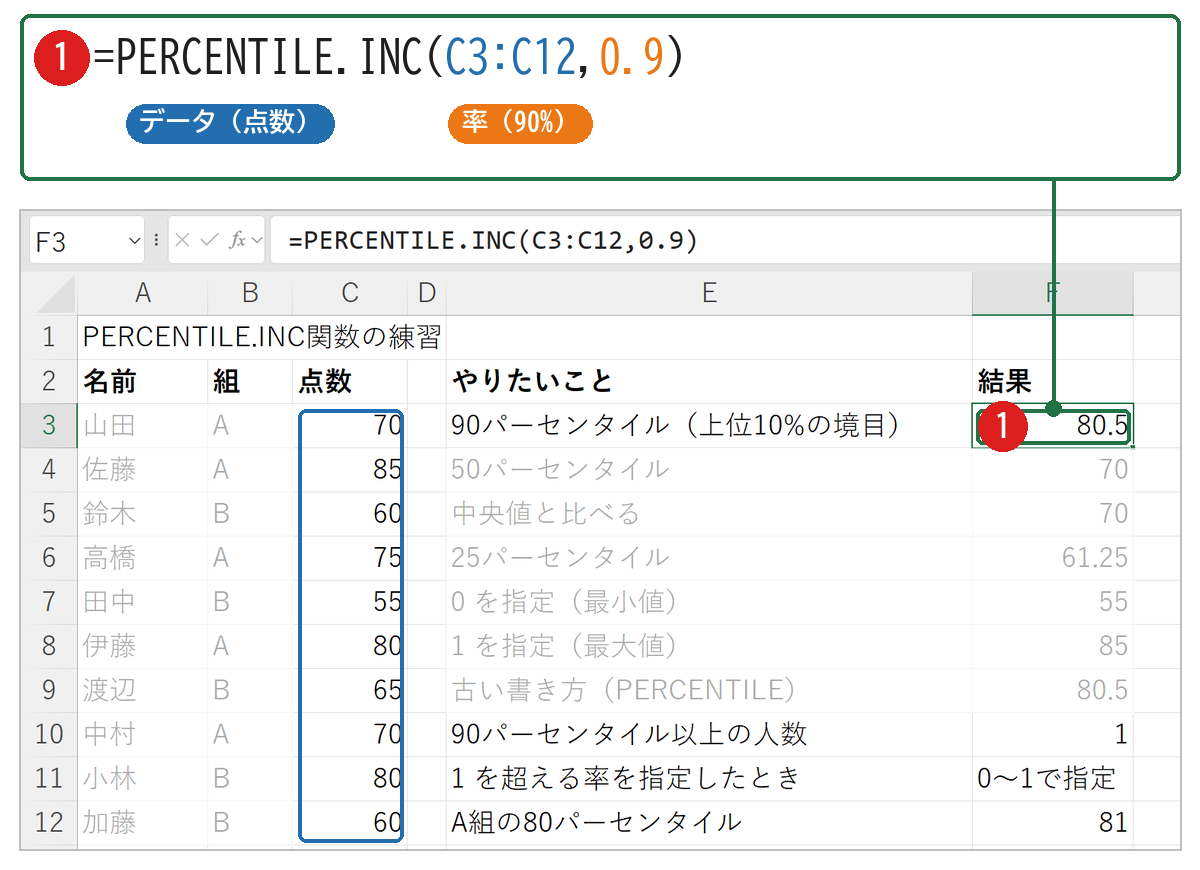
確認:上位10%の境目は 80.5 点
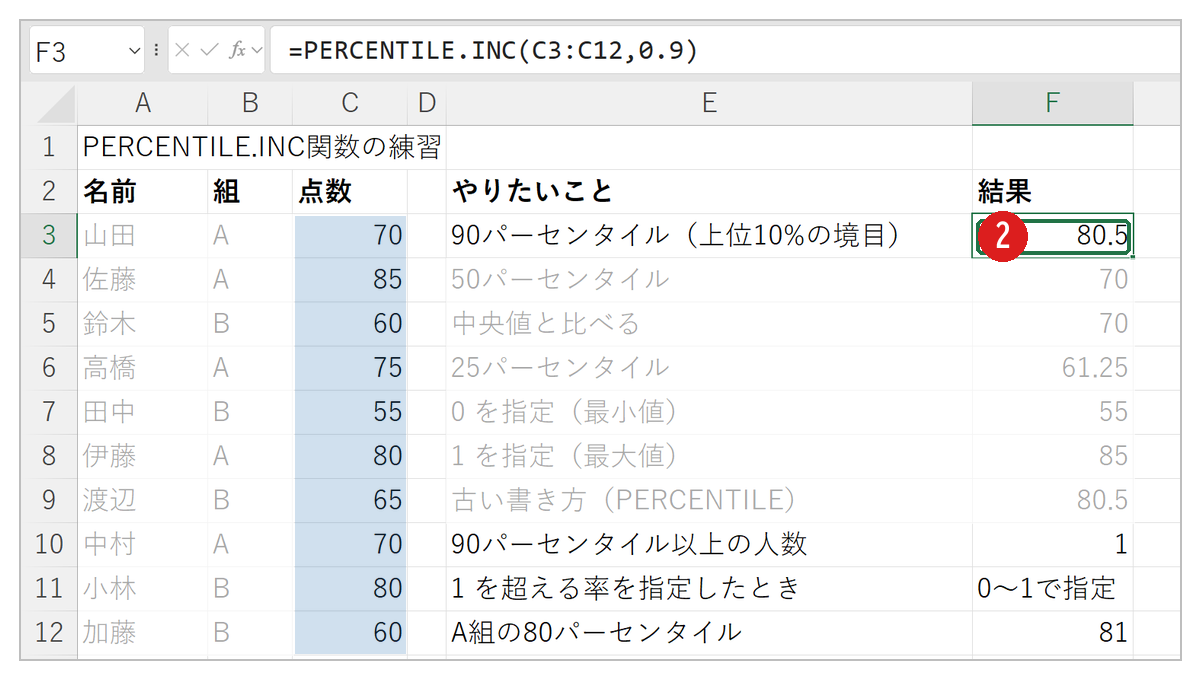
答えは 80.5 になりました❷。式は、次の順に計算しています。
- 10人の点数を小さい順に並べる
⇒ 位置は (10−1)×0.9+1=9.1 番目 - 9番目と10番目の間を取る
⇒ 80.5
結果は 80.5 です。古い書き方の =PERCENTILE(C3:C12,0.9) も 80.5 になりました。
=PERCENTILE(C3:C12,0.9) も同じ 80.5 になります(F9)。▶ この式(F3)を、練習ツールで試す / この式(F9)を、練習ツールで試す
値が間に来たときの計算のしくみ
点数を小さい順に並べると、55・60・60・65・70・70・75・80・80・85 です。PERCENTILE.INC関数は「1+(個数−1)×率」番目の値を返します。
| 率 | 何番目か | 計算 | 結果 |
|---|---|---|---|
| 0.9 | 1+9×0.9=9.1番目 | 9番目の80と10番目の85の間(0.1の位置) | 80+5×0.1=80.5 |
| 0.5 | 1+9×0.5=5.5番目 | 5番目の70と6番目の70の間 | 70 |
| 0.25 | 1+9×0.25=3.25番目 | 3番目の60と4番目の65の間(0.25の位置) | 60+5×0.25=61.25 |
25パーセンタイルは =PERCENTILE.INC(C3:C12,0.25) で 61.25 です。このように、ちょうどの位置にデータが無いときは、前後の値の間を比例で計算します(線形補間)。
50パーセンタイルは中央値と同じ
50パーセンタイルは 70 で、=MEDIAN(C3:C12) の 70 と同じです(MEDIAN関数の使い方)。25%・50%・75% の3つは四分位数とも呼び、QUARTILE.INC関数でも求められます(QUARTILE.INC関数の使い方)。
▶ この式(F4)を、練習ツールで試す / この式(F5)を、練習ツールで試す
0 と 1 を指定すると最小値・最大値
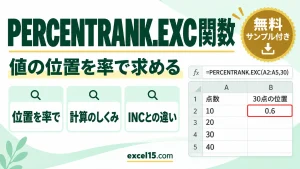
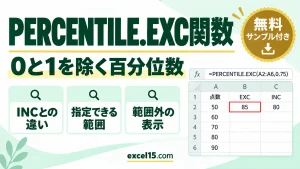
率に 0 を指定すると最小値の 55、1 を指定すると最大値の 85 です。0 と 1 を含めて指定できるのが「INC(include=含む)」の意味で、0 と 1 を指定できない PERCENTILE.EXC関数とはここが違います(PERCENTILE.EXC関数の使い方)。1 を超える 1.2 などを指定すると #NUM! エラーになるので、=IFERROR(PERCENTILE.INC(C3:C12,1.2),"0〜1で指定") のように表示を決めておけます。
▶ この式(F7)を、練習ツールで試す / この式(F8)を、練習ツールで試す / この式(F11)を、練習ツールで試す
上位10%に入る人数を数える
90パーセンタイルの 80.5 点以上は、85 点の佐藤さんだけで 1 人です。境目の値を COUNTIF関数の条件に使うと、上位○%の人数が数えられます(COUNTIF関数の使い方)。
条件に合う中での百分位数(FILTER)
A組(70・70・75・80・85)の80パーセンタイルは、1+4×0.8=4.2番目で、80 と 85 の間の 81 です。FILTER関数は Excel 2021 以降・Microsoft 365 で使えます(FILTER関数の使い方)。
PERCENTILE.INC関数がうまくいかないときの確認表
| 症状 | 考えられる原因 | 対処 |
|---|---|---|
| 「#NUM!」になる | 率が 0〜1 の外(90 と入れたなど) | 90% は 0.9 か「90%」で指定する。 |
| データに無い小数が出る | 前後の値の間を比例で計算している | 線形補間の決まり。必要なら ROUND関数で丸める。 |
| PERCENTILE.EXC と値が違う | 「何番目か」の計算のしかたが違う | どちらの考え方を使うか決めて統一する。 |
| 思った値にならない | 「欠席」などの文字や空欄が除かれている | COUNT関数で数値の個数を確かめる。 |
PERCENTILE.INC関数のよくある質問
ある点数が上位何%かを知りたいときは?
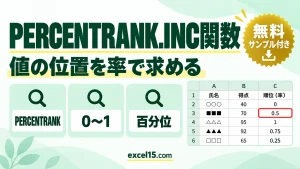
逆の計算は PERCENTRANK.INC関数を使います(PERCENTRANK.INC関数の使い方)。
PERCENTILE関数と PERCENTILE.INC関数はどちらを使う?
結果は同じです。PERCENTILE関数は古いバージョンとの互換用なので、新しく作る表では PERCENTILE.INC関数を使います。
あわせて読みたい:統計の関連記事
練習用ファイル:練習用Excelファイル(.xlsx・無料)
四分位数を求めるときは、QUARTILE.EXC関数の使い方もあわせてご覧ください。