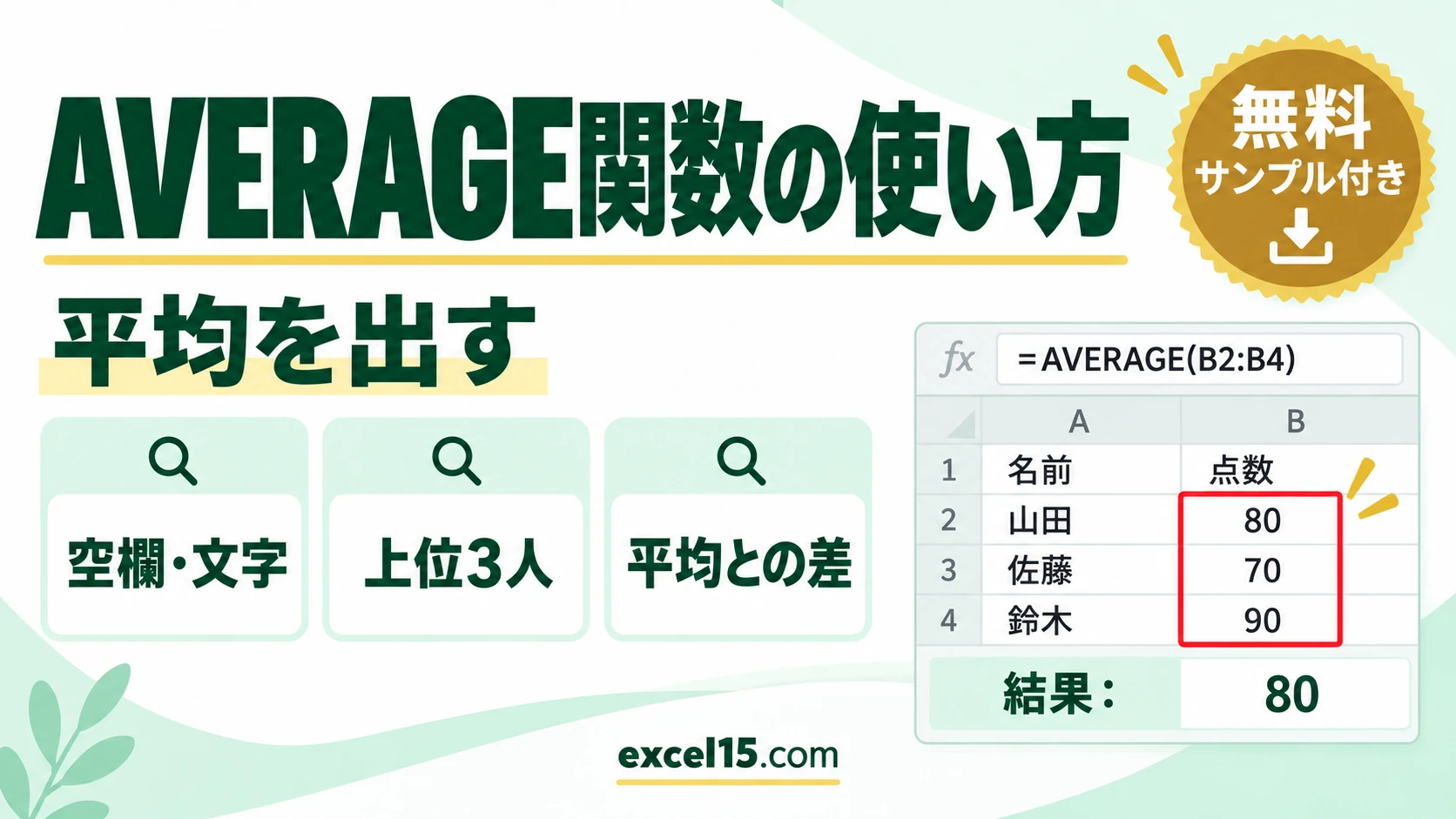
エクセルで、数値の平均を出すには AVERAGE関数を使います。たとえば点数の列の平均は、=AVERAGE(C3:C10) で 75 と分かります。
AVERAGE関数は、範囲の中の空欄や文字(「欠席」など)を除いて平均します。この記事では、AVERAGE関数の基本、空欄・文字の扱い、離れたセルの平均、欠席を0点として平均する方法、上位3人の平均、平均との差、条件付きの平均までを、1つの表で説明します。下の練習ツールで、点数を書き換えて結果の変わり方を試せます。
まず動かしてみよう|この記事のサンプルをその場で試せます
練習用ファイルをダウンロードしなくても、記事と同じデータ・同じセル番地のサンプルをここで動かせます。黄色いセルを書き換えると、結果がその場で変わります。各解説の最後にある「▶ この式を試す」を押すと、このツールの該当セルへ移動します。
AVERAGE関数の書き方
数値1 には範囲(C3:C10)やセル、数値を指定します。カンマで区切って255個まで指定できます。
AVERAGE関数の使い方|やりたいこと別の式
| やりたいこと | 式(例) | 結果 |
|---|---|---|
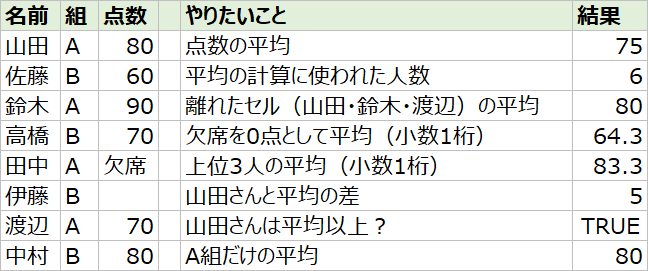
| 範囲の平均 | =AVERAGE(C3:C10) | 75 |
| 離れたセルの平均 | =AVERAGE(C3,C5,C9) | 80 |
| 欠席を0点として平均 | =ROUND(AVERAGEA(C3:C10),1) | 64.3 |
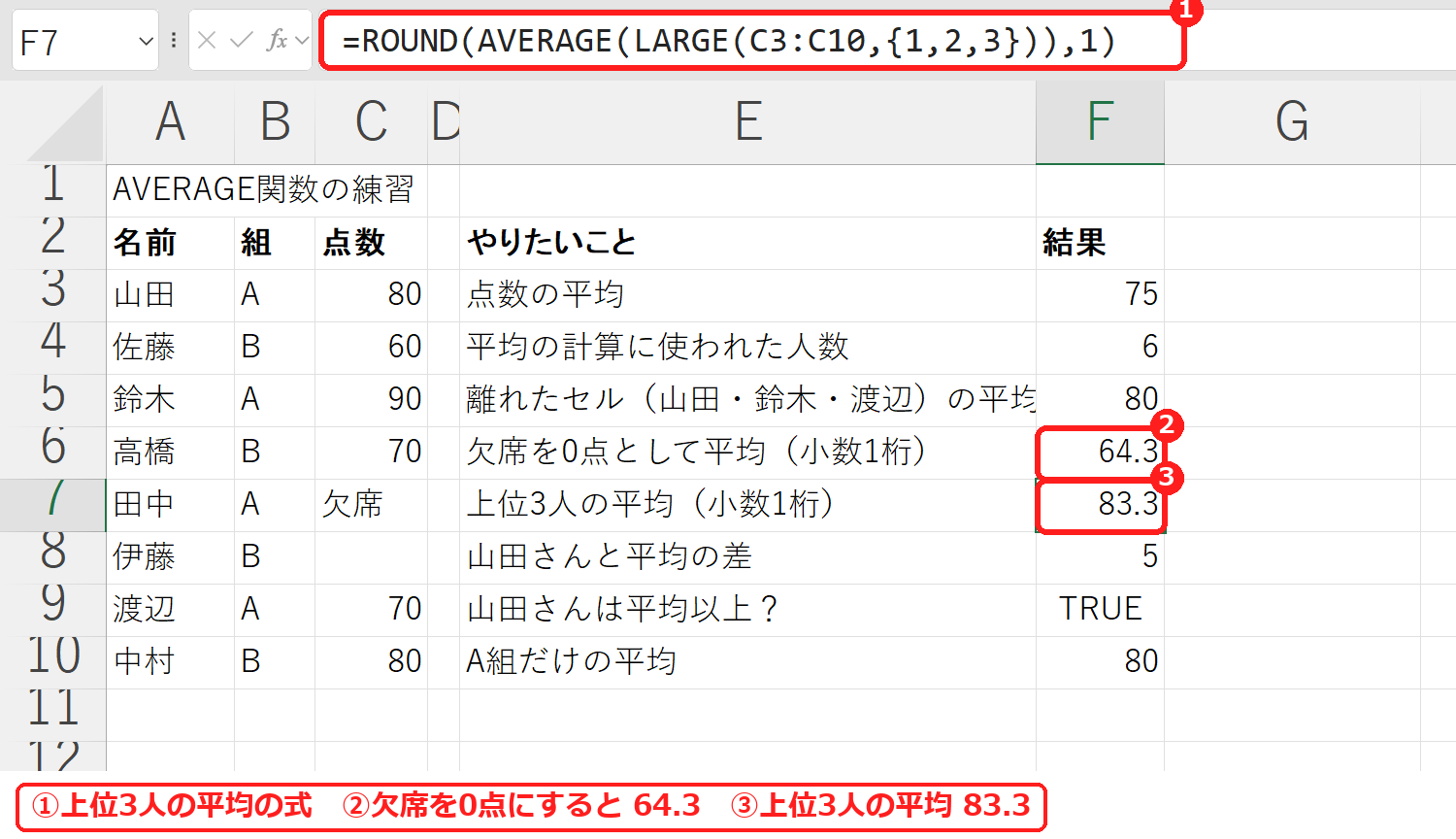
| 上位3人の平均 | =ROUND(AVERAGE(LARGE(C3:C10,{1,2,3})),1) | 83.3 |
| 平均との差 | =C3-AVERAGE(C3:C10) | 5 |
| 平均以上か判定 | =C3>=AVERAGE(C3:C10) | TRUE |
| 条件に合う平均 | =AVERAGEIF(B3:B10,”A”,C3:C10) | 80 |
範囲の平均を出す
結果は 75 です。[ホーム]タブの「Σ」ボタンの▼から「平均」を選んでも、同じ式が入ります。
空欄・文字は計算に入らない
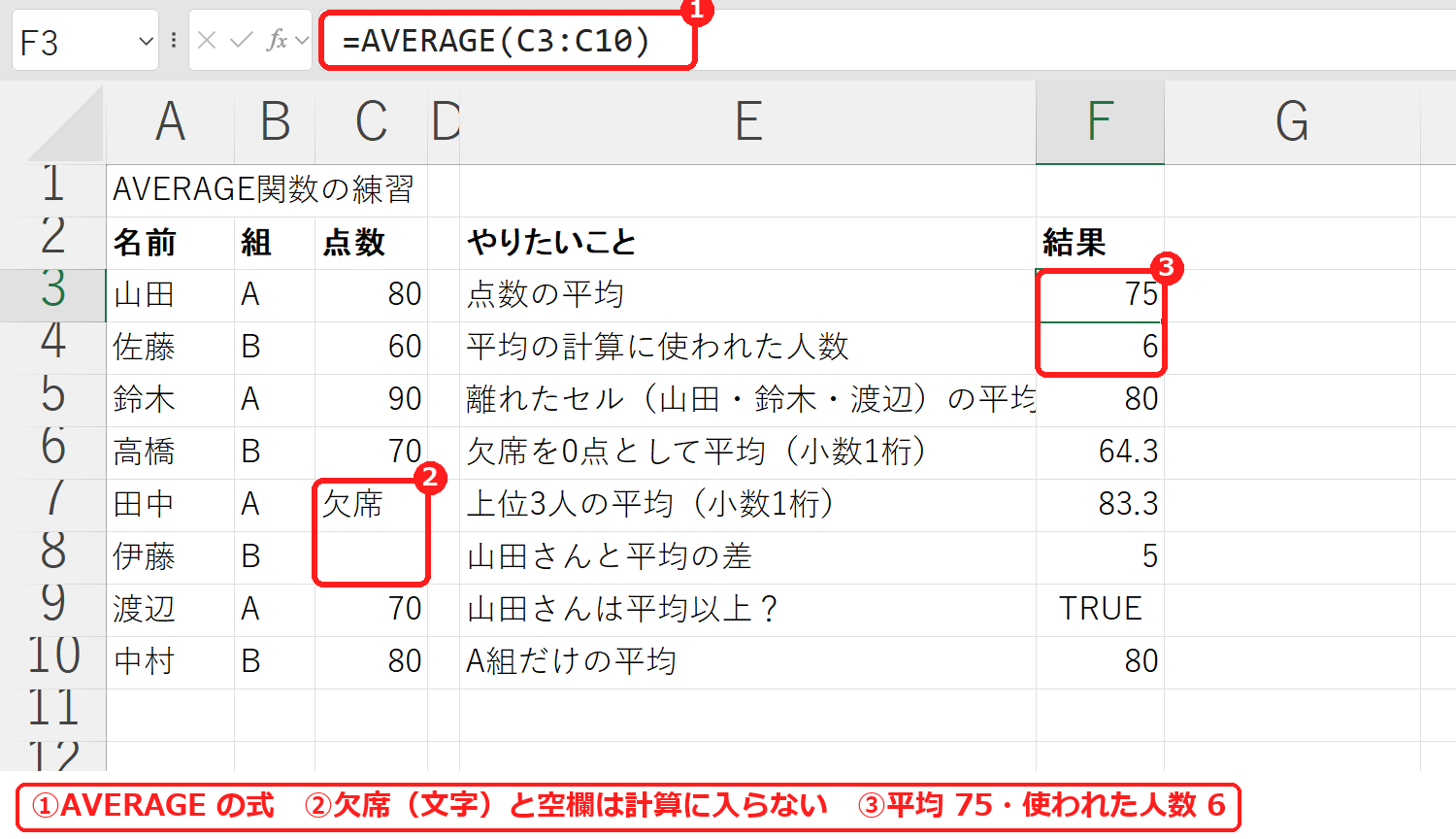
8人のうち、田中さんは「欠席」(文字)、伊藤さんは空欄です。AVERAGE関数はこの2人を除き、6人の合計 450 を 6 で割って 75 にしています。計算に使われた人数は COUNT関数で確かめられます。
結果は 6 です。0 と入力されたセルは数値なので、平均に含まれます(0点の人を除きたいときは AVERAGEIF関数で “<>0” を指定します)。
練習用ファイルの表で試した結果です。=AVERAGE(C3:C10) は 75 で、計算に使われた人数(COUNT)は 6 人でした(③)。「欠席」と書いたセルと空欄は、平均の計算に入りません(②)。
離れたセルの平均を出す
山田(80)・鈴木(90)・渡辺(70)の平均で、結果は 80 です。Ctrl キーを押しながらセルをクリックすると、カンマで区切って入力されます。
欠席を0点として平均する(AVERAGEA)
AVERAGEA関数は、文字を0として数えます(空欄は除きます)。「欠席」を0点として7人で割るので、450÷7 で約64.29 です。
ROUND関数で小数1桁にして、結果は 64.3 です(ROUND関数の使い方)。
上位3人の平均を出す
LARGE関数で1〜3番目に大きい点数を取り出して平均します。
90・80・80 の平均で、結果は 83.3 です(LARGE関数の使い方)。
=ROUND(AVERAGE(LARGE(C3:C10,{1,2,3})),1) で、上位3人(90・80・80)の平均は 83.3 になりました(③)。欠席を0点として数える AVERAGEA では 64.3 です(②)。
平均との差・平均以上かを調べる
=C3-AVERAGE(C3:C10)山田さんの80点は平均より 5 点高いことが分かります。=C3>=AVERAGE(C3:C10) なら、平均以上かどうかが TRUE で分かります。下の行にコピーするときは、範囲を $C$3:$C$10 と絶対参照にします。
▶ この式(F8)を、上の練習ツールで試す / この式(F9)を、上の練習ツールで試す
条件に合うものだけ平均する(AVERAGEIF)
A組(山田80・鈴木90・渡辺70、田中は欠席)の平均で、結果は 80 です(AVERAGEIF関数の使い方)。
AVERAGE関数がうまくいかないときの確認表
| 症状 | 考えられる原因 | 対処 |
|---|---|---|
| 平均が思ったより高い/低い | 空欄・文字が除かれている、または 0 が入っている | COUNT関数で人数を確かめる。0 を除くなら AVERAGEIF関数。 |
| 「#DIV/0!」になる | 範囲に数値が1つもない | 数値を入れる。IFERROR関数で表示を決める。 |
| 数値が平均に入らない | 数値が文字列として入っている | VALUE関数などで数値に変換する(VALUE関数の使い方)。 |
| 小数がたくさん表示される | 割り切れない平均 | ROUND関数で丸めるか、表示形式で桁を減らす。 |
AVERAGE関数のよくある質問
平均と中央値はどう違う?
平均は合計を個数で割った値、中央値は大きさの順に並べた真ん中の値です。極端に大きい値があるときは中央値も確かめます(MEDIAN関数の使い方)。
複数の条件で平均するには?
AVERAGEIFS関数を使います(AVERAGEIFS関数の使い方)。
あわせて読みたい:平均・集計の関連記事
練習用ファイル:練習用Excelファイル(.xlsx・無料)
合計や平均・順位を問題で練習したいときは、SUM・AVERAGEなど集計関数の練習問題10問もあわせてご覧ください。
答えから逆算して元の数値を求めるときは、エクセルのゴールシークの使い方もあわせてご覧ください。
平均以上かどうかを判定するときは、平均以上かどうかを判定する方法もあわせてご覧ください。