MROUND 関数は、数値を指定した数の倍数に四捨五入する関数です。=MROUND(A2,100) なら 100 円単位、=MROUND(A2,50) なら 50 円単位、=MROUND(B2,"0:15") なら 15 分単位になります。ROUND では桁(10・100・1000)しか選べませんが、MROUND は 5 や 50、15 分のような単位でまるめられます。
この記事では、MROUND の使い方と、マイナスの値や時刻で気をつけることを、実際の Excel で確かめた結果で説明します。
MROUND 関数の書き方
=MROUND(数値, 基準値)| 引数 | 意味 |
|---|---|
| 数値 | まるめたい値 |
| 基準値 | 何の倍数にするか(100・50・”0:15″ など) |
基準値の倍数のうち、いちばん近いものになります。ちょうど真ん中のときは、0 から遠いほう(切り上げ側)になります。
1. 100 円単位で四捨五入する
金額を 100 の倍数に四捨五入します。I2 に式を入れて、下へコピーします。MROUND は A2:A6 のように範囲をまとめて渡すと #VALUE! になるので、1 つずつのセルを指定します(くわしくは下の検証)。
=MROUND(A2,100)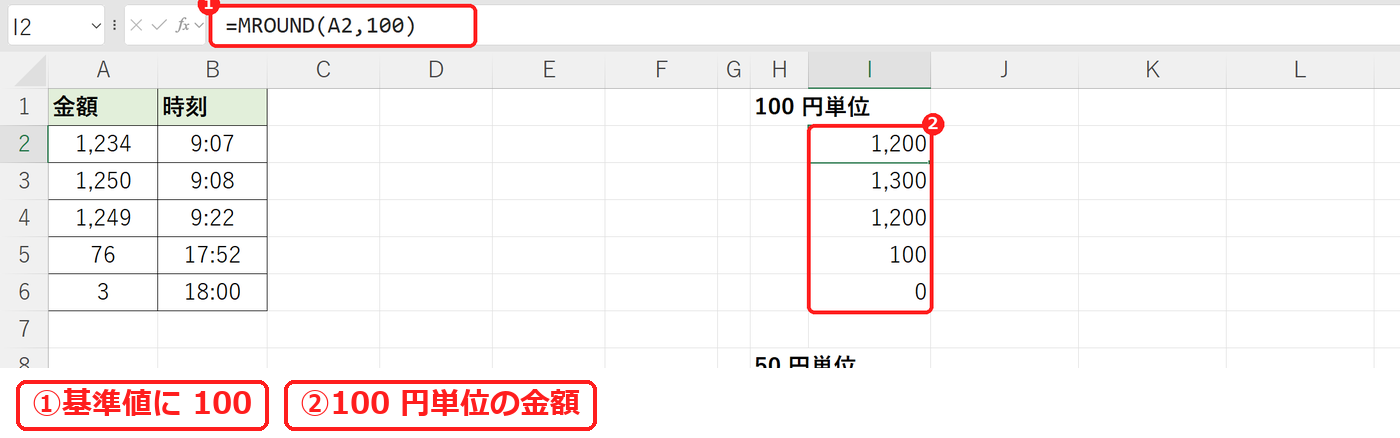
1,234 は 1,200、ちょうど真ん中の 1,250 は 1,300、1,249 は 1,200 になりました。76 は 100、3 は 0 です。100 円単位なら ROUND(A2,-2) でも同じ結果になります。
2. 50 円単位で四捨五入する
50 や 5 のような、桁ではない単位にできるのが MROUND の強みです。
=MROUND(A2,50)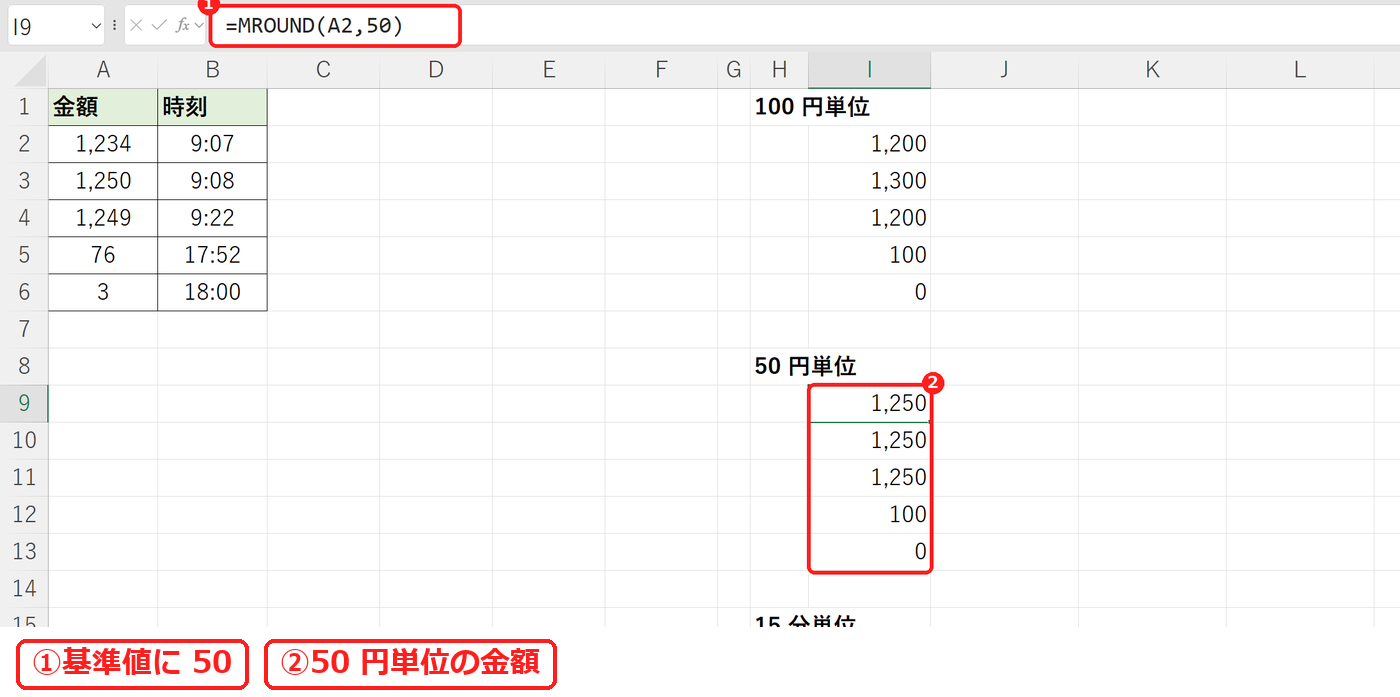
1,234・1,250・1,249 はどれも 1,250、76 は 100 になりました。ROUND ではこの 50 円単位は作れません。
3. 時刻を 15 分単位にまるめる
基準値に "0:15" と書くと、時刻を 15 分単位にまるめます。結果のセルは表示形式を時刻にします。
=MROUND(B2,"0:15")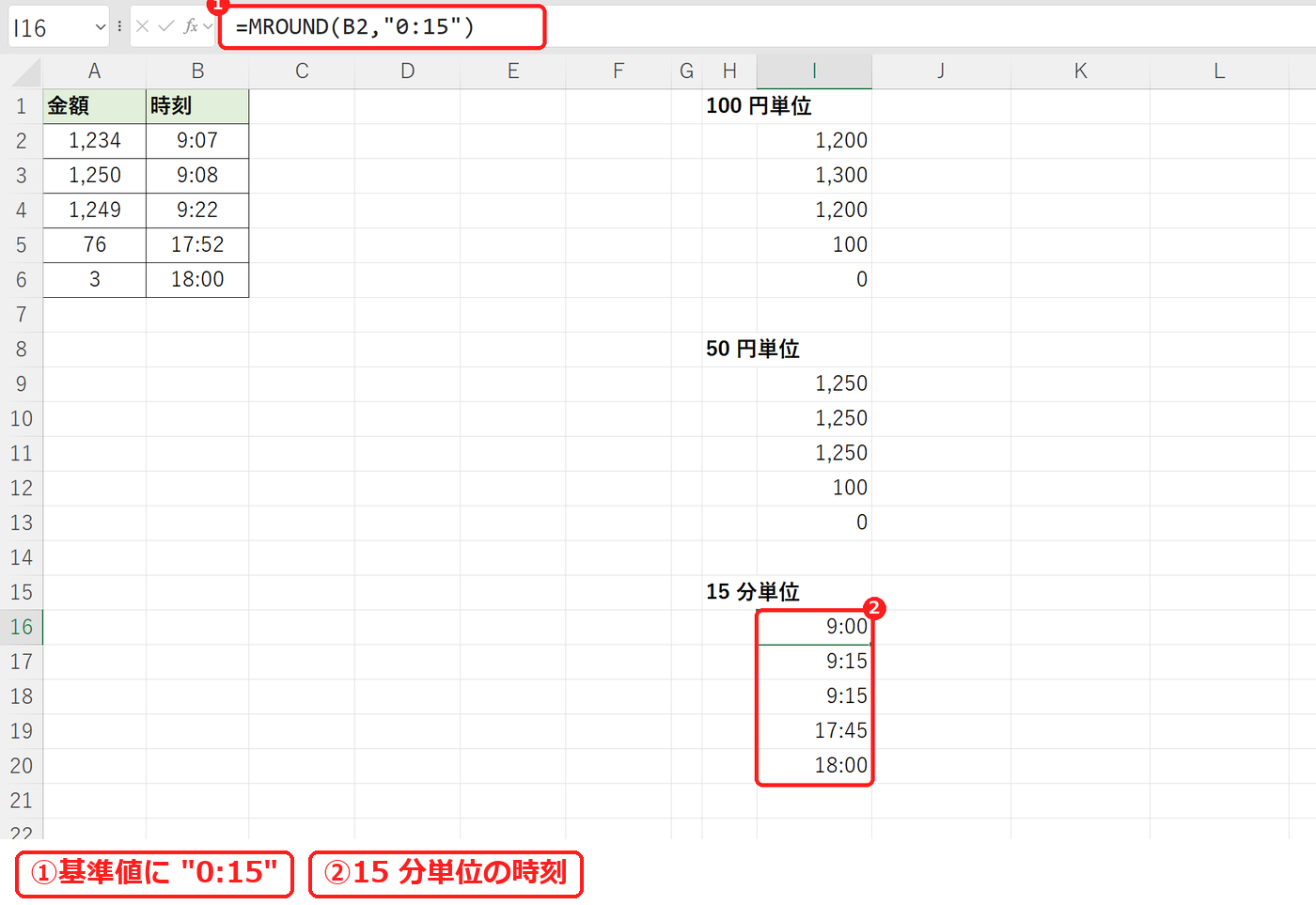
9:07 は 9:00、9:08 は 9:15、9:22 は 9:15、17:52 は 17:45 になりました。7 分 30 秒より前なら下、後なら上にまるめられます。勤務時間を切り捨て・切り上げで 15 分単位にしたいときは 残業・15分単位の丸めも参考にしてください。
【実機で検証】MROUND でつまずくところ
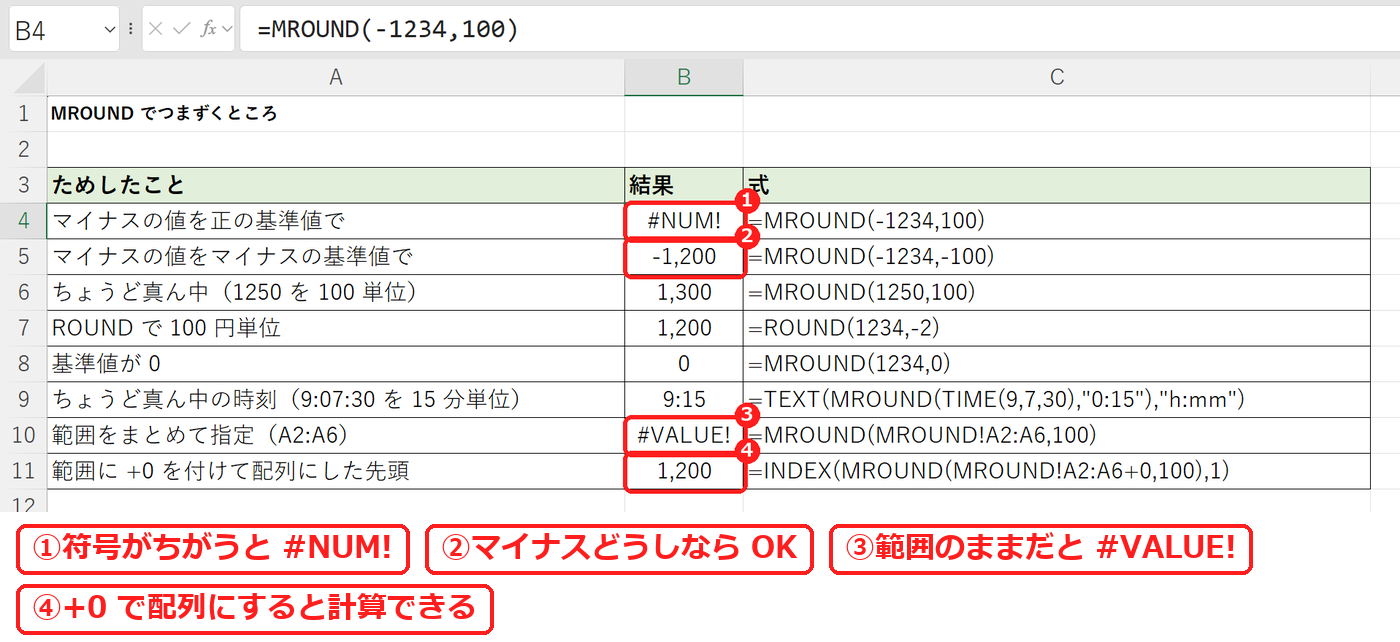
| ためしたこと | 式 | 結果 |
|---|---|---|
| マイナスの値を正の基準値で | =MROUND(-1234,100) | #NUM! |
| マイナスの値をマイナスの基準値で | =MROUND(-1234,-100) | -1,200 |
| ちょうど真ん中(1250 を 100 単位) | =MROUND(1250,100) | 1,300 |
| ROUND で 100 円単位 | =ROUND(1234,-2) | 1,200 |
| 基準値が 0 | =MROUND(1234,0) | 0 |
| ちょうど真ん中の時刻(9:07:30 を 15 分単位) | =TEXT(MROUND(TIME(9,7,30),"0:15"),"h:mm") | 9:15 |
| 範囲をまとめて指定(A2:A6) | =MROUND(MROUND!A2:A6,100) | #VALUE! |
| 範囲に +0 を付けて配列にした先頭 | =INDEX(MROUND(MROUND!A2:A6+0,100),1) | 1,200 |
マイナスの値に正の基準値を使うと #NUM! になりました。数値と基準値の符号(+・-)をそろえると、-1,200 のように計算できます。
ちょうど真ん中の 1,250 は 1,300 で、切り上げ側になりました。ROUND で 100 円単位にした結果(1,200)は MROUND の 100 と同じです。基準値を 0 にすると 0 になります。
9:07:30 のようにちょうど真ん中の時刻は「9:15」で、切り上げ側になりました。
範囲をまとめて MROUND(A2:A6,100) と書くと #VALUE! になりました。MROUND はセルの範囲をそのまま受け取れないためです。A2:A6+0 のように計算を 1 つはさむと配列になり、先頭は 1,200 と計算できました。ふだんは 1 セルずつの式を下へコピーするのが分かりやすいです。
よくある質問
MROUND で切り上げ・切り捨てにしたいときは?
MROUND は四捨五入です。指定した単位で切り上げるなら CEILING.MATH 関数、切り捨てるなら FLOOR.MATH 関数を使います。
ROUND と MROUND はどちらを使う?
10・100・1000 の単位なら ROUND で十分です。5・50・500 や 15 分のような単位でまるめたいときに MROUND を使います。くわしくは 四捨五入する方法で比べています。
#NUM! や #VALUE! になるときは?
数値と基準値の符号がちがうと #NUM! になります。マイナスの金額をまるめるときは、基準値もマイナスにします。範囲をまとめて指定すると #VALUE! になるので、1 セルずつ指定します。





コメント