
エクセルの電子印鑑は、「図形」の円に名前を入れるだけで、無料のソフトを入れなくても作れます。作った印鑑は、背景が透明な PNG 画像として保存でき、ほかの書類にも貼れます。
この記事では、作り方を実際の画面で説明します。あわせて、列の幅を変えると印鑑がつぶれることと、その防ぎ方も確かめました。
エクセルで電子印鑑を作る手順
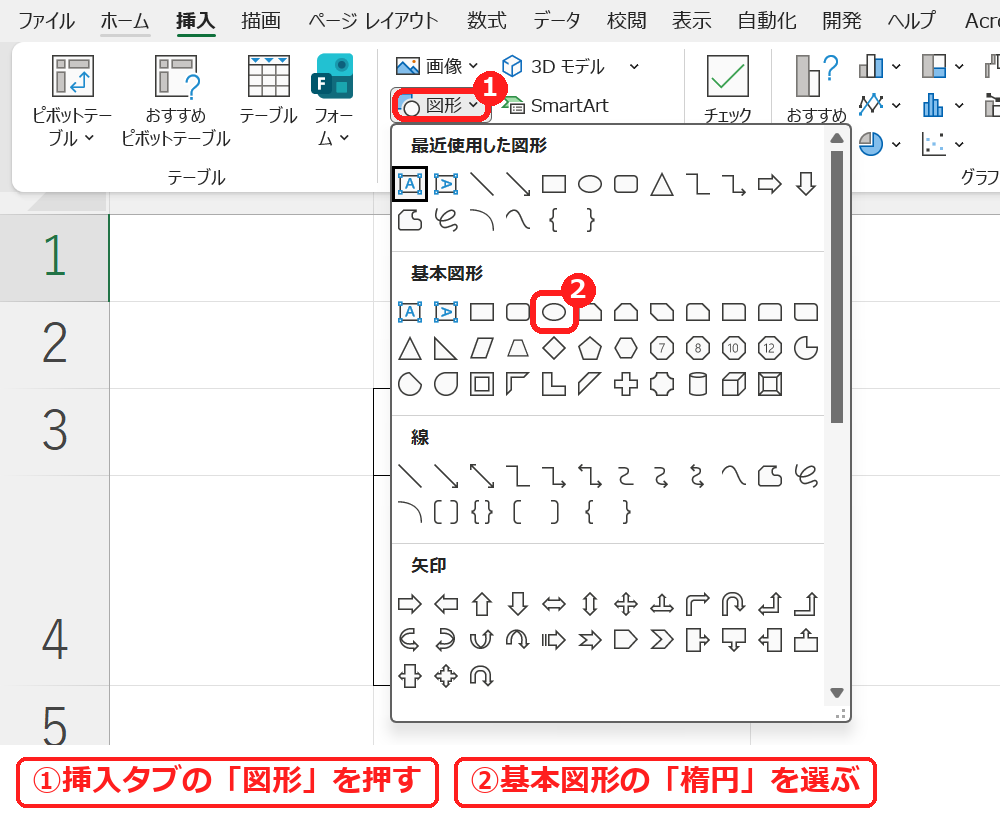
1. 図形の「楕円」を選ぶ
「挿入」タブの「図形」を押し、基本図形の「楕円」を選びます。
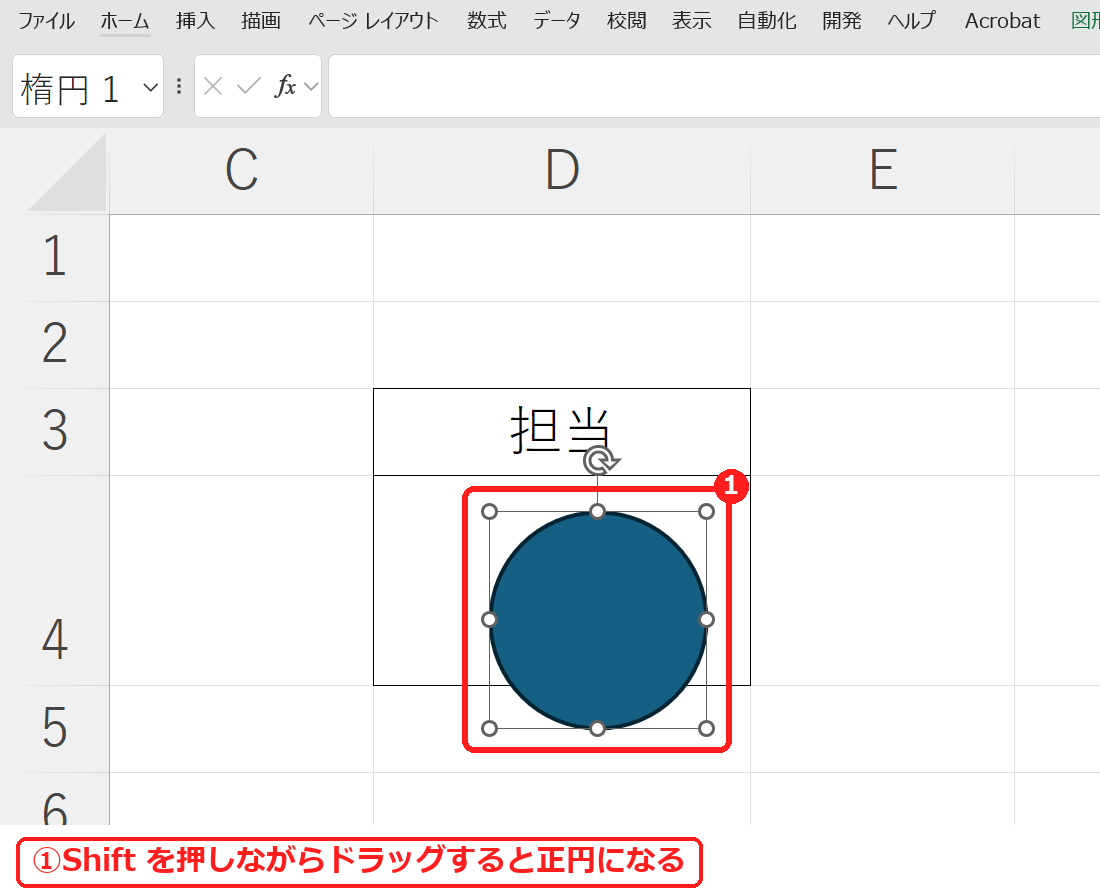
2. Shift を押しながらドラッグして円を描く
印鑑を押したい欄の上でドラッグします。Shift を押しながらドラッグすると、縦と横が同じ長さの円になります。
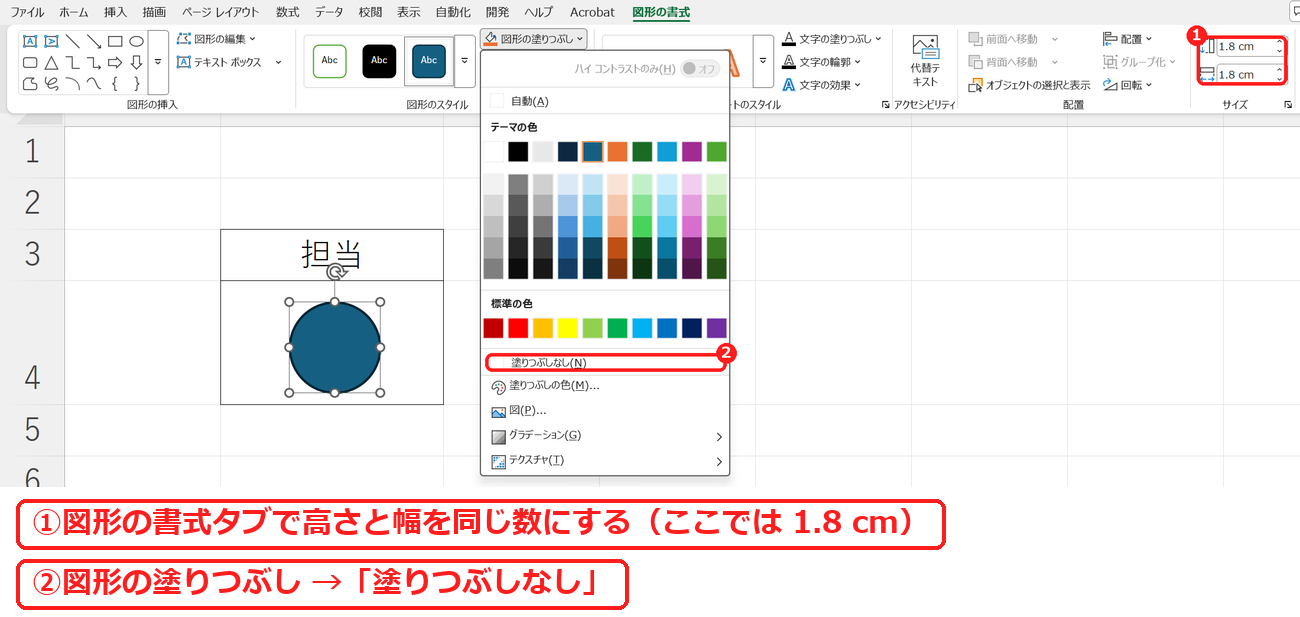
3. 大きさをそろえて、塗りつぶしを消す
円を選ぶと出る「図形の書式」タブで、右端の高さと幅に同じ数を入れます。この記事では 1.8 cm にしました。続けて「図形の塗りつぶし」から「塗りつぶしなし」を選ぶと、中が透明になります。
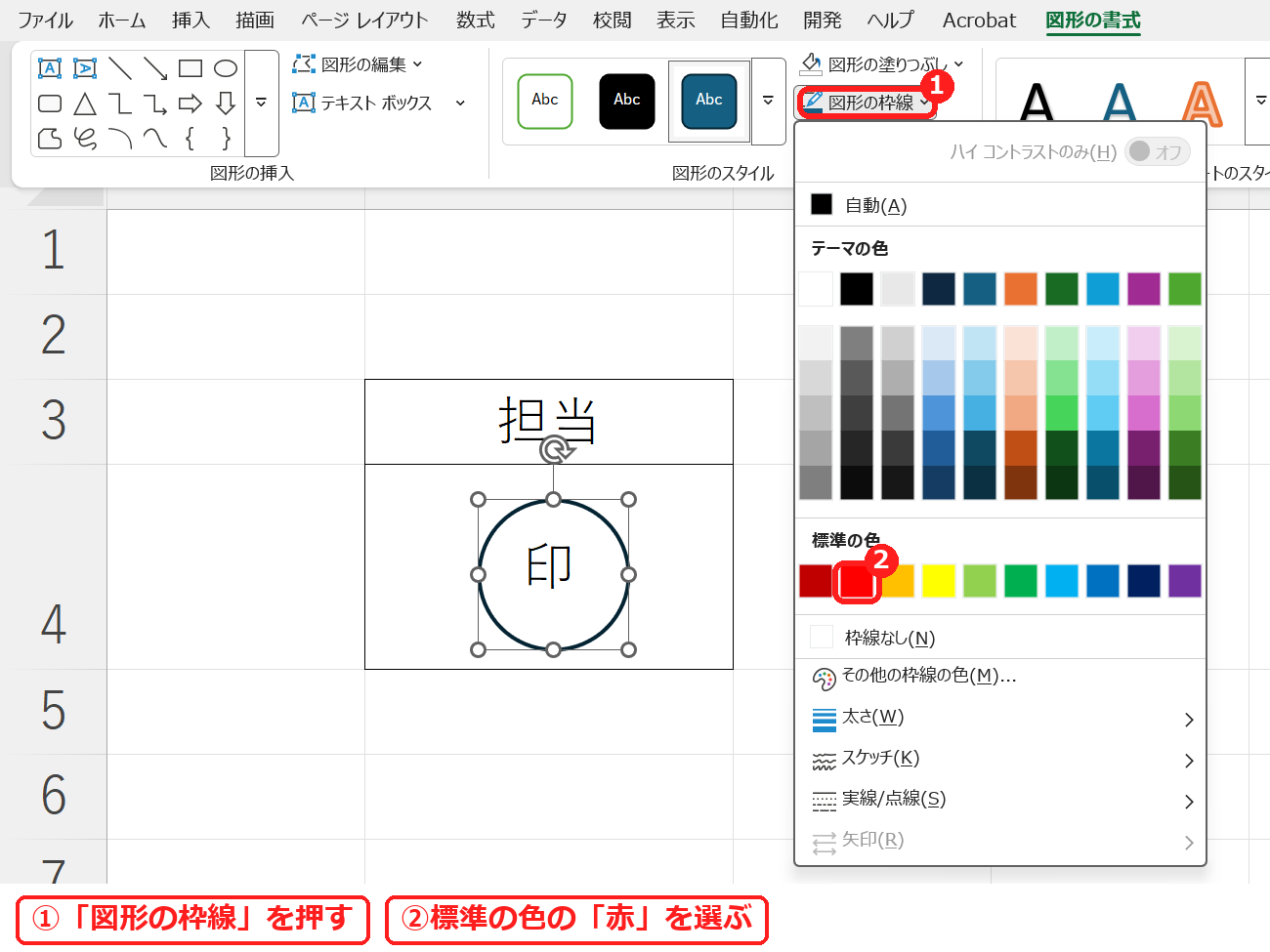
4. 枠線を赤くして、太くする
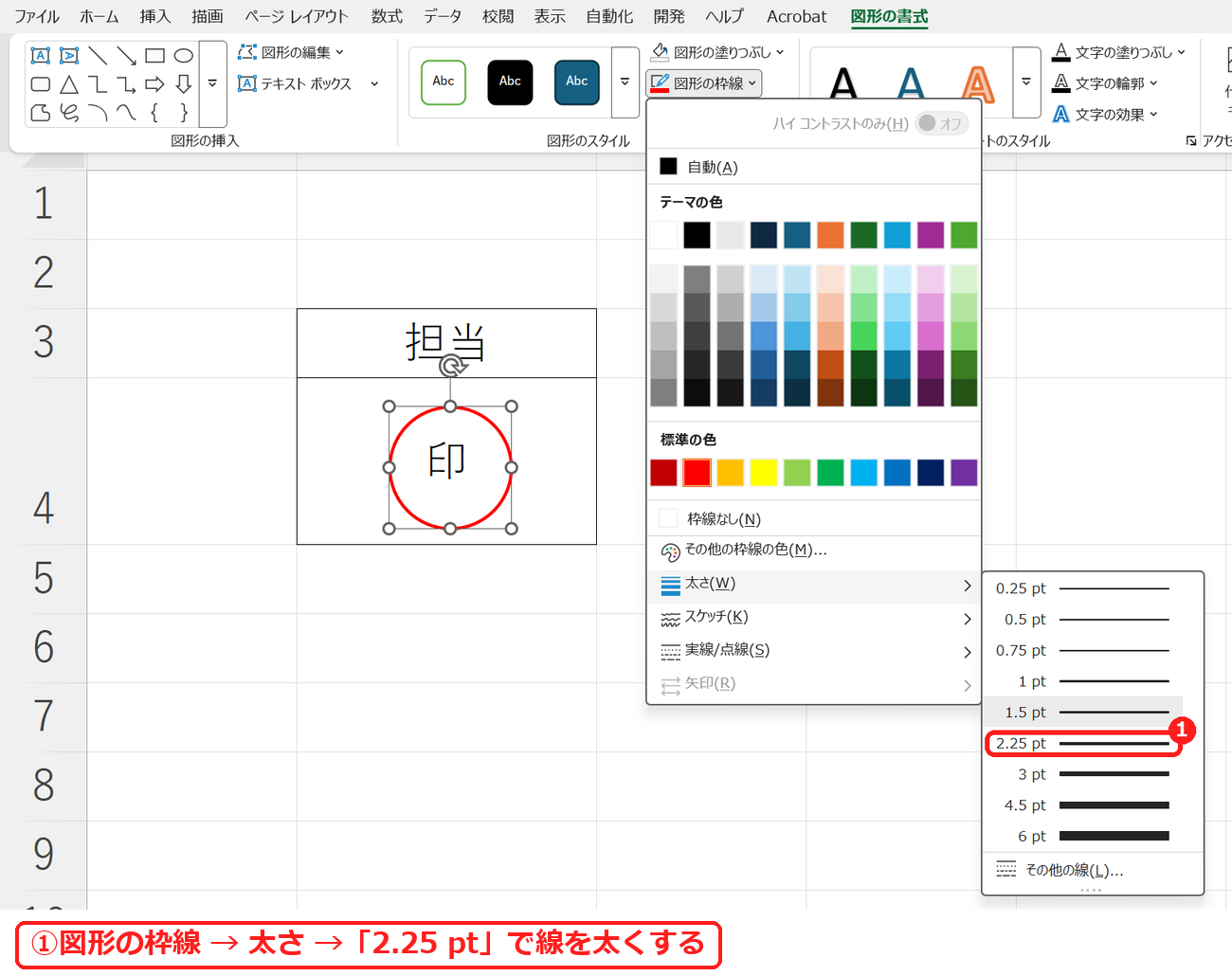
「図形の枠線」から、標準の色の「赤」を選びます。
同じ「図形の枠線」の「太さ」で、線を太くします。この記事では 2.25 pt にしました。
5. 円に名前を入れる
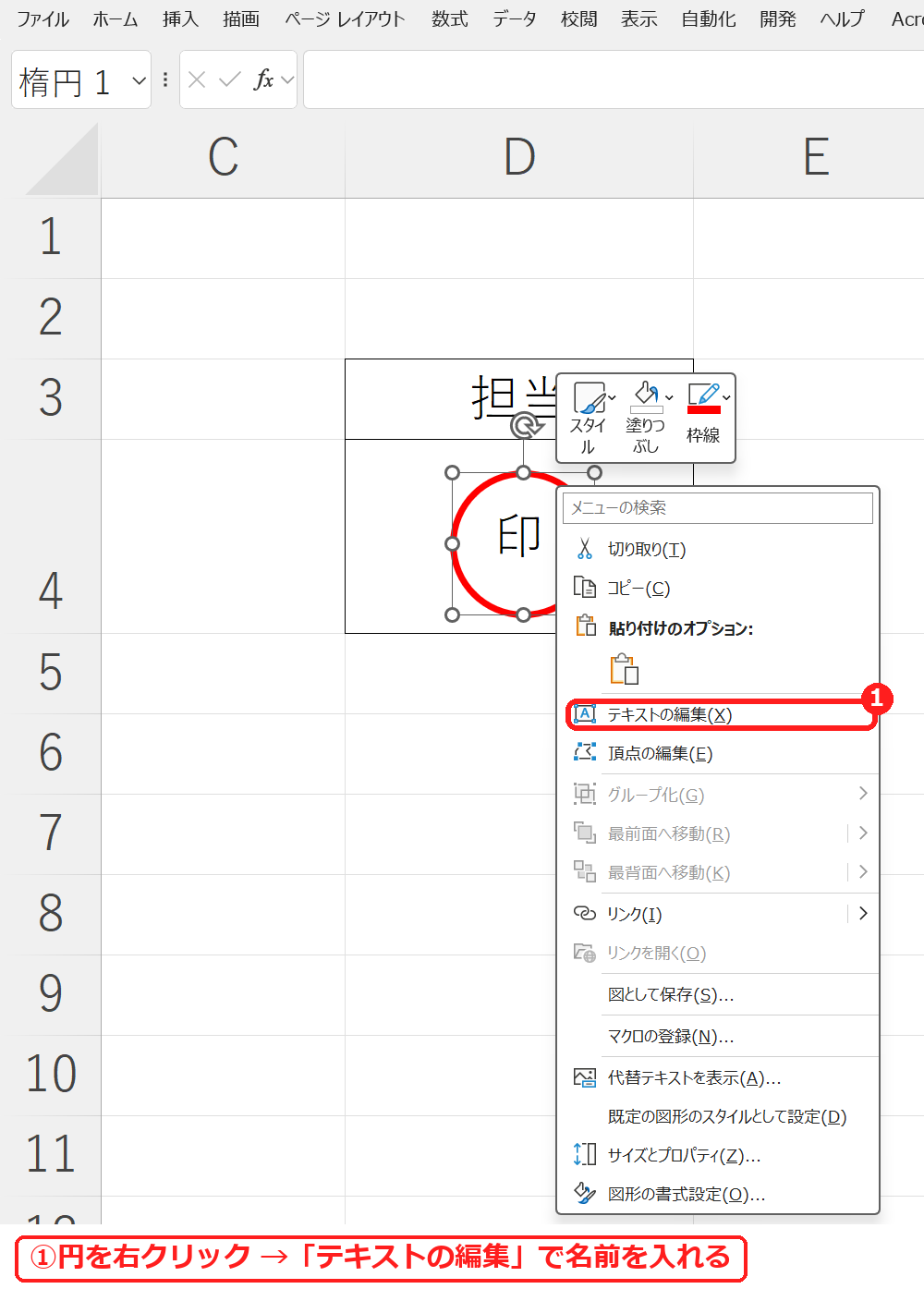
円を右クリックして「テキストの編集」を選び、名前を入れます。セルに「印」などの字が入っている場合は、重なるので消しておきます。
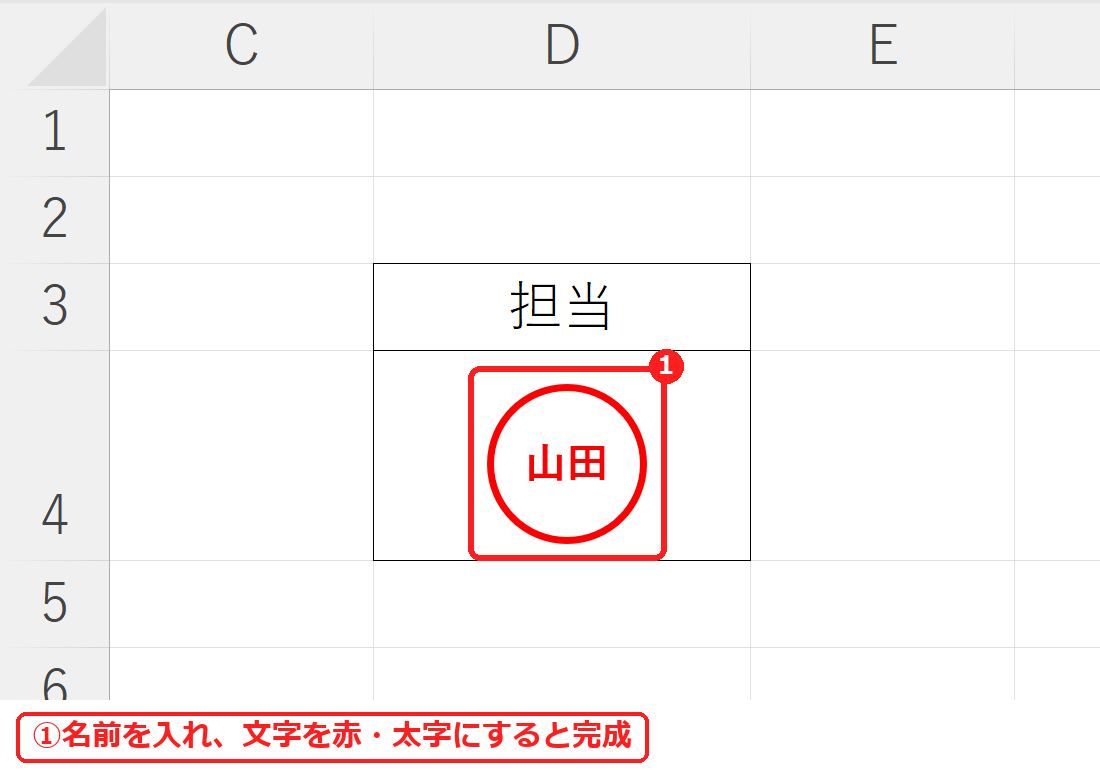
文字の色・大きさ・太字は、文字を選んで「ホーム」タブのフォントで変えられます。この記事では赤・14・太字にしました。
作った電子印鑑を画像で保存する
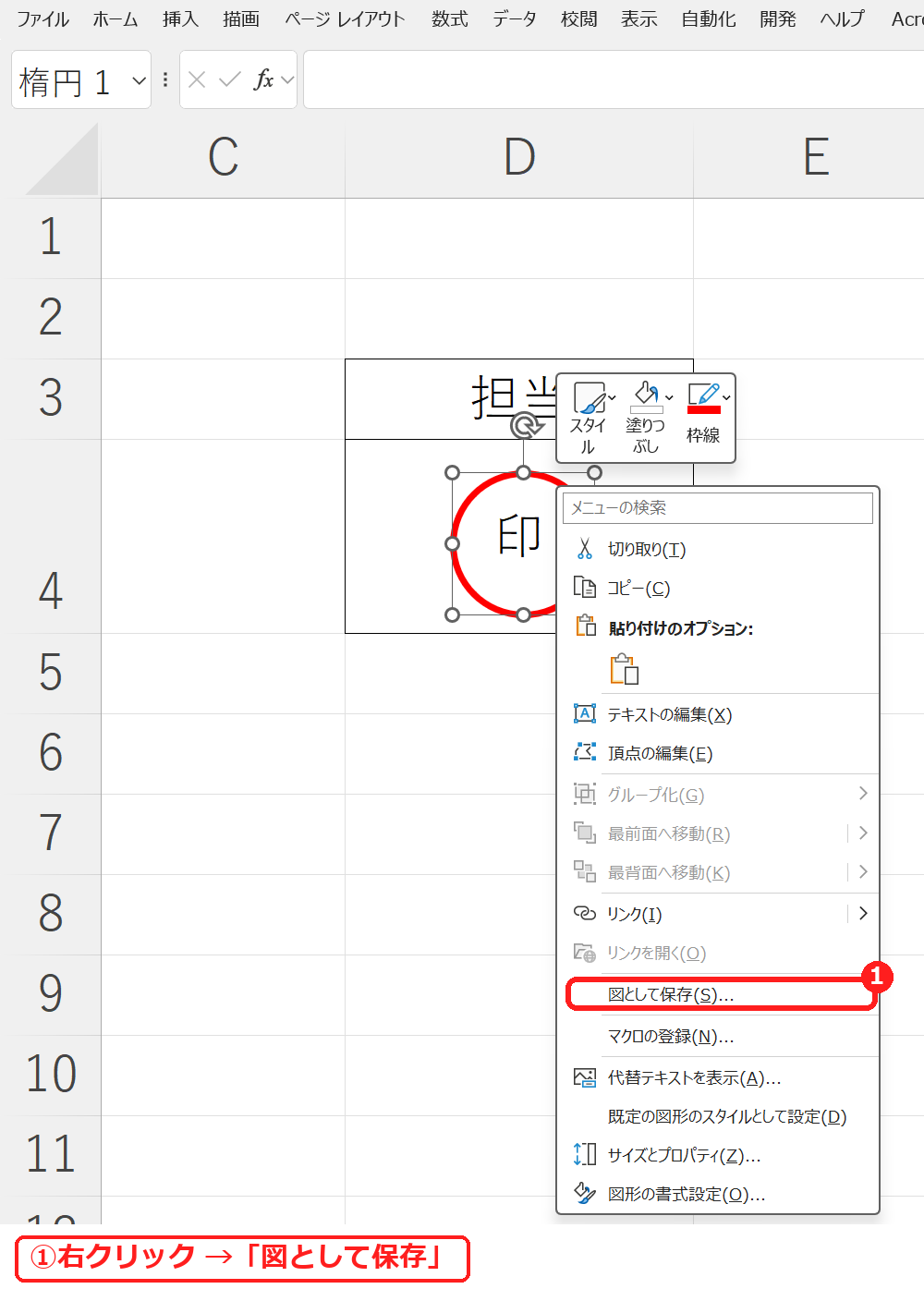
印鑑を右クリックして「図として保存」を選びます。ファイル名の最後を .png にして保存しました。
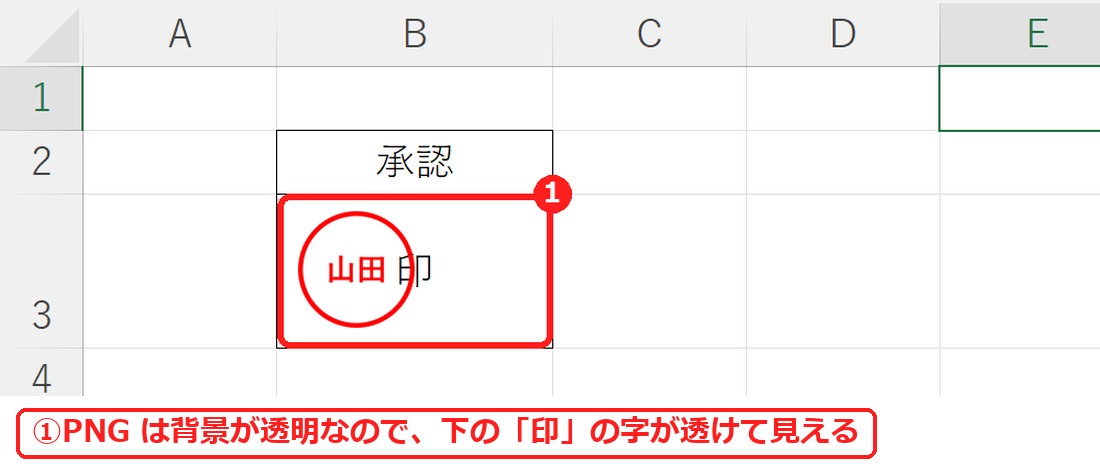
保存した PNG を調べると、円の外も、文字のすき間も透明でした。別のシートの「印」の字の上に貼ると、下の字が透けて見えます。
【実機で検証】列の幅を変えると、印鑑がつぶれる
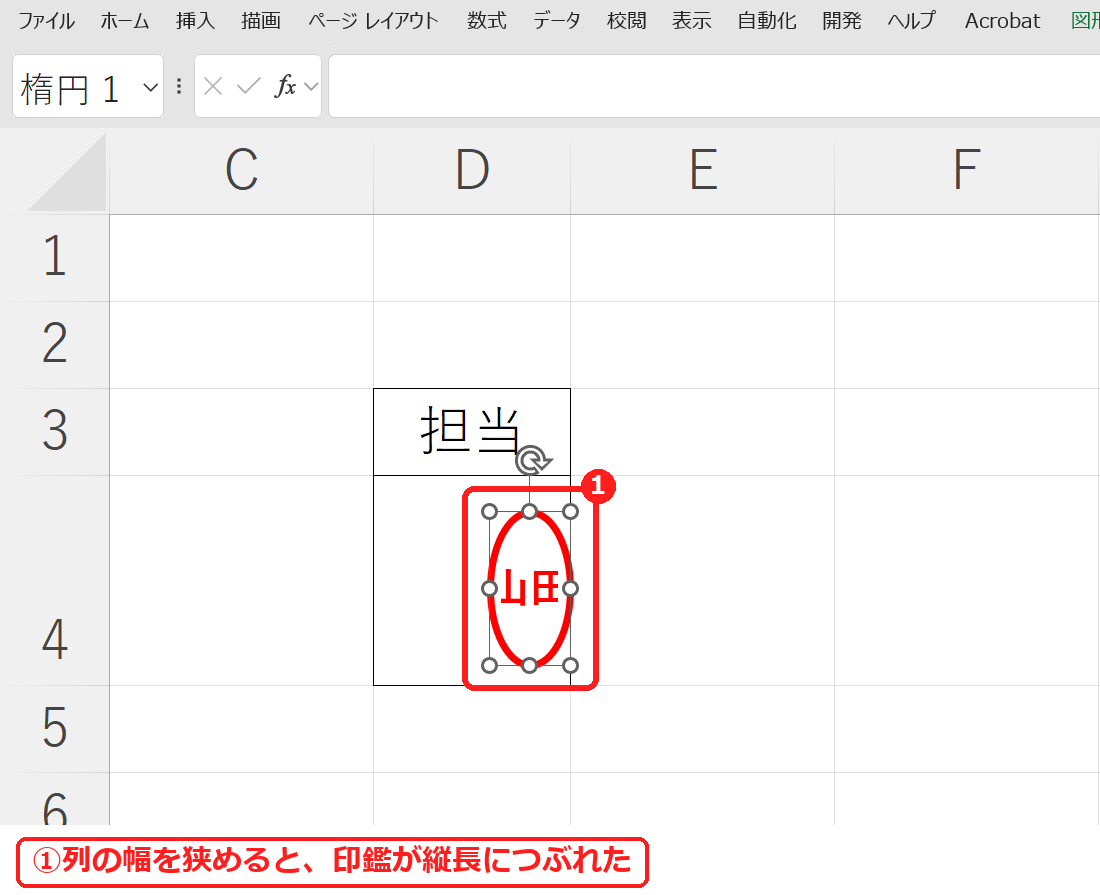
作ったままの印鑑は、セルの大きさに合わせて図形の大きさも変わる設定でした。印鑑のある D 列の幅を狭めると、印鑑の幅は 51 から 26.5 になり、縦長につぶれました。
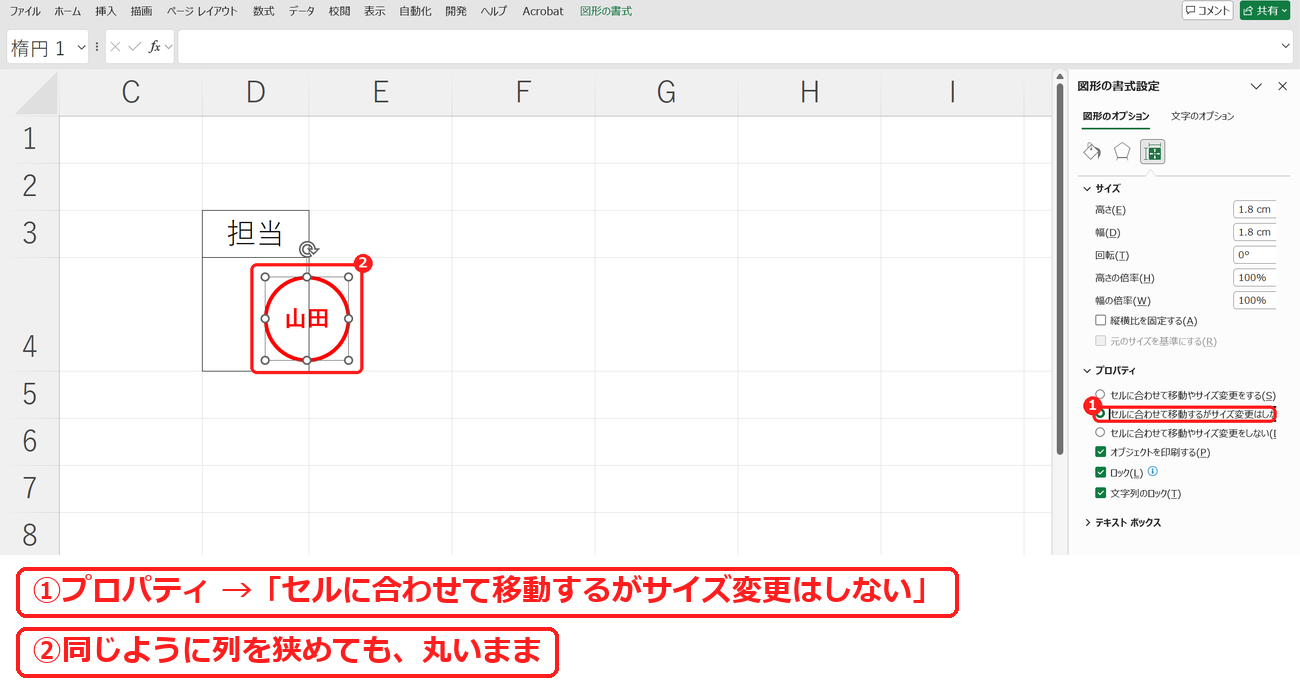
印鑑を右クリックして「サイズとプロパティ」を選び、プロパティを「セルに合わせて移動するがサイズ変更はしない」にします。同じように列を狭めても、幅は 50.9 で丸いままでした。
| プロパティの設定 | D 列を狭めたとき |
|---|---|
| セルに合わせて移動やサイズ変更をする(はじめの設定) | 縦長につぶれた(幅 51 → 26.5) |
| セルに合わせて移動するがサイズ変更はしない | 丸いまま(幅 50.9) |
練習ファイルの印鑑は、サイズ変更しない設定にしてあります。
よくある質問
無料で作れますか?
はい。この記事の手順は、エクセルの「図形」だけで作っています。ほかのソフトは使っていません。
この電子印鑑で、本人が押したことを証明できますか?
できません。この記事の印鑑は、図形で作った画像です。誰が押したかを記録する仕組みはありません。社内の確認や書類の見た目をそろえる使い方を想定しています。
印鑑をほかのブックでも使うには?
「図として保存」で作った PNG を、使いたいブックに貼ります。PDF にしたいときはエクセルを PDF に変換する方法をご覧ください。









コメント