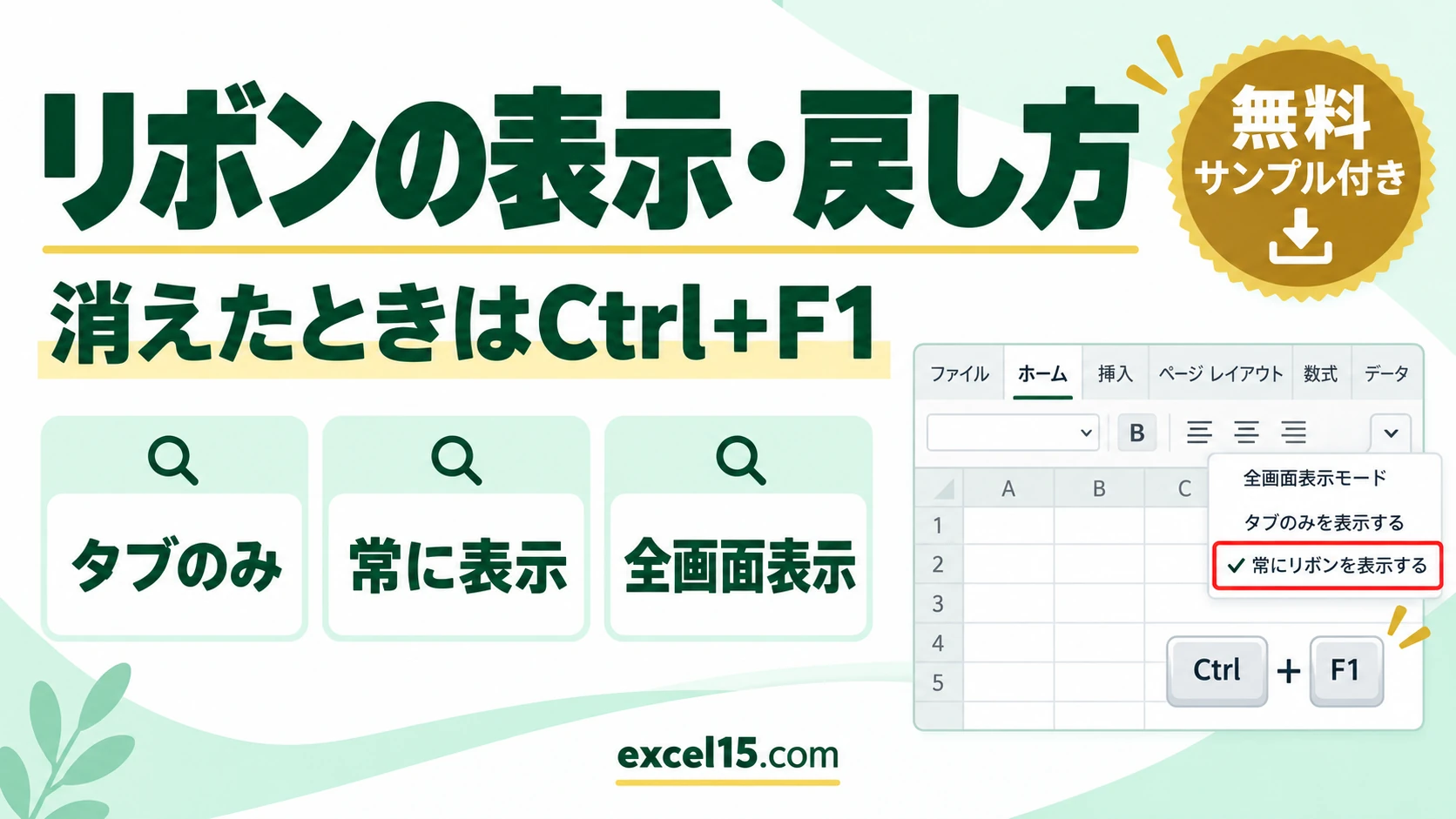
エクセルのリボンは、画面の上に「ホーム」「挿入」などのタブとボタンが並んだ部分です。リボンが消えてタブだけになったときは、Ctrl+F1 を押すか、タブをダブルクリックすると、いつも表示される状態に戻ります。
この記事では、リボンの各部の名前、リボンが消える3つの表示状態(常に表示・タブのみ・全画面表示モード)と、それぞれの戻し方を、実際の Excel の画面で説明します。
リボンとは

リボンは、上の段のタブ(①)で切り替えて使います。タブの中は「フォント」「配置」などのグループに分かれていて(②)、グループの右下の小さなボタンを押すと、詳しい設定の画面が開きます(③)。右端の ∨ は、リボンの表示のしかたを変えるボタンです(④)。
リボンが消えた(タブのみの表示)の戻し方

タブだけが表示され、ボタンの並んだ部分が無い状態は「タブのみを表示する」になっています(①)。次のどれかで、いつも表示される状態に戻ります。
| 方法 | 操作 |
|---|---|
| ショートカットキー | Ctrl+F1 を押す(もう一度押すとタブのみに戻る) |
| タブのダブルクリック | 「ホーム」などのタブをダブルクリックする |
| 表示オプション | タブをクリックしてリボンを出し、右端の ∨ →「常にリボンを表示する」 |
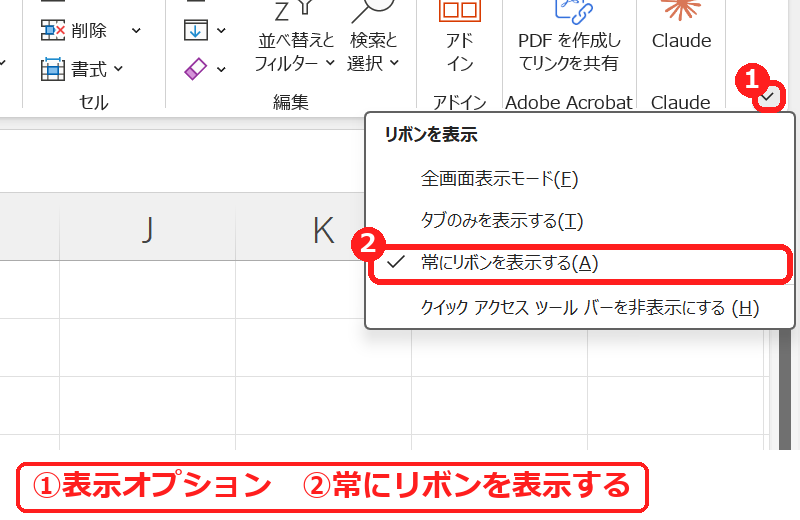
∨ のメニューには「全画面表示モード」「タブのみを表示する」「常にリボンを表示する」の3つがあり、今の状態にチェックが付きます(②)。
タブを1回クリックしたときは一時的な表示

「タブのみ」の状態でタブを1回クリックすると、リボンがシートの上に重なって一時的に出ます(②)。セルをクリックするとまた隠れるので、「リボンがすぐ消える」と感じるときはこの状態です。ダブルクリックすると、セルをクリックしても消えない表示に固定されました。
タブも消えた(全画面表示モード)の戻し方
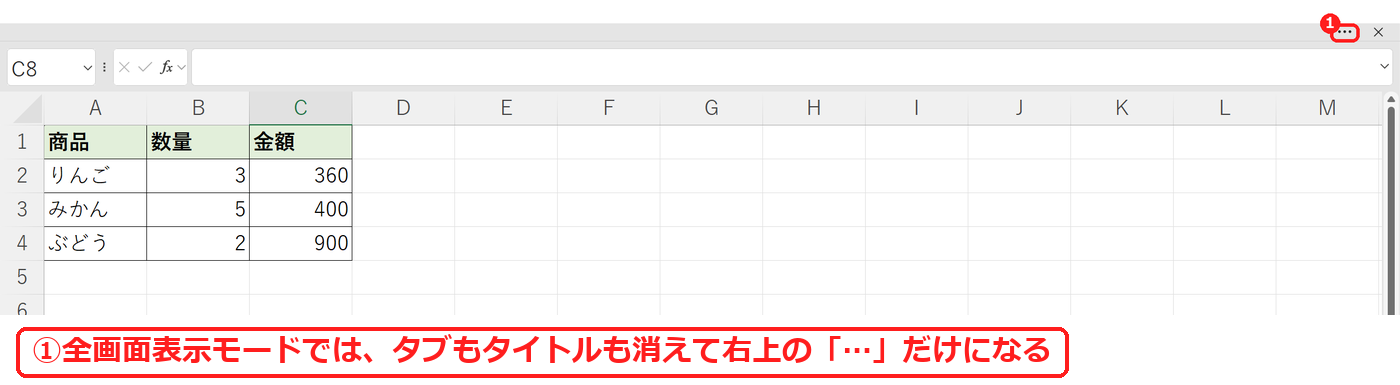
タブもタイトルも見えず、シートだけが画面いっぱいに表示されているときは「全画面表示モード」です。右上の「…」を押すと、リボンが一時的に表示されます(①)。そのまま右端の ∨ を押して「常にリボンを表示する」を選ぶと、元の画面に戻りました。
リボンが表示されないときの確認表
| 症状 | 状態 | 戻し方 |
|---|---|---|
| タブだけでボタンが無い | タブのみを表示する | Ctrl+F1、またはタブをダブルクリック |
| タブを押すと出るが、すぐ消える | タブのみを表示する(一時的な表示) | タブをダブルクリックして固定する |
| タブもタイトルも無い | 全画面表示モード | 右上の「…」→ ∨ →「常にリボンを表示する」 |
よくある質問
画面を広く使いたいときは?
Ctrl+F1 で「タブのみ」にすると、リボンの分だけシートが広く表示されます。もう一度 Ctrl+F1 で戻せます。
よく使うボタンを常に出しておきたいときは?
タブの上の段(タイトルの左)にある「クイック アクセス ツール バー」に登録すると、どのタブを開いていても使えます。
ショートカットキーの一覧は?
エクセルのショートカットキー一覧にまとめています。






コメント