エクセルで セルをクリックしても選べない・ドラッグで動かせない・Enter で下に移動しないときは、シートの保護、セルの上にのった見えない図形、エクセルのオプションの設定のどれかが原因です。
この記事では、原因ごとの見分け方と直し方を、実際の Excel で試した結果で説明します。矢印キーでセルが動かず画面だけが動くときは 矢印キーでセルが移動しないときの直し方(Scroll Lock) を見てください。原因を再現した練習用のファイルも用意しました。
原因の見分け方
| 症状 | 原因 | 直し方 |
|---|---|---|
| クリックしても選べないセルがある | シートの保護で、ロックしたセルの選択が許可されていない | 「校閲」→「シート保護の解除」 |
| クリックするとセルではなく図形が選ばれる | セルの上に見えない(透明な)図形がある | ジャンプの「オブジェクト」で探して消す・動かす |
| セルの枠をドラッグしても動かず、範囲が選ばれる | ドラッグ アンド ドロップの設定がオフ | オプションの「詳細設定」でオンにする |
| Enter を押しても下のセルに移らない | 「Enter キーを押したら、セルを移動する」がオフ | オプションの「詳細設定」でオンにする |
| 矢印キーで画面だけが動く | Scroll Lock がオン | ScrLk キーでオフにする(817) |
クリックしても選べない(シートの保護)
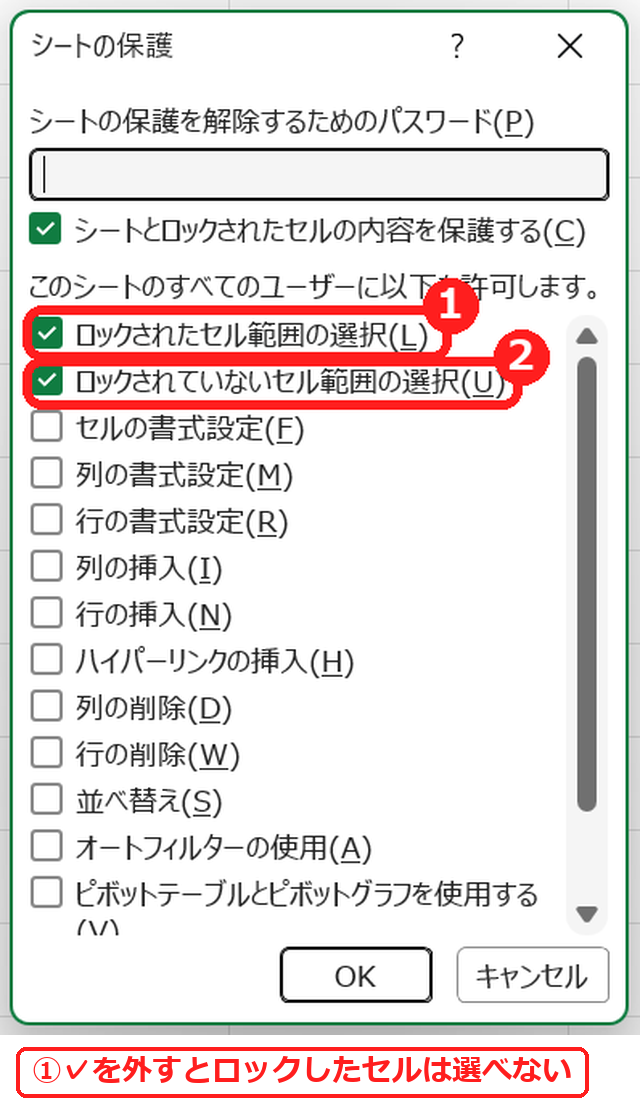
シートの保護で「ロックされたセル範囲の選択」の✓を外してあると、ロックしたセルはクリックしても選べません。試したところ、C2:C10 だけロックを外して保護したシートで E5 をクリックしても、選んでいるセルは C2 のまま動かず、ロックを外した C6 をクリックしたときだけ C6 が選ばれました。
「校閲」タブに「シート保護の解除」と表示されていたら、シートが保護されています。押して解除すると、どのセルも選べるようになります。パスワードが付いているときは入力が必要です(シートの保護と解除)。
クリックすると図形が選ばれる(見えない図形)
セルの上に、塗りつぶしも枠線も無い 透明な図形 がのっていると、クリックしたときにセルではなく図形が選ばれます。ほかの人から受け取ったファイルや、コピーして作った表で起きやすい原因です。
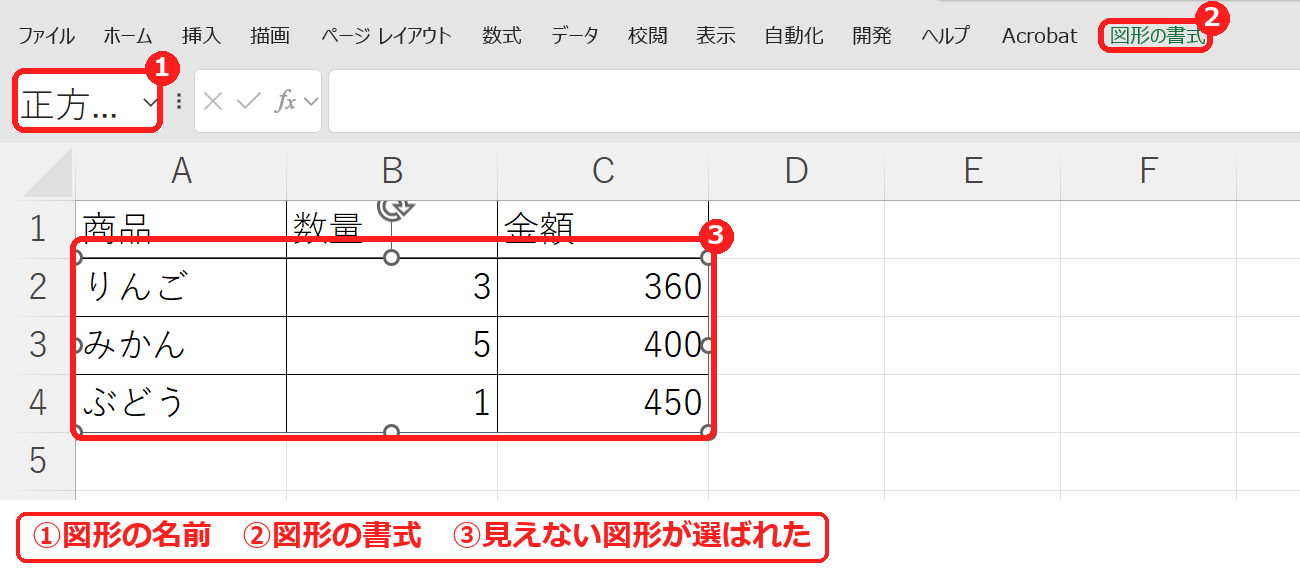
試したところ、表の上に透明な図形をのせて B3 をクリックすると、名前ボックスに図形の名前(「正方形/長方形」)が出て、リボンに「図形の書式」タブが表示されました。図形のまわりの丸い点(ハンドル)で、図形があることが分かります。
- F5 キーを押して「ジャンプ」を開き、「セル選択」を押します。
- 「オブジェクト」を選んで「OK」を押すと、シートの中の図形がすべて選ばれます。
- 要らない図形なら Delete キーで消します。必要な図形なら、表の外へドラッグして動かします。
試したところ、この手順で見えない図形が選ばれ、Delete で消すとセルをクリックで選べるようになりました(テキストボックス・図形をまとめて削除する方法)。
ドラッグで移動できない(ドラッグ アンド ドロップの設定)
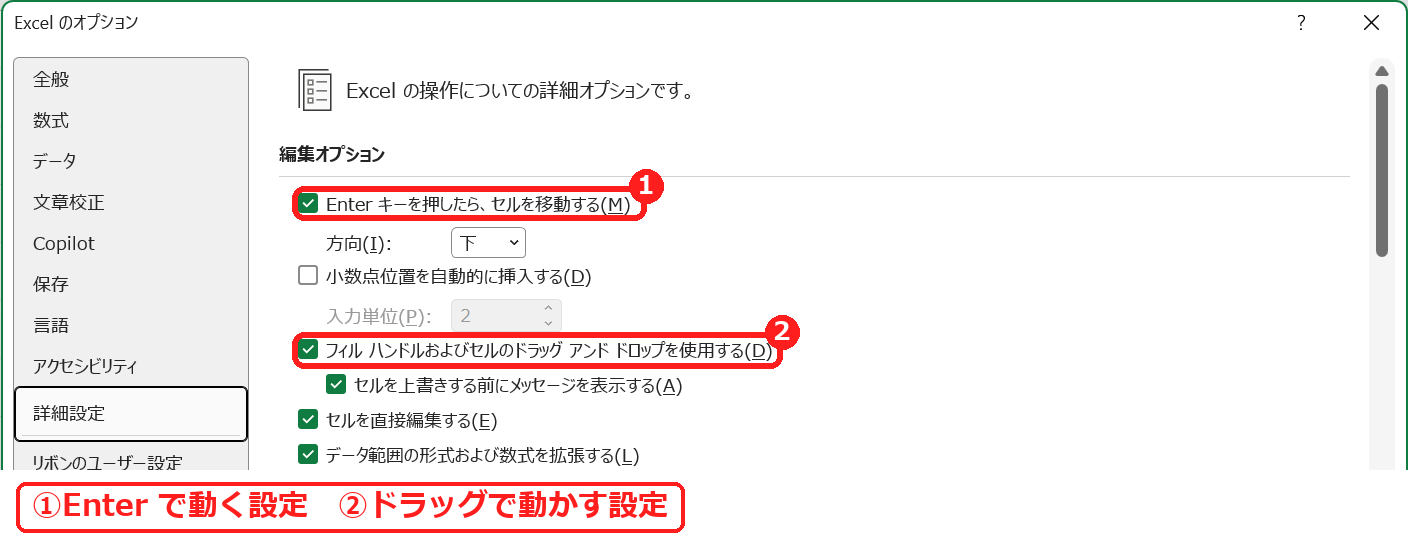
セルを選び、枠(マウスが十字の矢印になる所)をつかんでドラッグすると、セルを別の場所へ移動できます。試したところ、B4 の「動かす」を D6 へドラッグすると、ふつうは D6 に移動しました。ところが、オプションの 「フィル ハンドルおよびセルのドラッグ アンド ドロップを使用する」 をオフにすると、同じ操作でもセルは動かず、B4:D6 の範囲が選ばれるだけでした。
- 「ファイル」→「オプション」を開きます。
- 左の一覧で「詳細設定」を選びます。
- 「編集オプション」の「フィル ハンドルおよびセルのドラッグ アンド ドロップを使用する」に✓を付けて「OK」を押します。
セルや行・列を移動する方法は 行・列を移動する方法 でも説明しています。
Enter を押しても下に移動しない
入力して Enter を押すと、ふつうは下のセルに移ります。試したところ、上の画像の 「Enter キーを押したら、セルを移動する」 をオフにすると、B2 に入力して Enter を押しても、選んでいるセルは B2 のままでした。✓を付けると、また下へ移ります。
すぐ下の「方向」で、Enter を押したときに移る向きも変えられます。試したところ、「右」にすると、B2 で Enter を押したあと C2 に移りました。横に入力していく表では便利ですが、知らないうちに変わっていると「下に行かない」原因になります。
うまくいかないときの確認表
| 症状 | 考えられる原因 | 対処 |
|---|---|---|
| 特定のセルだけ選べない | そのセルがロックされて保護されている | 「校閲」→「シート保護の解除」。 |
| 表のあたりをクリックすると図形が選ばれる | 透明な図形・テキストボックスがのっている | F5 →「セル選択」→「オブジェクト」で探して消す。 |
| セルの枠をドラッグすると範囲が選ばれるだけ | ドラッグ アンド ドロップの設定がオフ | オプションの「詳細設定」で✓を付ける。 |
| Enter で右に移動してしまう | 「方向」が「右」になっている | オプションの「詳細設定」で「方向」を「下」に戻す。 |
| どのセルも選べず、反応しない | 計算中・ダイアログが開いている | しばらく待つ。開いている画面を閉じる。 |
よくある質問
受け取ったファイルで、一部のセルしか選べません。
作った人が、入力するセル以外を選べないように保護しています。入力するセル(ロックを外したセル)は選んで入力できます。どうしても直す必要があるときは、作った人に保護の解除やパスワードを確認します。
オプションの設定は、ファイルごとに保存されますか?
「Enter キーを押したら、セルを移動する」と「ドラッグ アンド ドロップ」は Excel 全体の設定で、ファイルには保存されません。一度オンに戻せば、ほかのファイルでも元どおりになります。
見えない図形は、どうやって入ってしまうのですか?
塗りつぶしと枠線を「なし」にした図形やテキストボックスは、そのままでは見えません。ほかの表からコピーしたときに一緒に貼り付けられることもあります。ジャンプの「オブジェクト」でまとめて選ぶと見つけられます。








コメント