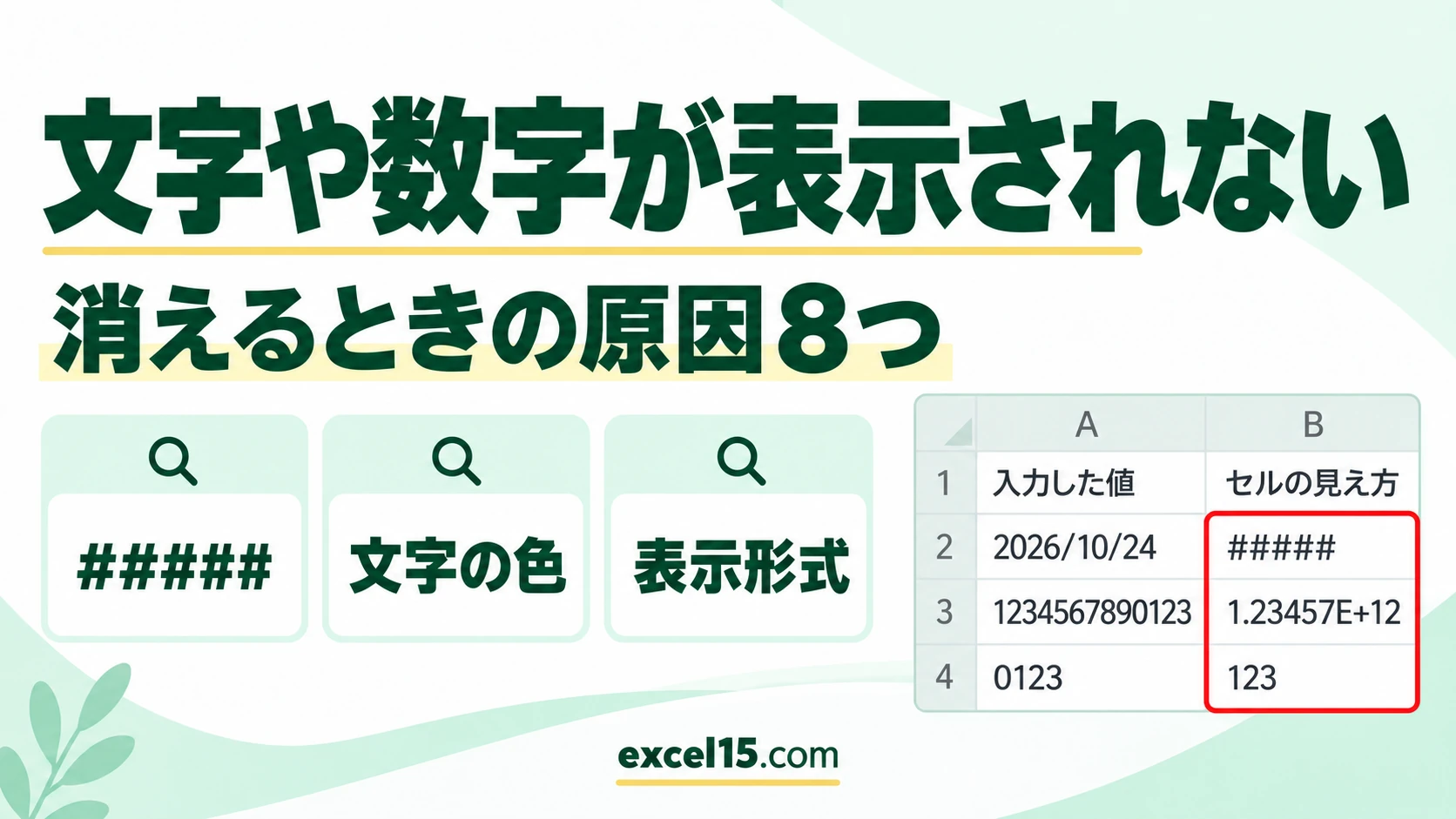
エクセルで 入力した文字や数字が表示されない・消えてしまうときは、ほとんどが「列の幅」「文字の色」「表示形式」「自動の変換」のどれかが原因です。セルを選んで 数式バーに値が出ているか を見ると、どの原因かを見分けられます。
この記事では、よくある原因8つを、実際に Excel で同じ状態を作った表で見比べながら、それぞれの直し方を説明します。表と同じ8つのセルを再現した練習用のファイルも用意しました。
表示されない・消える原因の一覧
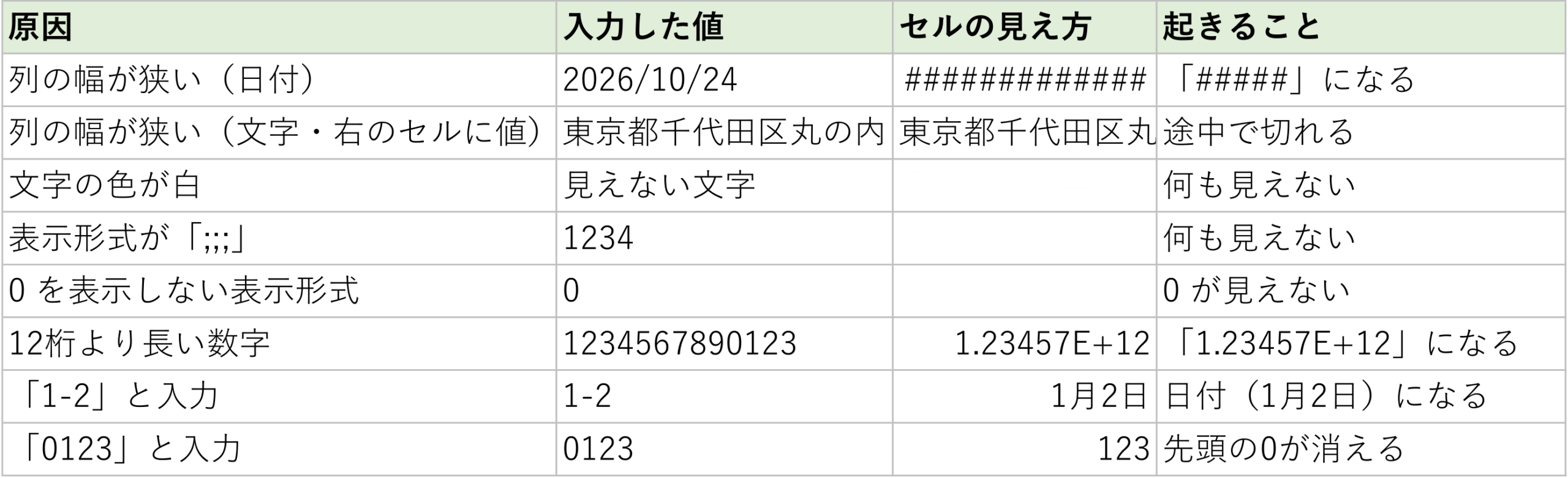
| 原因 | セルの見え方 | 数式バー | 直し方 |
|---|---|---|---|
| 列の幅が狭い(日付・数値) | ##### | 値がある | 列の幅を広げる |
| 列の幅が狭い(文字) | 途中で切れる | 値がある | 列の幅を広げる・折り返して表示 |
| 文字の色が白 | 何も見えない | 値がある | 文字の色を黒(自動)に戻す |
| 表示形式が「;;;」 | 何も見えない | 値がある | 表示形式を「標準」に戻す |
| 0 を表示しない設定 | 0 が見えない | 0 がある | 表示形式・オプションを戻す |
| 12桁より長い数字 | 1.23457E+12 | 値がある | 表示形式を「数値」か「文字列」にする |
| 「1-2」と入力 | 1月2日 | 日付になっている | 先頭に「’」を付けて入力 |
| 「0123」と入力 | 123 | 123 になっている | 先頭に「’」を付ける・表示形式を「文字列」に |
まず数式バーを見る
セルを選んで、上の数式バーに値が出ていれば、データは消えていません。見え方(表示)だけの問題なので、列の幅・文字の色・表示形式を直せば表示されます。数式バーの値そのものが変わっている(1月2日・123 など)ときは、入力したときに Excel が自動で変換しています。
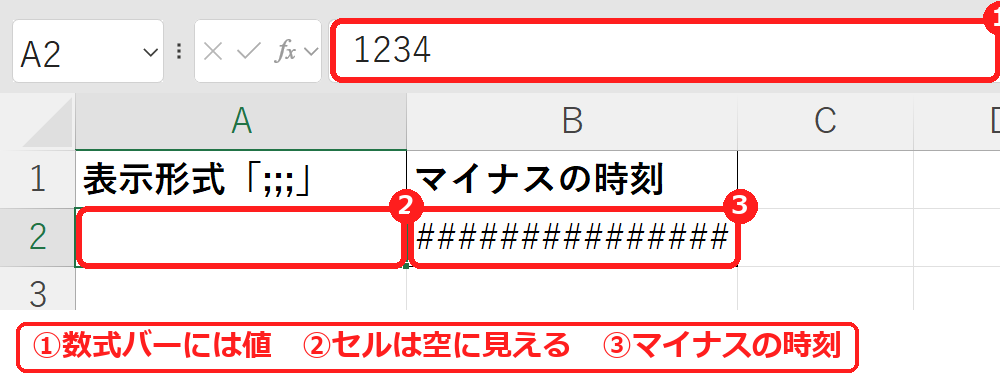
上の画像の A2 は、セルには何も見えませんが、選ぶと数式バーに 1234 と出ます(表示形式が「;;;」)。B2 はマイナスの時刻で、列を広げても「#####」のままです(下のよくある質問を参照)。
「#####」になる・途中で切れる(列の幅)
日付や桁区切り付きの数値は、列の幅に入りきらないと ##### と表示されます。文字は、右のセルが空なら右にはみ出して表示されますが、右のセルに値があると途中で切れます。列の見出しの右の境目をダブルクリックすると、中身に合わせて幅が広がります(列幅・行の高さの調整)。文字を列の中に収めたいときは「ホーム」タブの「折り返して全体を表示する」を使います。
何も見えない(文字の色・表示形式)
文字の色が背景と同じ白だと、値があっても見えません。セルを選んで「ホーム」タブの「フォントの色」を「自動」にします。表示形式が「;;;」(セミコロン3つ)になっていると、どんな値も表示されません。Ctrl+1 で「セルの書式設定」を開き、「表示形式」を「標準」に戻します。どちらも、ほかの人から受け取ったファイルで、わざと見えなくしてある場合があります。
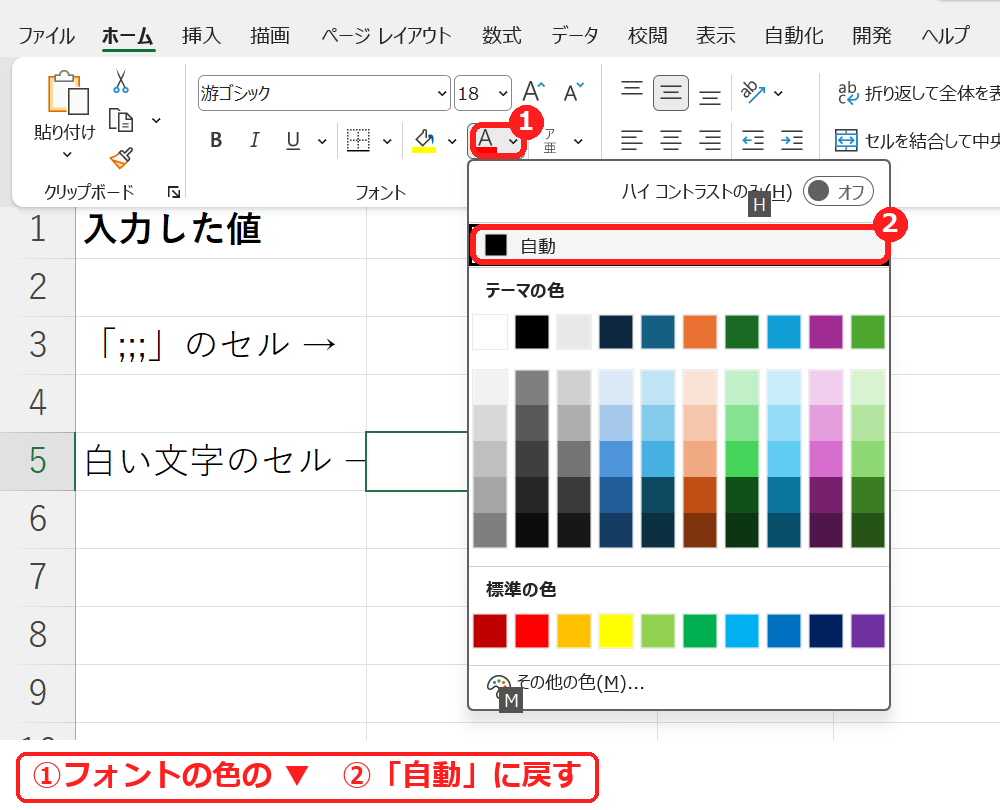
白い文字のセルを選び、「ホーム」タブの「フォントの色」の ▼ から「自動」を選ぶと黒に戻ります。
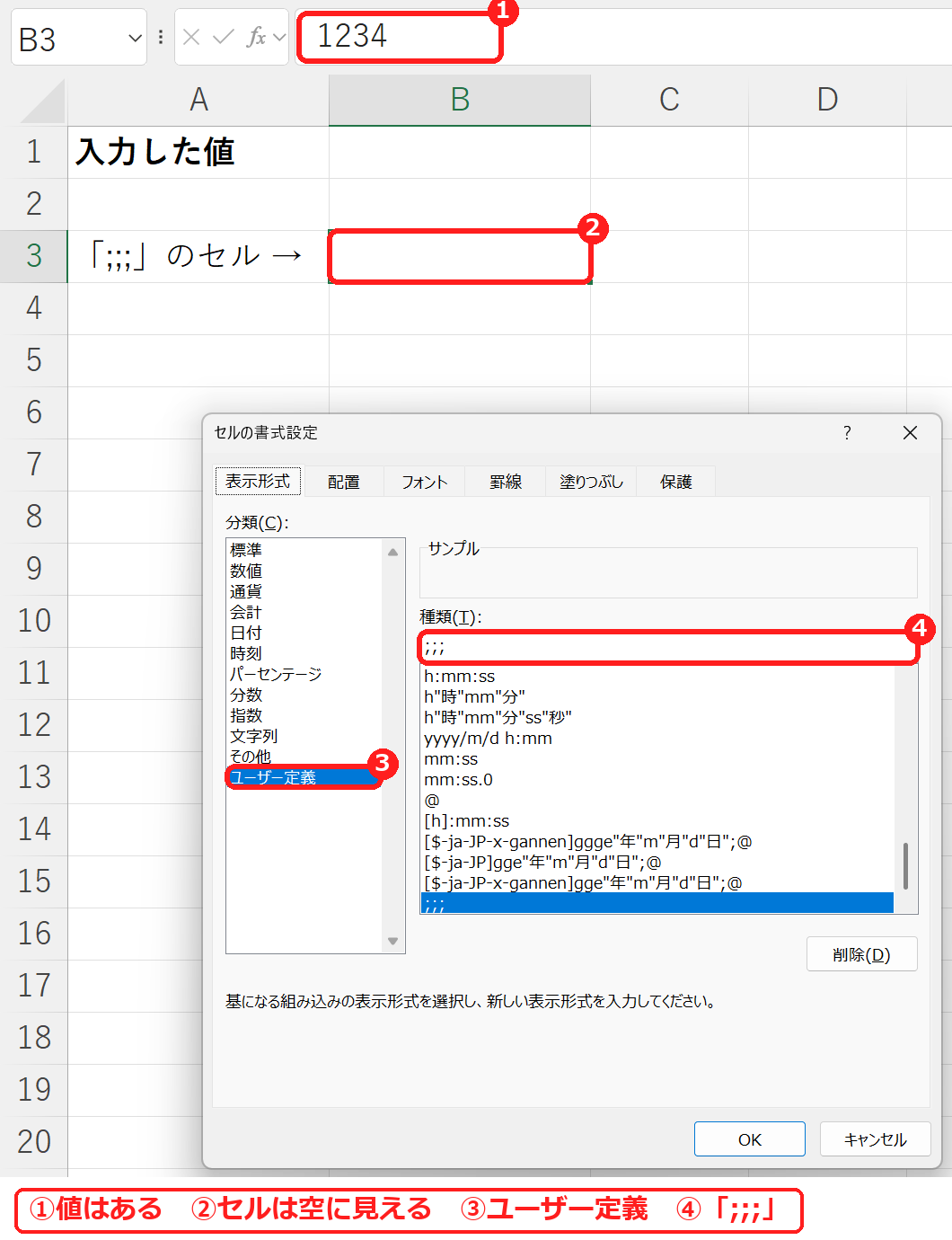
「;;;」のセルで Ctrl+1 を押すと、「表示形式」タブの「ユーザー定義」に「;;;」が入っているのが分かります。数式バーには 1234 が出ているのに、セルは空に見えます。左の「分類」で「標準」を選んで「OK」を押すと表示されます。
0 だけが表示されない
「0;-0;;@」のように、3つ目(0 の部分)を空にした表示形式では 0 が表示されません。また、「ファイル」→「オプション」→「詳細設定」の「ゼロ値のセルにゼロを表示する」がオフでも、シート全体で 0 が見えなくなります。表示形式を「標準」に戻すか、このチェックをオンにします。
「1.23457E+12」になる(長い数字)
表示形式が「標準」のまま 12桁より長い数字を入れると、1.23457E+12 のような指数の形になります。計算に使う数値なら表示形式を「数値」に、口座番号やJANコードのように計算しない番号なら、入力する前に表示形式を「文字列」にします。16桁以上の数字は、数値のままだと16桁目から0になってしまうので、必ず文字列にします(有効数字と指数表示)。
日付に変わる・先頭の0が消える(自動の変換)
「1-2」や「1/2」と入力すると、Excel は日付と判断して 1月2日 にします。「0123」は数値の 123 として扱われ、先頭の0が消えます。どちらも、入力するときに先頭に「’」(シングルクォーテーション)を付けると、入力したとおりの文字として残せます(数字が日付になるときの直し方・先頭の0が消えるときの対処法)。
それでも表示されないときの確認表
| 症状 | 考えられる原因 | 対処 |
|---|---|---|
| 行ごと見えない | 行が非表示、または高さが 0 | 前後の行を選んで右クリック→「再表示」。 |
| 入力した文字が確定しない | Esc キーで入力を取り消した | 入力後は Enter キーで確定する。 |
| 式の結果が出ず式がそのまま見える | 表示形式が「文字列」、または数式の表示がオン | 表示形式を「標準」にして入力し直す。Ctrl+Shift+@ で数式の表示を切り替える。 |
| シートごと見えない | シートが非表示 | シート見出しを右クリック→「再表示」(シートの非表示・再表示)。 |
よくある質問
列の幅を広げても「#####」のままです。
値がマイナスの日付・時刻になっている可能性があります。試したところ、=TIME(8,0,0)-TIME(9,0,0)(8時-9時)を時刻の表示形式にすると、列を広げても「#####」で埋まったままでした。マイナスの時間の扱いは 時間の足し算・引き算 で説明しています。
長い番号を入れたら、最後の方が0になりました。
数値として扱える桁数には限りがあるためです。試したところ、1234567890123456789(19桁)を数値で入れると、1234567890123450000 となり、16桁目から0になりました。カード番号のような長い番号は、表示形式を「文字列」にしてから入力します。
セルには何も見えないのに、数式バーには値が出ます。
表示形式が「;;;」(セミコロン3つ)になっているか、文字の色が白になっています。試したところ、「;;;」のセルに 1234 を入れると、セルには何も表示されず、値の 1234 はそのまま残っていました。





コメント