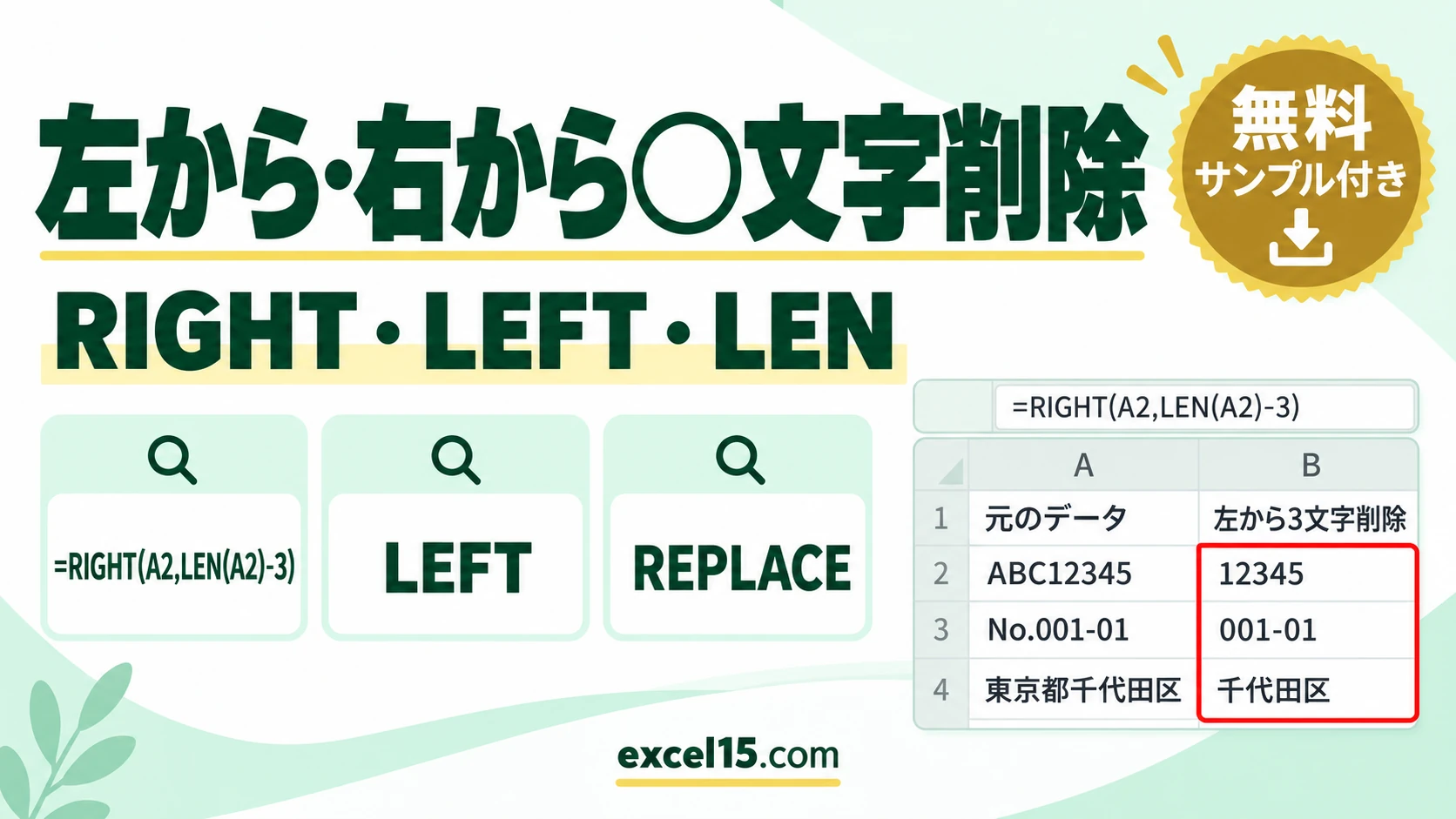
エクセルで左から3文字を削除するには =RIGHT(A2,LEN(A2)-3)、右から2文字を削除するには =LEFT(A2,LEN(A2)-2) と入力します。「全体の文字数(LEN)から消したい文字数を引いた分だけ、反対側から取り出す」という考え方です。
この記事では、実際に試した結果をもとに、左から・右から○文字を削除する式と、うまくいかないときの対処を説明します。
目次
○文字を削除する式の一覧
| やりたいこと | 式(A2の文字を削除) | 「ABC12345」の結果 |
|---|---|---|
| 左から3文字を削除 | =RIGHT(A2,LEN(A2)-3) | 12345 |
| 左から3文字を削除(別の書き方) | =REPLACE(A2,1,3,"") | 12345 |
| 左から3文字を削除(別の書き方) | =MID(A2,4,100) | 12345 |
| 右から2文字を削除 | =LEFT(A2,LEN(A2)-2) | ABC123 |
左から○文字を削除する
=RIGHT(A2,LEN(A2)-3)LEN(A2) で全体の文字数を数え、そこから 3 を引いた文字数を、RIGHT関数で右から取り出します。「ABC12345」(8文字)なら、右から 5 文字の「12345」が残ります。漢字やひらがなも1文字として数えます。
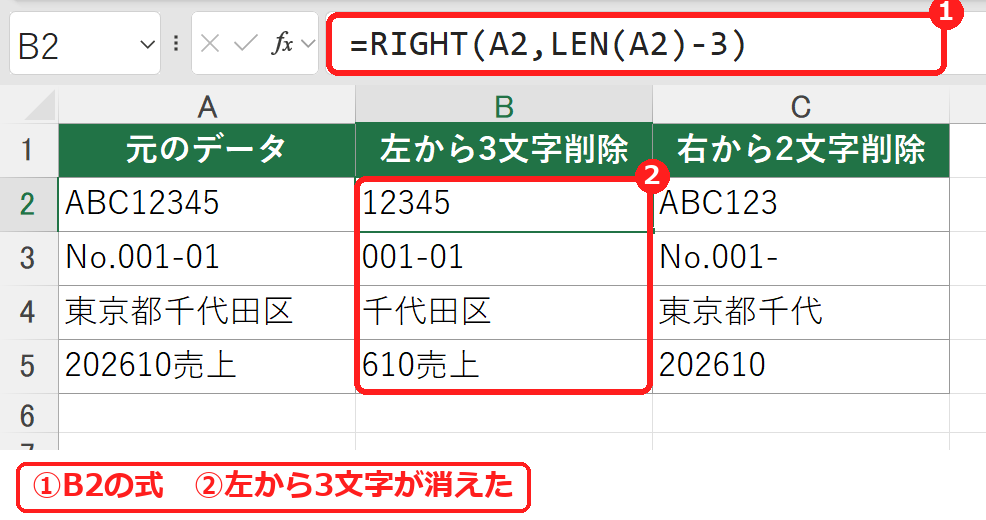
=REPLACE(A2,1,3,"")(1文字目から3文字を空に置き換える)や、=MID(A2,4,100)(4文字目から最大100文字を取り出す)でも、同じ結果になりました。
右から○文字を削除する
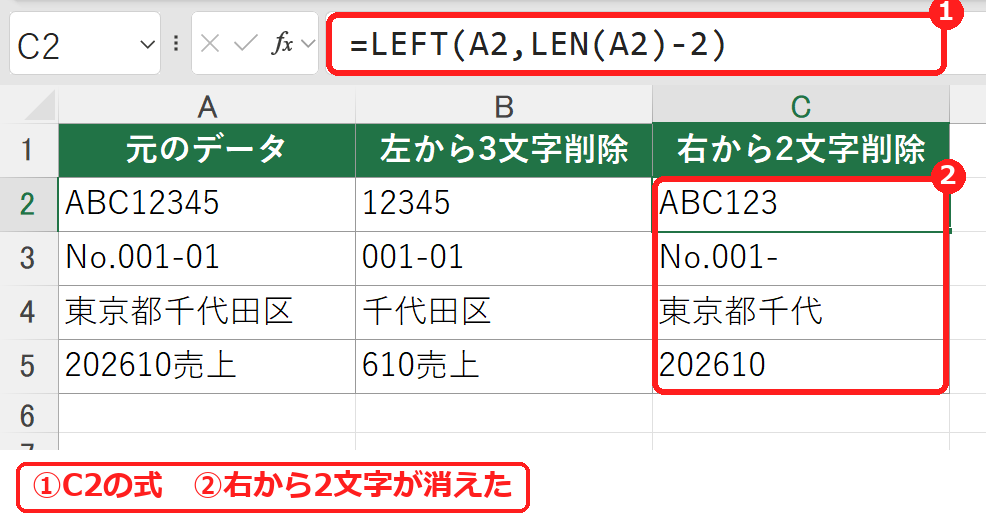
=LEFT(A2,LEN(A2)-2)全体の文字数から 2 を引いた文字数を、LEFT関数で左から取り出します。
うまくいかないときの確認表
| 症状 | 考えられる原因 | 対処 |
|---|---|---|
| 「#VALUE!」になる | 文字数が、消したい文字数より少ない(「AB」から3文字消すなど) | =MID(A2,4,100) を使う(空白になります)か、IFERROR で囲む。 |
| 数字が計算できない | 取り出した結果は文字列 | =VALUE(RIGHT(A2,LEN(A2)-3)) のように数値にする。 |
| 見えない空白まで数えてしまう | セルの前後にスペースが入っている | TRIM関数で空白を消してから使う(空白を削除する方法)。 |
ポイント式の結果ではなく、セルの中身そのものを書き換えたいときは、式の列をコピーして「値」で貼り付けます(貼り付けオプション)。
練習用Excelファイル(無料ダウンロード)
左から3文字・右から2文字を削除する式が入った表です(架空のデータ)。
Excelファイル(.xlsx)/登録不要/数式・練習データ入り









コメント