
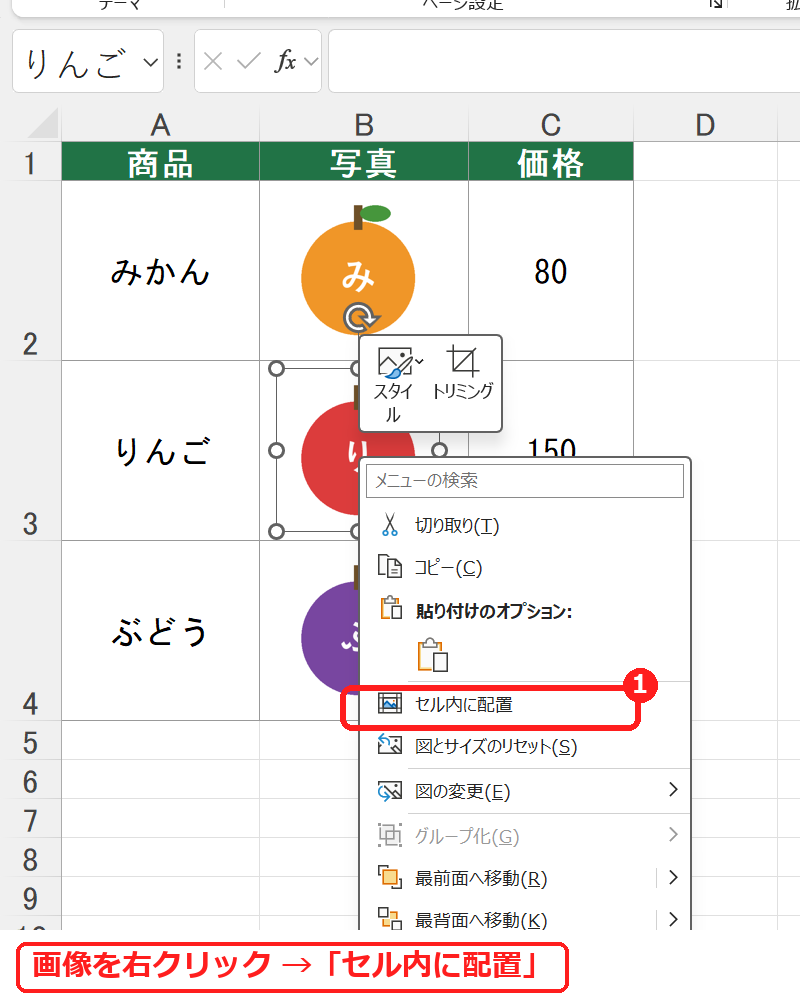
エクセルに貼り付けた画像をセルにぴったり合わせるには、画像を右クリック →「セル内に配置」を選びます。画像がセルの中に入り、セルの大きさに合わせて自動で縮みます。セルの上に浮かせたまま合わせたいときは、「図の形式」タブの「高さ」「幅」で、セルと同じくらいの大きさを数値で指定します。
この記事では、商品の表に写真を貼る例で、画像をセルに合わせる2つの方法と、その違いを、実際の画面で確かめた結果をもとに説明します。
画像をセルに合わせる|2つの方法の違い
| 方法 | 画像の大きさ | セルの大きさを変えたとき | 並べ替えたとき |
|---|---|---|---|
| セル内に配置 | セルに合わせて自動で縮む | 画像も一緒に大きく・小さくなる | 行と一緒に動く |
| セルの上に配置(貼り付けたまま) | 「高さ」「幅」で自分で決める | 画像の大きさは変わらない | 行と一緒に動く(初期設定) |
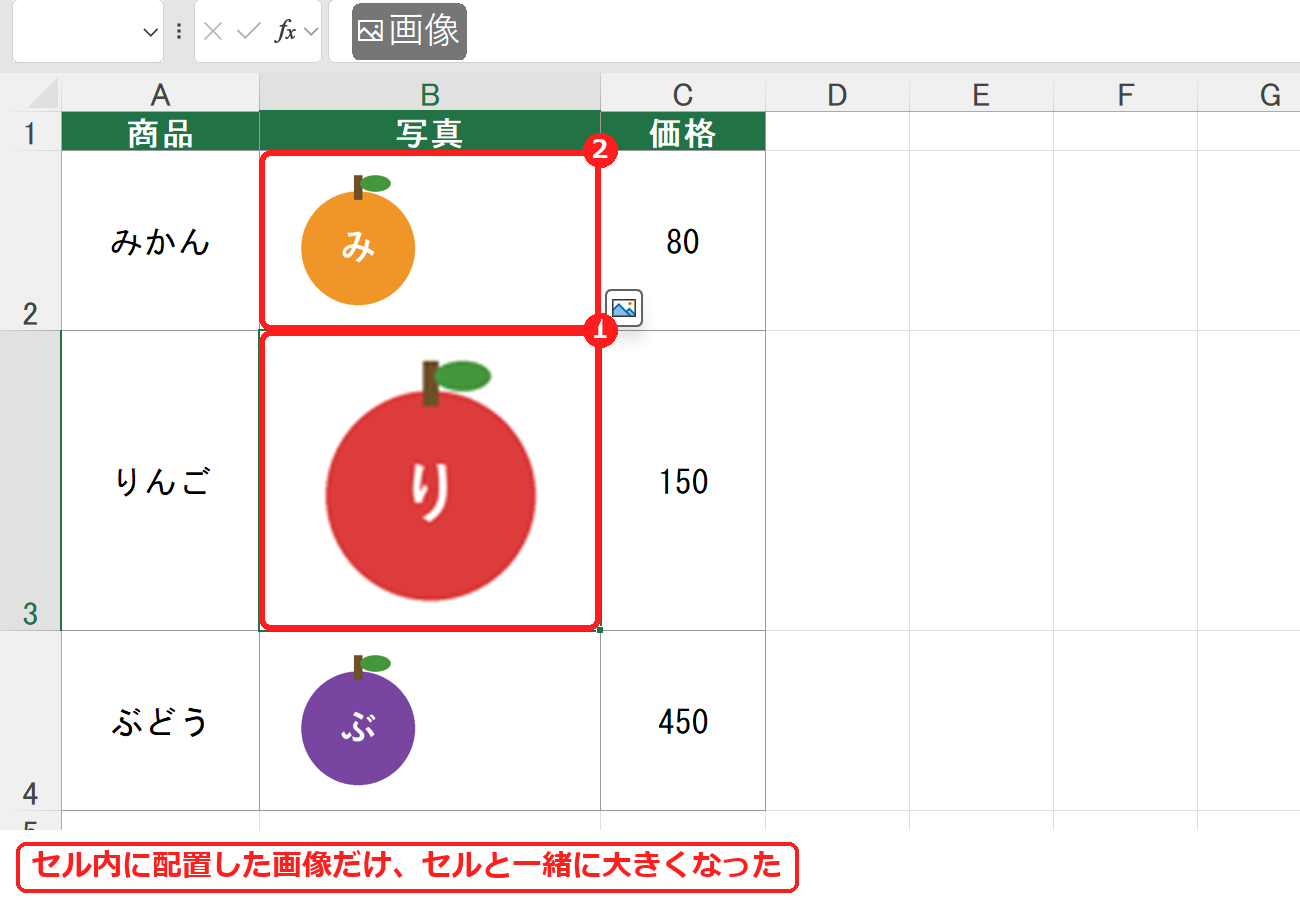
練習用ファイルで、セル内に配置した画像と、セルの上に置いた画像を並べ、行の高さと列の幅を広げて確かめると、セル内に配置した画像だけが大きくなりました。
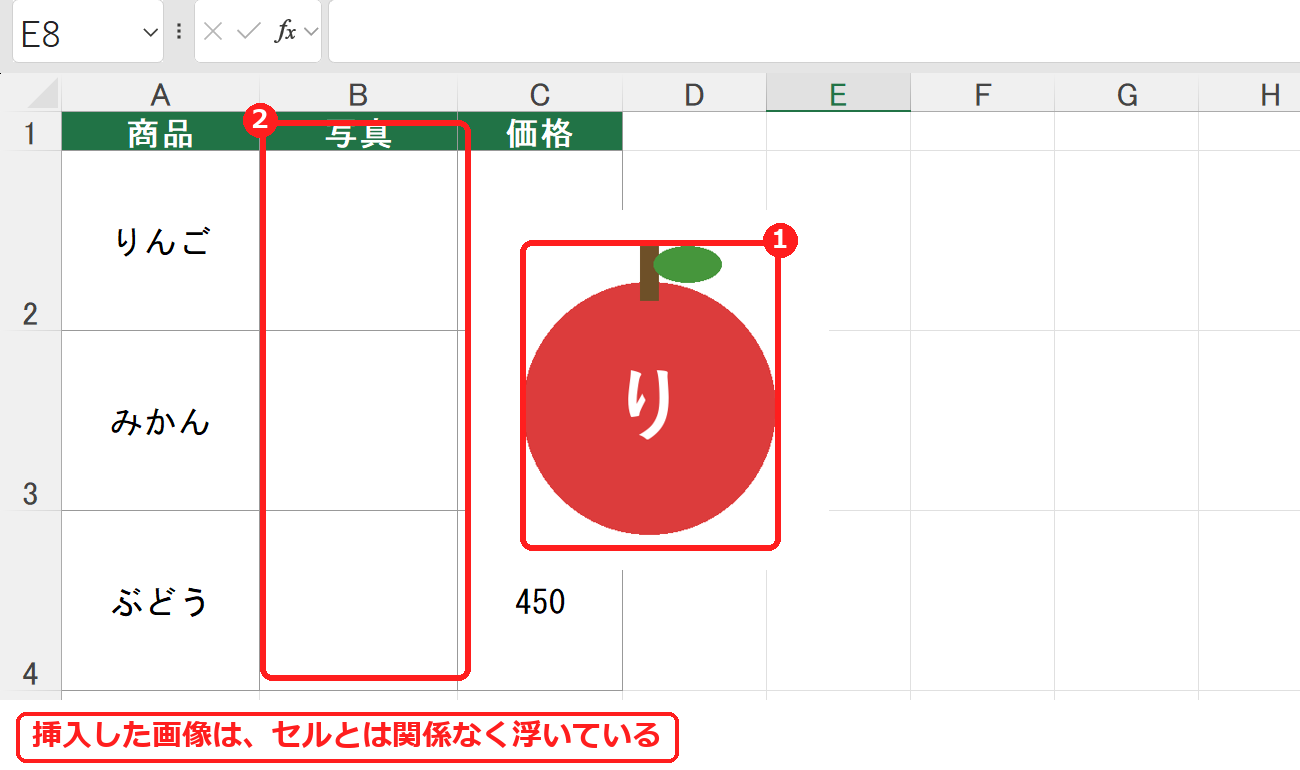
貼り付けた画像は、セルの上に浮いている
「挿入」→「画像」→「セルの上に配置」や、コピーして貼り付けた画像は、セルとは関係なくシートの上に浮いています。そのままでは大きすぎたり、ほかのセルに重なったりします。
方法1:「セル内に配置」でセルにぴったり入れる
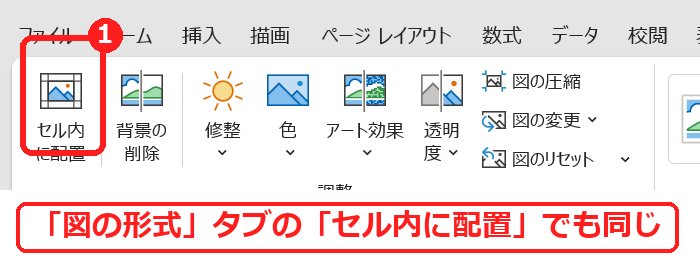
「セル内に配置」は、画像を選んだときの「図の形式」タブのいちばん左にもあります。
セル内に配置した画像は、セルの値として扱われるので、行の高さや列の幅を広げると、画像も一緒に大きくなります。
方法2:セルの上のまま、大きさをセルに合わせる
画像を自由な位置に置きたい・古いバージョンのエクセルを使っている、といったときは、画像の大きさを数値で決めて、セルに合わせます。
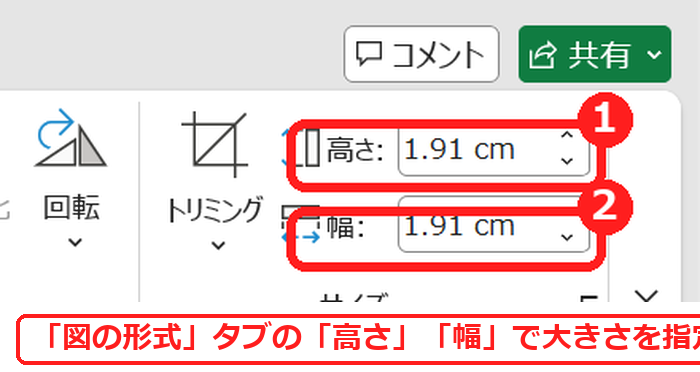
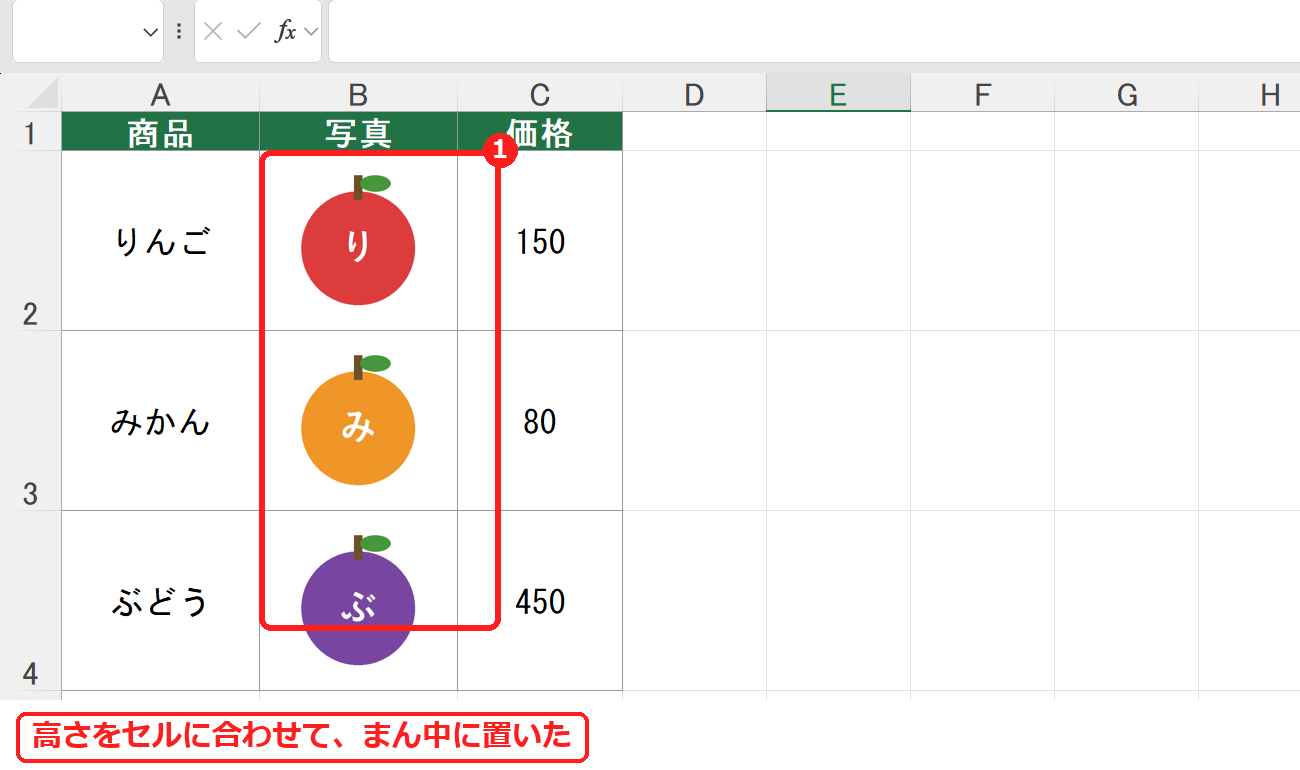
セルの上の画像は、初期設定ではセルに合わせて移動します(練習用ファイルで価格の順に並べ替えると、画像も行と一緒に動きました)。ただし、行の高さや列の幅を変えても、画像の大きさは変わりませんでした。表の大きさを変える予定があるなら、方法1の「セル内に配置」が便利です。
うまくいかないときの確認表
| 症状 | 考えられる原因 | 対処 |
|---|---|---|
| 右クリックに「セル内に配置」がない | エクセルのバージョンが古い | 方法2で、高さ・幅を数値で合わせる。 |
| 「セル内に配置」で、画像が小さすぎる | セル(行の高さ・列の幅)が小さい | 行の高さ・列の幅を大きくする。 |
| 高さを変えたら、画像の形がゆがんだ | 「縦横比を固定する」がオフ | 画像を右クリック →「サイズとプロパティ」→「縦横比を固定する」をオンにする。 |
| 並べ替えると、画像がずれる | 画像のプロパティが「セルに合わせて移動しない」 | 「サイズとプロパティ」の「プロパティ」で「セルに合わせて移動するがサイズ変更はしない」を選ぶか、セル内に配置する。 |
よくある質問
セル内に配置した画像を、元の浮いた画像に戻せますか?
画像の入ったセルを右クリックし、「セル内の画像」→「セルの上に配置」を選ぶと、シートの上に浮いた画像に戻ります(実際の画面で確かめたメニューです)。
画像を貼るとファイルが重くなります
大きな写真は、「図の形式」タブの「図の圧縮」で解像度を下げると、ファイルを小さくできます。
あわせて読みたい:画像・図形の関連記事
画像の貼り付け方と、エクセルの画像を保存する方法は、エクセルに画像を貼り付ける方法もあわせてご覧ください。

コメント