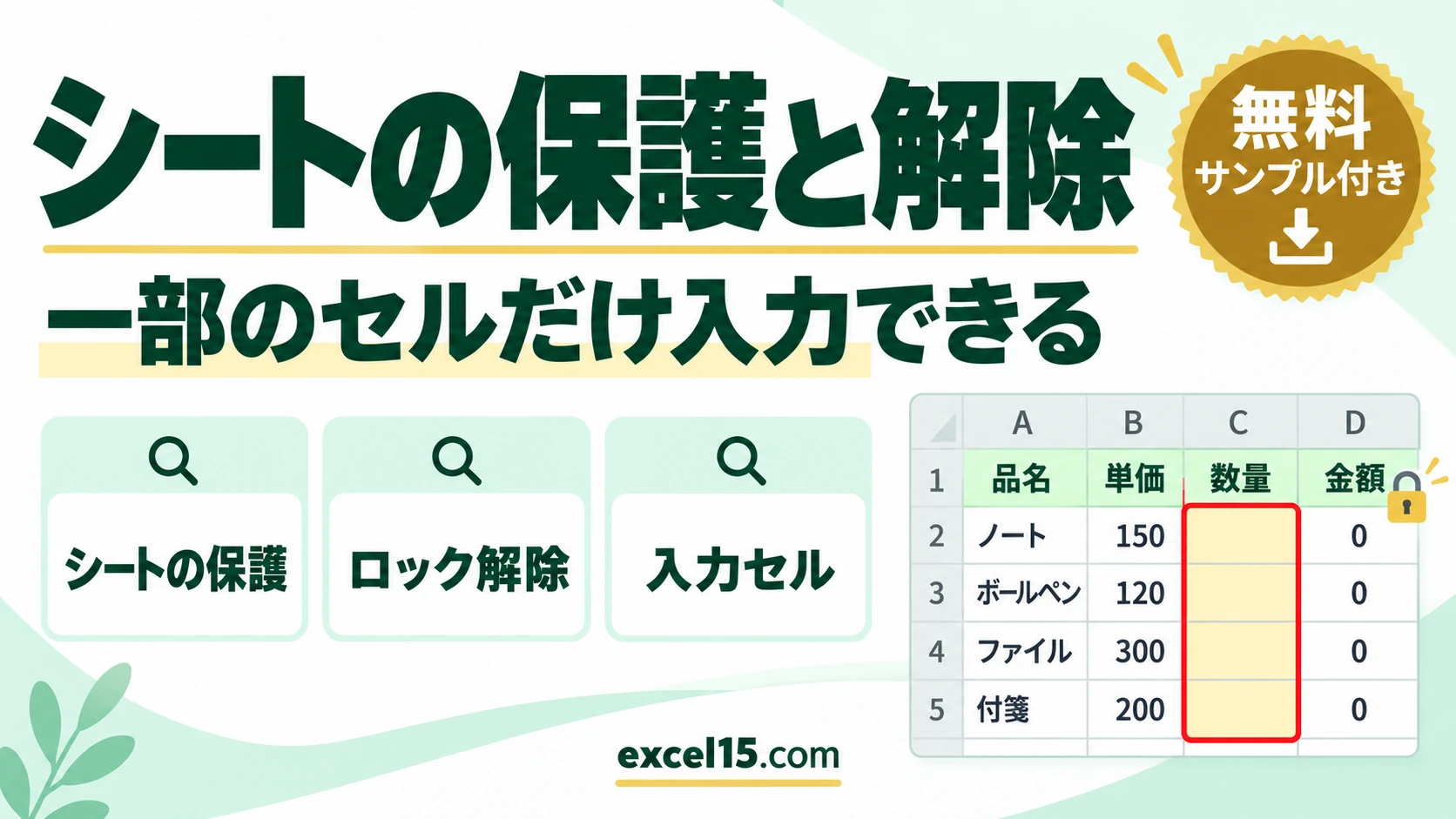
エクセルで、数式や見出しを書き換えられないようにするには、「校閲」タブの「シートの保護」を使います。入力してほしいセルだけは、先に「ロック」を外しておくと、そのセルだけ入力でき、ほかのセルは守られます。
この記事では、注文書の表を使って、一部のセルだけ入力できるシートの保護、パスワードの付け方、保護の解除、ブックの保護との違いを、実際の画面で説明します。
目次
シートの保護|やりたいこと別の操作
| やりたいこと | 操作 | ポイント |
|---|---|---|
| シート全体を書き換えられないようにする | 「校閲」→「シートの保護」→OK | すべてのセルが守られます。 |
| 一部のセルだけ入力できるようにする | 入力セルを選び Ctrl+1 →「保護」→「ロック」を外す→シートの保護 | 保護する前にロックを外します。 |
| 数式を見えなくする | Ctrl+1 →「保護」→「表示しない」→シートの保護 | 数式バーに式が出なくなります。 |
| パスワードを付けて保護する | 「シートの保護」の画面でパスワードを入力 | 解除するときに、パスワードが必要になります。 |
| 保護を解除する | 「校閲」→「シート保護の解除」 | パスワードを付けたときは入力します。 |
| シートの追加・削除・名前の変更を防ぐ | 「校閲」→「ブックの保護」 | シートの中身ではなく、シートの構成を守ります。 |
ポイントエクセルのセルは、最初からすべて「ロック」がオンになっています。ただし、ロックはシートを保護したときだけ効きます。だから、「入力させたいセルのロックを外す → シートを保護する」の順番で設定します。
一部のセルだけ入力できるようにする方法
練習用ファイルの「注文書」で、数量のセル(黄色の C2:C5)だけを入力できるようにして、単価や金額の数式は書き換えられないようにします。
1
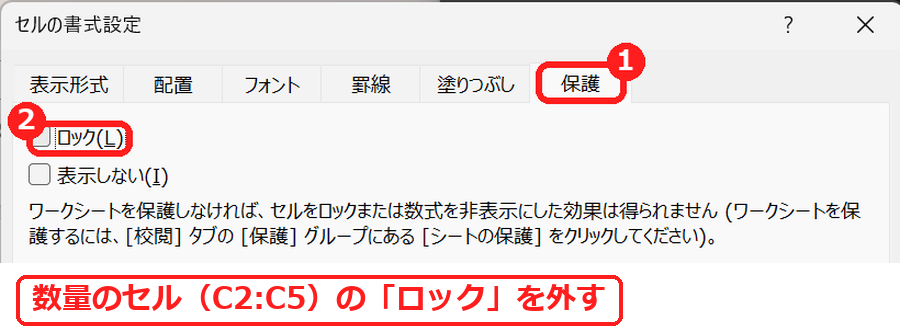
入力させたいセル(C2〜C5)を選び、Ctrl+1 で「セルの書式設定」を開きます。
2
「保護」タブを開き、「ロック」のチェックを外して、「OK」を押します。
3
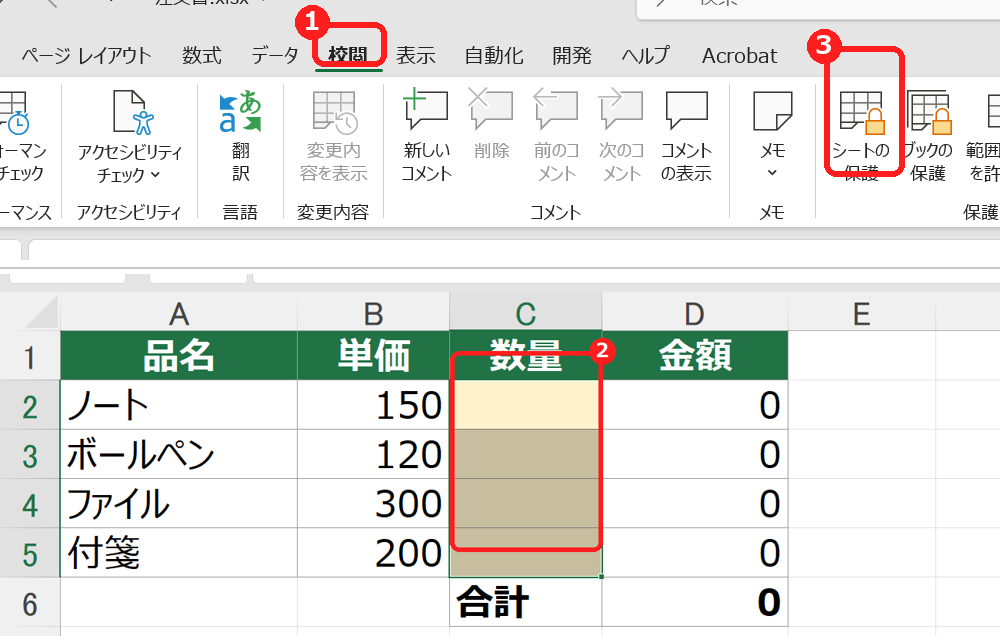
「校閲」タブの「シートの保護」をクリックします。
4
「シートの保護」の画面で、必要ならパスワードを入力し、「シートとロックされたセルの内容を保護する」にチェックがあることを確かめて、「OK」を押します。
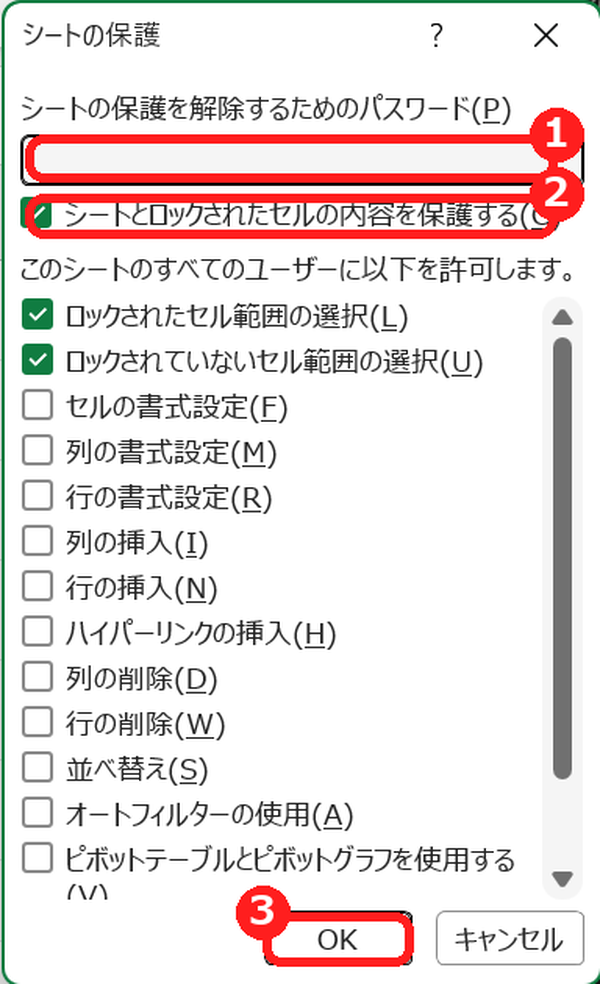
パスワードを入力した場合は、確認のため、もう一度同じパスワードを入力します。パスワードを忘れると、保護を解除できなくなるので、必ず控えておきます。
保護したシートの動きを確かめる
1
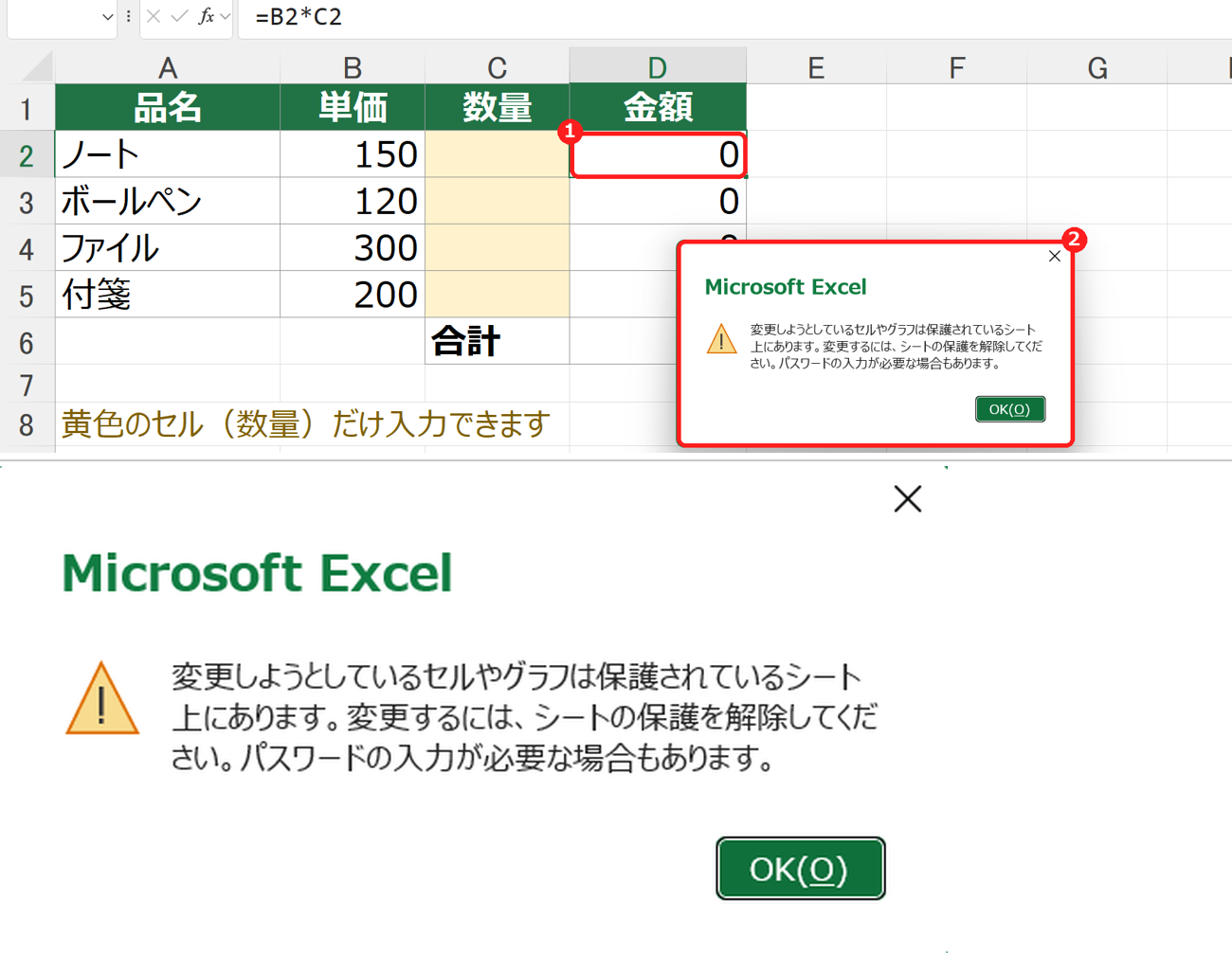
ロックされたセル(たとえば金額のD2)に入力しようとすると、「変更しようとしているセルやグラフは保護されているシート上にあります。」と表示され、書き換えられません。
2
ロックを外した数量のセル(C2・C3)には、普通に入力できます。金額と合計は、数式で自動計算されます。
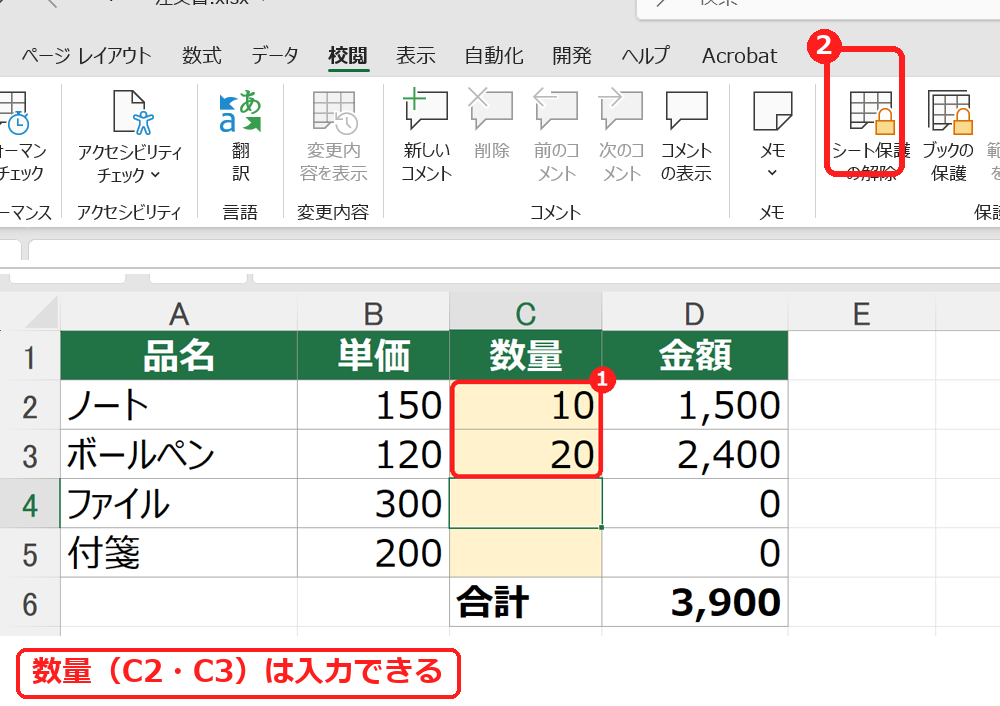
Tabキーを押すと、ロックを外したセル(入力できるセル)だけを順番に移動できます。入力する人にとって、使いやすいシートになります。
シートの保護を解除する方法
1
「校閲」タブの「シート保護の解除」をクリックします。パスワードを付けていないときは、すぐに解除されます。
2
パスワードを付けているときは、パスワードを入力して「OK」を押します。
ポイントシートの保護のパスワードを忘れた場合、Excelの機能で調べたり外したりすることはできません。作った人にパスワードを確認するか、保護する前のファイルが残っていないかを探してください。
シートの保護とブックの保護の違い
| 項目 | シートの保護 | ブックの保護 | ファイルのパスワード |
|---|---|---|---|
| 守るもの | セルの中身・書式 | シートの追加・削除・移動・名前 | ファイルを開くこと・上書き保存 |
| 場所 | 「校閲」→「シートの保護」 | 「校閲」→「ブックの保護」 | 「ファイル」→「情報」→「ブックの保護」 |
| 使いどころ | 数式を守り、入力欄だけ開ける | シートの構成を変えさせない | 見られたくないファイル |
ファイルそのものにパスワードを付ける方法は、エクセルにパスワードを設定する方法を見てください。
シートの保護がうまくいかないときの確認表
| 症状 | 考えられる原因 | 対処 |
|---|---|---|
| 入力させたいセルにも入力できない | ロックを外す前に保護した | いったん保護を解除し、ロックを外してから保護し直す。 |
| 保護したのに書き換えられる | そのセルのロックが外れている | Ctrl+1 →「保護」でロックを確認する。 |
| 並べ替えやフィルターができない | 保護の画面で許可していない | 保護の画面で「並べ替え」「オートフィルターの使用」にチェックを入れる。 |
| 「シートの保護」がグレーで押せない | セルを編集中、または複数シートを選択中 | Esc で編集を終える。シートを1枚だけ選ぶ。 |
| シートの追加や削除ができない | ブックが保護されている | 「校閲」→「ブックの保護」を解除する。 |
よくある質問
シートの保護で、行の高さや列幅も変えられなくなりますか?
初期設定では変えられません。変えてもよい場合は、保護の画面で「行の書式設定」「列の書式設定」にチェックを入れます。
特定の人だけ編集できるようにできますか?
「校閲」→「範囲の編集を許可する」で、範囲ごとに別のパスワードを設定できます。
練習用Excelファイル(無料ダウンロード)
数量(黄色のセル)だけ入力できるように保護した注文書のファイルです(パスワードは付いていません)。「校閲」→「シート保護の解除」で、解除も試せます。
Excelファイル(.xlsx)/登録不要/数式・練習データ入り
あわせて読みたい:保護・パスワードの関連記事
セルに文字が入力できないときの原因と直し方は、エクセルで文字が入力できないときの直し方もあわせてご覧ください。



コメント