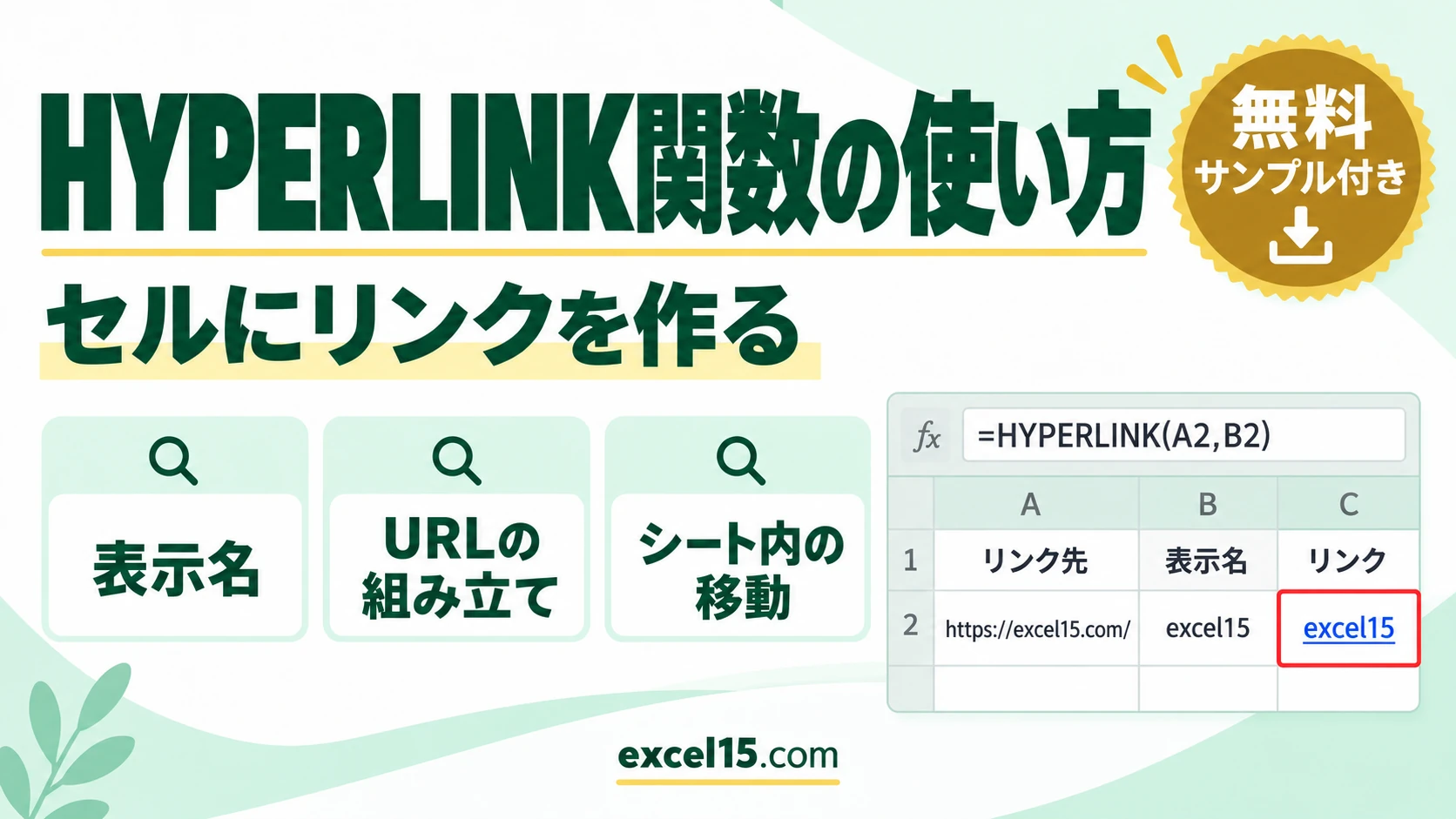
エクセルで、セルにクリックできるリンクを式で作るには HYPERLINK関数を使います。=HYPERLINK(A3,"excel15") と入れると、セルに excel15 と表示され、クリックするとそのページが開きます。
リンク先を別のセルの値から組み立てられるので、商品コードからページのURLを作ったり、目次から各シートへ移動したりするのに便利です。この記事では、HYPERLINK関数の基本、表示名の省略、URLの組み立て、同じブックのセルへの移動、メールのリンク、空のときにリンクを出さない方法までを、1つの表で説明します。下の練習ツールでは、表示される文字の変わり方を試せます(ツール内ではリンクは開きません)。
HYPERLINK関数の書き方
| 引数 | 入れるもの | ポイント |
|---|---|---|
| リンク先 | URL・ファイルの場所・「#シート名!セル」など | 文字なので「”」で囲むか、セルを指定します。 |
| 別名(省略可) | セルに表示する文字 | 省略するとリンク先がそのまま表示されます。 |
まず動かしてみよう|この記事のサンプルをその場で試せます
練習用ファイルをダウンロードしなくても、記事と同じデータ・同じセル番地のサンプルをここで動かせます。黄色いセルを書き換えると、結果がその場で変わります。各解説の最後にある「▶ この式を試す」を押すと、このツールの該当セルへ移動します。
HYPERLINK関数の使い方|やりたいこと別の式
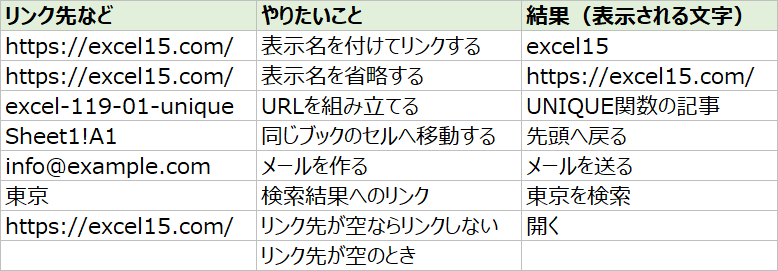
| やりたいこと | 式(例) | 表示される文字 |
|---|---|---|
| 表示名を付けてリンク | =HYPERLINK(A3,”excel15″) | excel15 |
| 表示名を省略 | =HYPERLINK(A4) | https://excel15.com/ |
| URLを組み立てる | =HYPERLINK(“https://excel15.com/”&A5&”/”,”UNIQUE関数の記事”) | UNIQUE関数の記事 |
| 同じブックのセルへ | =HYPERLINK(“#”&A6,”先頭へ戻る”) | 先頭へ戻る |
| メールを作る | =HYPERLINK(“mailto:”&A7,”メールを送る”) | メールを送る |
| 空ならリンクしない | =IF(A10=””,””,HYPERLINK(A10,”開く”)) | (空) |
表示名を付けてリンクする
セルには excel15 と表示され、クリックするとリンク先のページが開きます。別名を省略した =HYPERLINK(A4) は、URLの https://excel15.com/ がそのまま表示されます。
▶ この式(C3)を、練習ツールで試す / この式(C4)を、練習ツールで試す
URLを組み立てる
「&」で固定の部分とセルの値をつなげると、記事の名前(スラッグ)からURLを作れます。商品コードや社員番号からページを開くリンクの一覧を作るときに使えます(CONCATENATE関数の使い方)。検索のリンクも同じ考え方で、=HYPERLINK("https://www.google.com/search?q="&A8,A8&"を検索") は 東京を検索 と表示されます。
▶ この式(C5)を、練習ツールで試す / この式(C8)を、練習ツールで試す
同じブックのセルへ移動する
リンク先の先頭に「#」を付けて「シート名!セル」を指定すると、同じブックの中のセルへ移動するリンクになります。目次シートから各シートへ移動したり、長い表の下から先頭へ戻ったりするのに便利です。
メールのリンクを作る
「mailto:」の後にメールアドレスをつなげると、クリックしたときにメールソフトが開き、宛先が入った状態になります。
リンク先が空ならリンクを出さない
リンク先のセルが空のときに「開く」と出てしまわないよう、IF関数で空のときは何も表示しないようにします。A9 にURLがある行は 開く、A10 が空の行は空になります(IF関数の使い方)。
▶ この式(C9)を、練習ツールで試す / この式(C10)を、練習ツールで試す
HYPERLINK関数がうまくいかないときの確認表
| 症状 | 考えられる原因 | 対処 |
|---|---|---|
| クリックしても開かない | URLの「https://」が抜けている、つづりの間違い | リンク先をブラウザーで開けるか確かめる。 |
| 「参照が正しくありません」と出る | 「#」付きのシート名・セルが間違っている | シート名にスペースがあるときは「#’シート 1′!A1」のように囲む。 |
| セルを選ぶだけでリンクが開いてしまう | リンクのセルをクリックした | クリックしたまま少し長押しするか、矢印キーで選ぶ。 |
HYPERLINK関数のよくある質問
式を使わずにリンクを付けるには?
セルを右クリックして「リンク」を選び、アドレスを入力します。リンク先を別のセルから組み立てたいときは HYPERLINK関数が便利です。
あわせて読みたい:関連記事
練習用ファイル:練習用Excelファイル(.xlsx・無料)
日本語をURL用の文字にするなら、ENCODEURL関数の使い方もあわせてご覧ください。

コメント