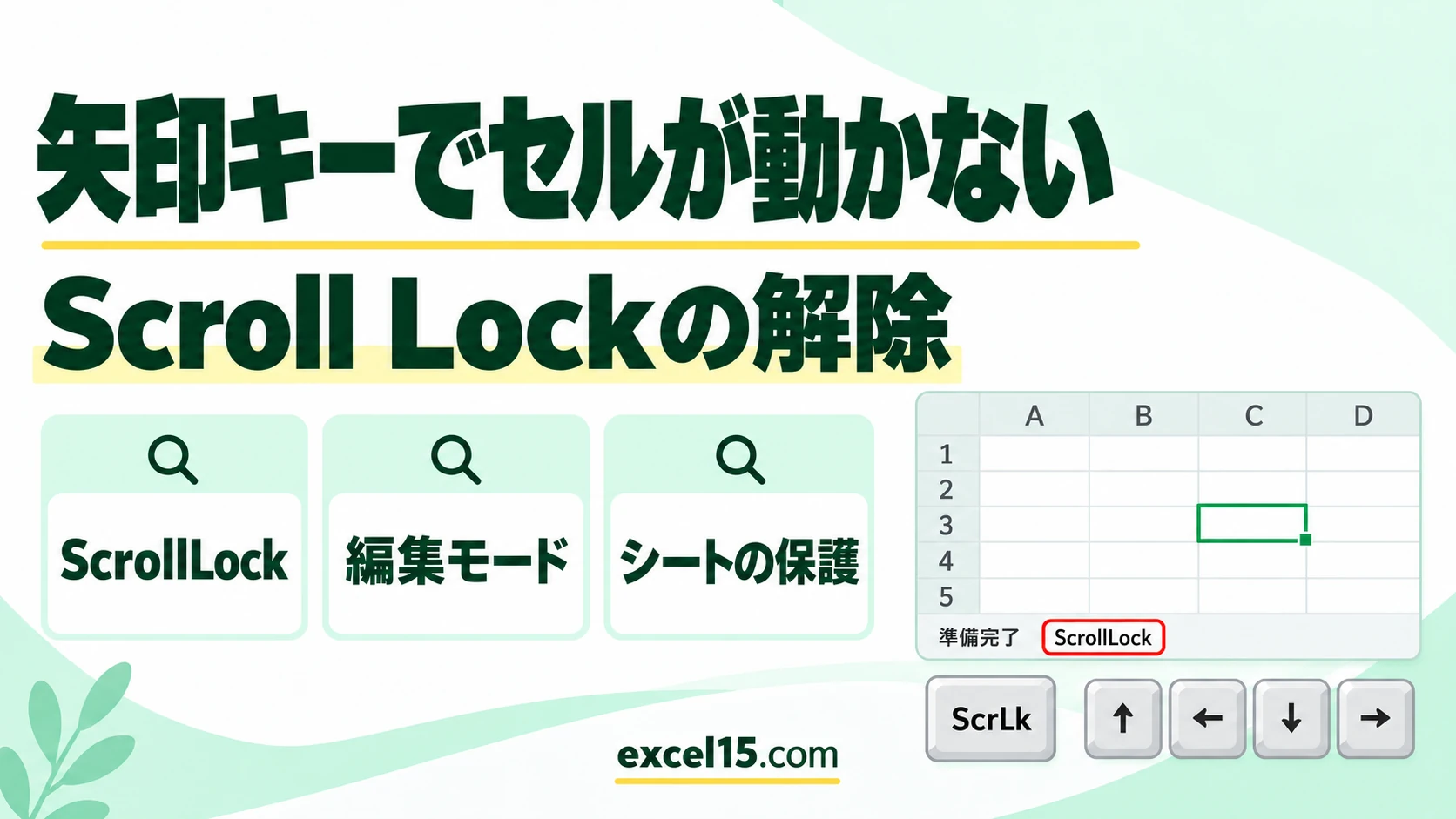
エクセルで矢印キーを押してもセルが移動せず、画面だけが動くときは、Scroll Lock(スクロールロック)がオンになっています。画面の下の状態バーに「ScrollLock」と出ていたら、キーボードの ScrLk キーを押してオフにすると、元どおりセルが移動します。
セルの中で文字のカーソルが動くだけのときは編集モード、思った方向に動かず飛ぶときはシートの保護が原因です。この記事では、それぞれの見分け方と直し方を、実際に試した結果で説明します。
まず確認:状態バーに「ScrollLock」と出ていないか
エクセルの画面のいちばん下(状態バー)の左側を見ます。Scroll Lock がオンのときは、「準備完了」の横に「ScrollLock」と表示されます。

Scroll Lock がオンだと、画面だけが動く
実際に、C3 を選んだ状態で Scroll Lock をオンにし、↓キーを3回押しました。
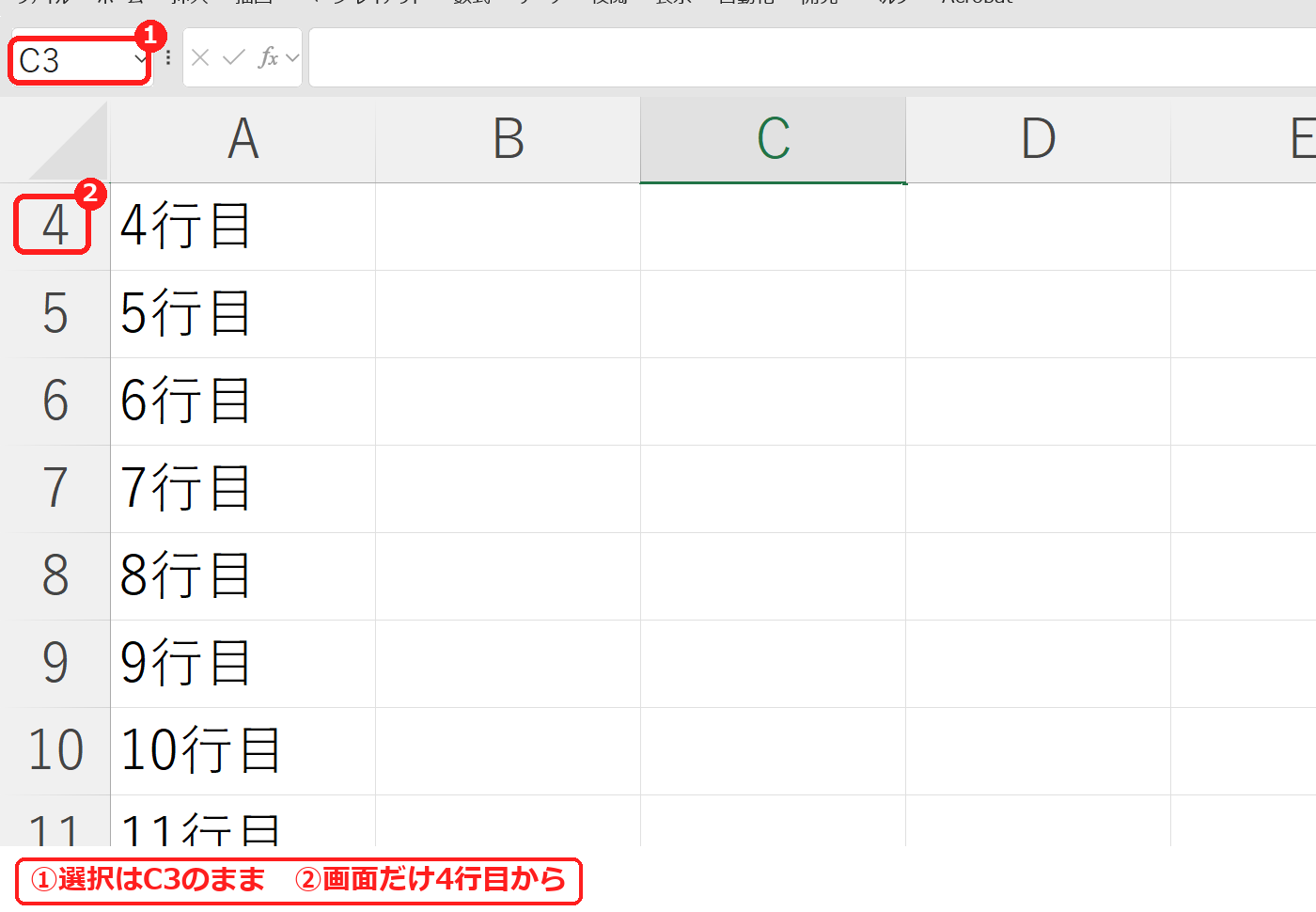
Scroll Lock をオフにして↓キーを押すと、C3 から C4 へ、セルがふつうに移動しました。
Scroll Lock をオフにする方法
| 方法 | やり方 |
|---|---|
| ScrLk キーを押す | キーボードの右上あたりにある「ScrLk」「Scroll Lock」キーを1回押す。押すたびにオン・オフが切り替わります。 |
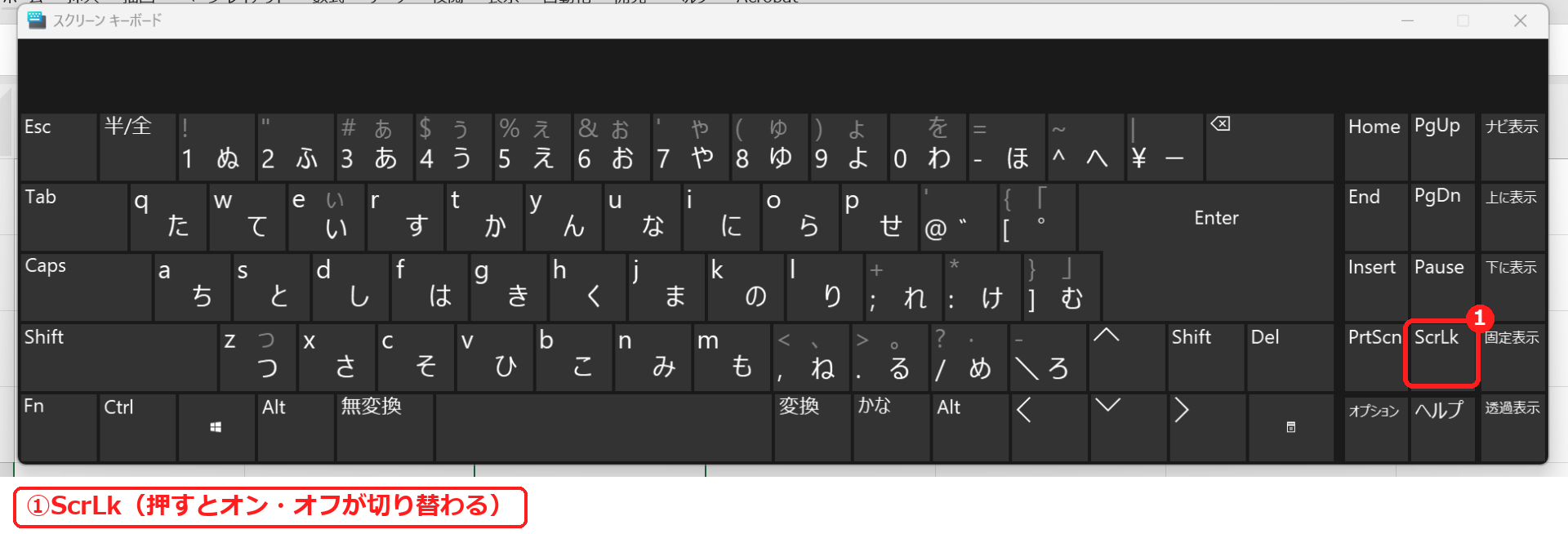
| スクリーンキーボードを使う | ScrLk キーがないパソコンでは、Windows の「スクリーンキーボード」を開いて「ScrLk」を押す。 |
ノートパソコンなどで ScrLk キーが見当たらないときは、Windows のスタートボタンの検索に「スクリーンキーボード」と入力して開きます。画面に表示されたキーボードの右側に「ScrLk」があり、オンのときは色が付いています。
セルの中でカーソルが動くだけのとき(編集モード)
セルをダブルクリックしたり F2 キーを押したりすると、セルの中の文字を直す編集モードになります。このとき←→キーは、セルの中の文字のカーソルを動かすだけで、隣のセルには移りません。
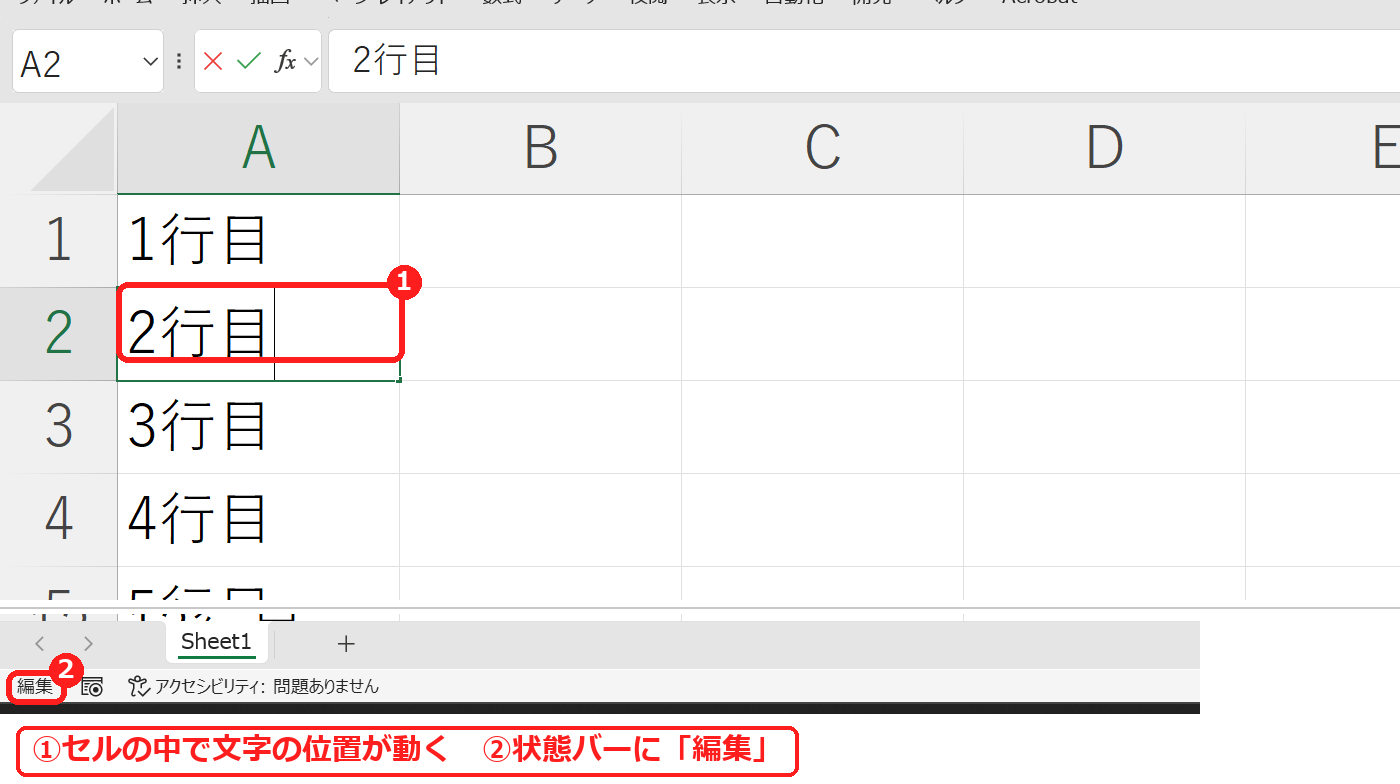
Enter キーで確定するか、Esc キーで編集をやめると、矢印キーでセルが移動するようになります。状態バーが「準備完了」になっていれば大丈夫です。
思った方向に動かず、別のセルに飛ぶとき(シートの保護)
シートが保護されていて、「ロックされていないセル」だけ選べる設定になっていると、矢印キーは入力できるセルの間だけを移動します。実際に、C列だけ入力できるようにして保護したシートで C2 から→キーを押すと、右の D2 ではなく、下の C3 に移動しました。
「校閲」タブに「シート保護の解除」と表示されていたら、シートが保護されています。解除すると、ふつうに移動できるようになります(シートの保護と解除)。
原因の見分け方(まとめ)
| 症状 | 状態バーなどの目印 | 原因 | 直し方 |
|---|---|---|---|
| 画面だけが動き、選んでいるセルは変わらない | 「ScrollLock」と表示 | Scroll Lock がオン | ScrLk キー(スクリーンキーボード)でオフにする。 |
| セルの中で文字のカーソルが動く | 「編集」と表示 | 編集モード | Enter か Esc で編集を終える。 |
| 決まったセルの間だけ飛ぶ | 「校閲」タブに「シート保護の解除」 | シートの保護 | シートの保護を解除する。 |
| どのキーでも反応しない | 画面が固まっている | 計算中・ダイアログが開いている | しばらく待つ。開いている画面を閉じる。 |
よくある質問
ScrLk キーが見つかりません。
ノートパソコンなどでキーが無いときは、Windows の「スクリーンキーボード」を開き、右側の「ScrLk」をクリックします。オンのときは色が付いていて、クリックするたびにオン・オフが切り替わります。
状態バーに「ScrollLock」が出ていないのに、セルが動きません。
状態バーに「編集」と出ていれば、セルの中の文字を直す編集モードです。Enter か Esc で終えると動きます。「校閲」タブに「シート保護の解除」と出ていれば、シートの保護で動ける範囲が決められています。
Scroll Lock をオフにすると、ほかのソフトにも影響しますか?
Scroll Lock はエクセルだけでなくパソコン全体の設定です。もう一度 ScrLk を押してオフに戻せば元どおりです。
あわせて読みたい:操作・キーボードの関連記事
クリックしてもセルが選べない・ドラッグで動かせないときは、セルが選択できない・移動できないときの直し方もあわせてご覧ください。






コメント