はじめに
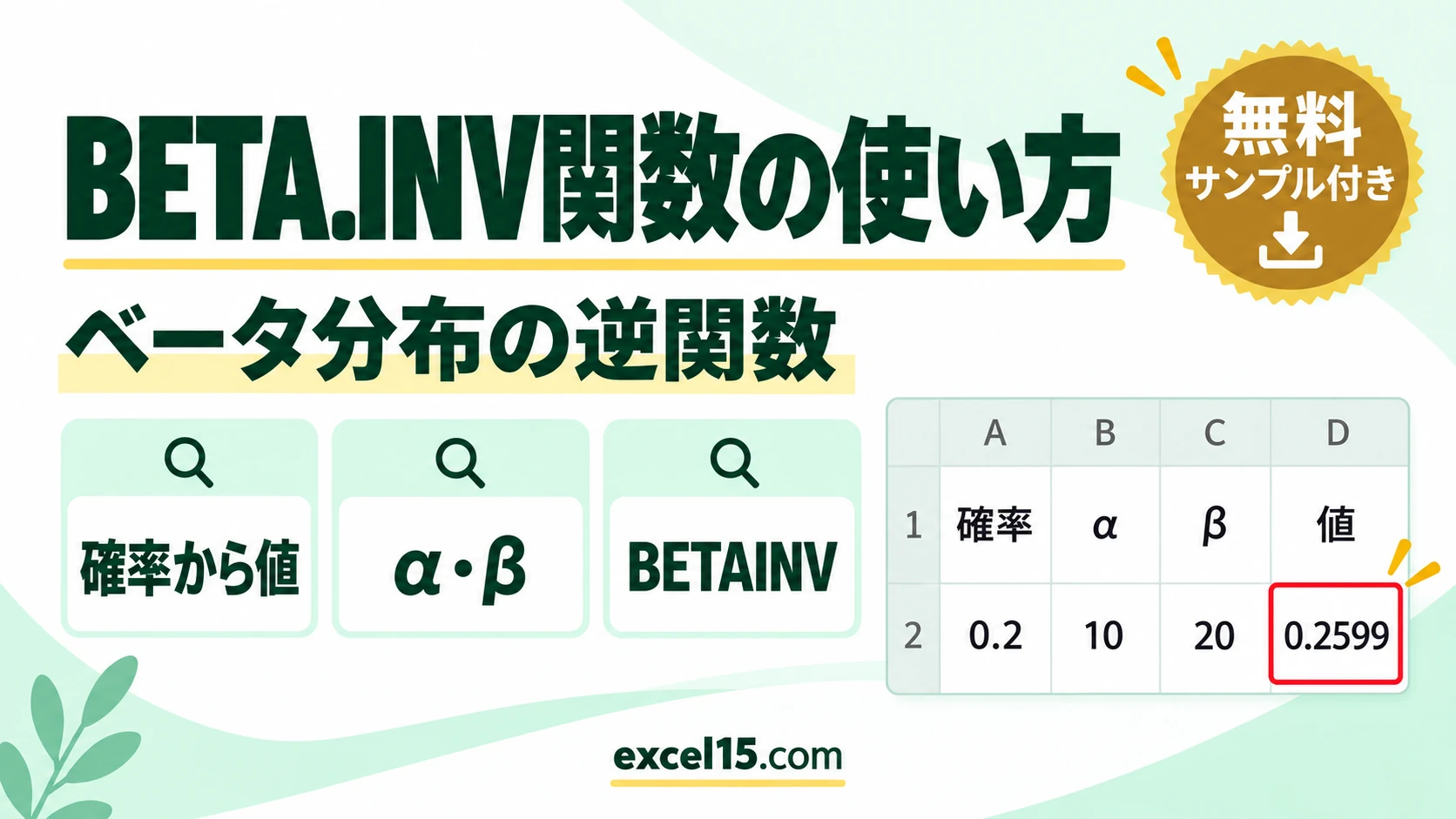
Excelには様々な統計関数が用意されていますが、BETA.INV関数は、ベータ分布の累積確率から対応する値を求める際に役立ちます。これは、ある確率に対応するベータ分布上の値を知りたい場合に有用です。この記事では、BETA.INV関数の基本的な使い方から、画像にある例、そしてExcelのバージョン情報、さらに旧バージョンのBETAINV関数についても詳しく解説します。
ベータ分布と逆関数とは?
ベータ分布は、0から1までの範囲の値をとる連続確率分布です。形状パラメータα(アルファ)とβ(ベータ)によってその形状が決定されます。累積分布関数(CDF)は、ある値x以下の確率を表します。逆関数(逆累積分布関数またはパーセント点関数とも呼ばれる)は、与えられた確率に対応するxの値を返します。つまり、BETA.DIST(x, α, β, TRUE) = p のとき、BETA.INV(p, α, β) = x となります。
BETA.INV関数とは?
BETA.INV関数は、Excelでベータ分布の逆関数を計算するための関数です。
基本的な構文
Excel
各引数の意味は以下の通りです。
- 確率(必須): ベータ分布の累積確率を指定します。0より大きく1より小さい数値を指定します。
- α(必須): 第1パラメータ(形状パラメータ)を指定します。正の数値を指定します。
- β(必須): 第2パラメータ(形状パラメータ)を指定します。正の数値を指定します。
- 下限(省略可能): 結果の範囲の下限を指定します。省略すると0になります。
- 上限(省略可能): 結果の範囲の上限を指定します。省略すると1になります。
Excelバージョン情報:BETA.INVとBETAINV
BETA.INV関数は、Excel 2010で導入されました。それ以前のバージョンでは、BETAINV関数を使用していました。BETAINV関数はBETA.INV関数とほぼ同じ機能を持っていますが、BETA.INV関数の方がより現代的な命名規則に従っています。BETAINV関数は互換性のために残されていますが、新しいバージョンではBETA.INVを使用することを推奨します。
まず動かしてみよう|この記事のサンプルをその場で試せます
練習用ファイルをダウンロードしなくても、記事と同じデータ・同じセル番地のサンプルをここで動かせます。黄色いセルを書き換えると、結果がその場で変わります。各解説の最後にある「▶ この式を試す」を押すと、このツールの該当セルへ移動します。
画像例の解説
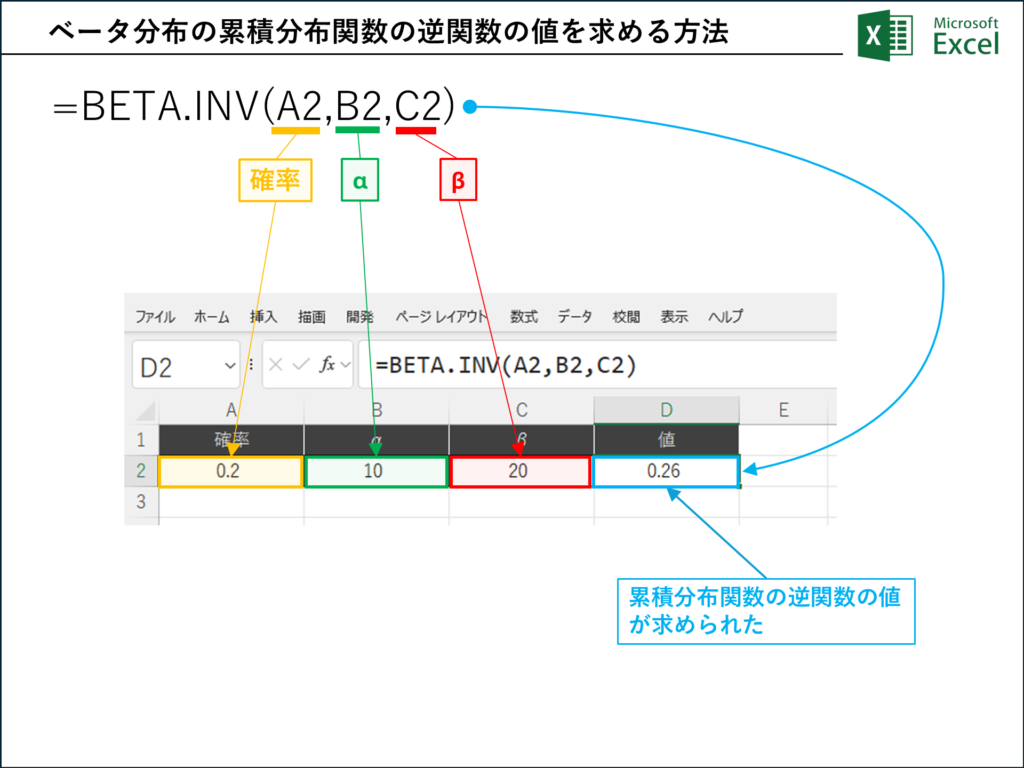
画像では、以下の設定でBETA.INV関数を使用しています。
- 確率: セルA2に0.2が入力されています。
- α(アルファ): セルB2に10が入力されています。
- β(ベータ): セルC2に20が入力されています。
- 数式: セルD2には以下の数式が入力されています。
Excel
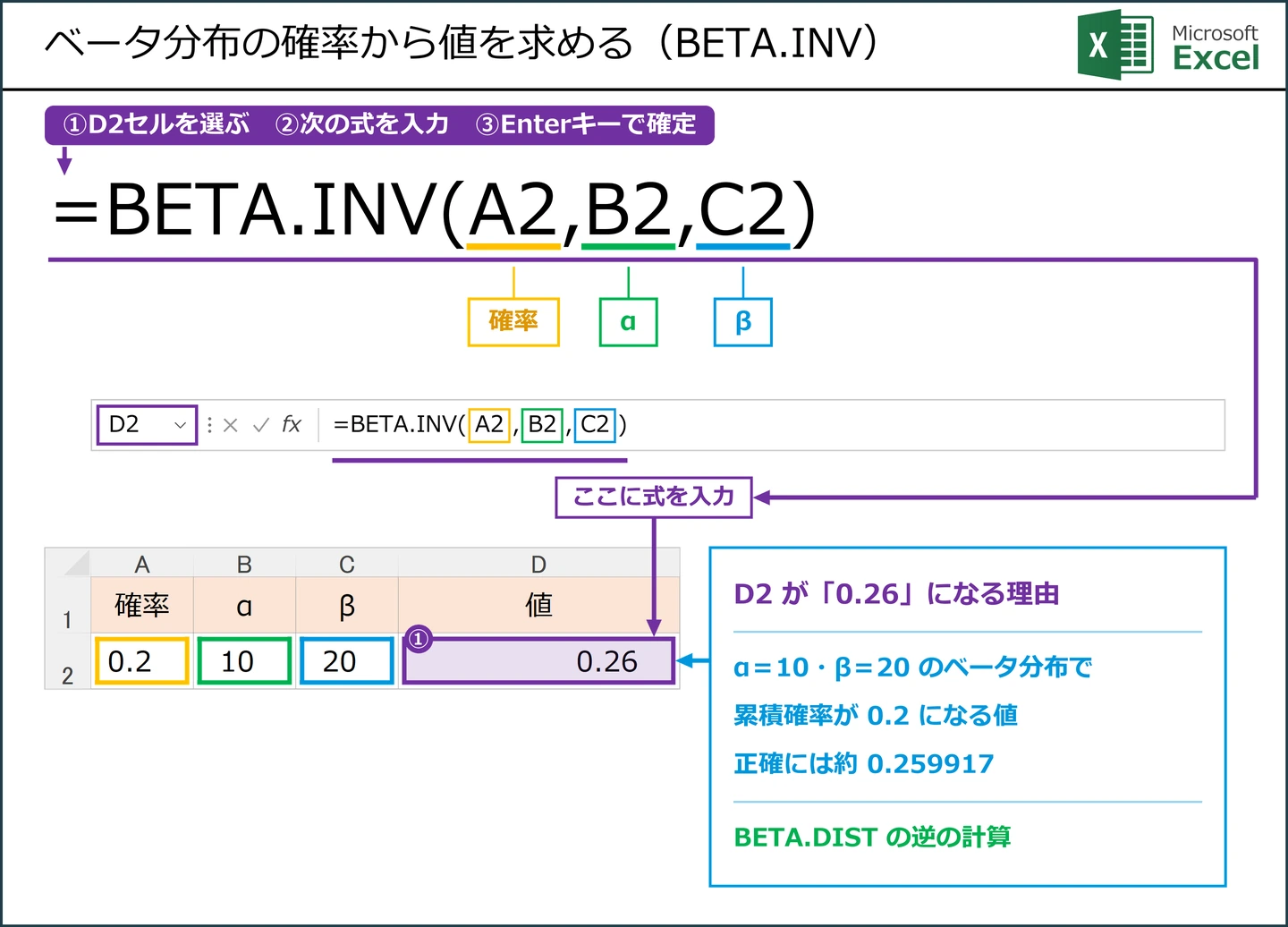
この数式を分解して解説します。
数式の動作
この数式は、「パラメータαが10、βが20のベータ分布において、累積確率が0.2となるxの値」を計算します。結果として、セルD2には0.26(正確には約0.259917)と表示されています。
Excelサンプルデータのダウンロード
上記画像のエクセルサンプルデータを、以下のリンクからダウンロードし、練習用として活用ください。
BETAINV関数(古いバージョン)
Excelの古いバージョン(Excel 2007以前など)では、BETAINV関数を使用していました。BETAINV関数の構文は以下の通りです。
Excel
引数の意味はBETA.INV関数と同じです。
BETA.INV関数の応用例
BETA.INV関数は、以下の場面で役立ちます。
- 統計学: 信頼区間の計算、仮説検定。
- 確率論: 特定の確率に対応する値の算出。
- リスク管理: リスク評価における閾値の決定。
例:信頼区間の計算
ある試験の結果がベータ分布に従うとします。α=5、β=15と推定された場合、90%信頼区間を求めます。これは、累積確率が0.05と0.95に対応する値を求めることに相当します。
ExcelでBETA.INV関数を使用すると、
- 下限値:
=BETA.INV(0.05,5,15) - 上限値:
=BETA.INV(0.95,5,15)
と入力します。
BETA.INV関数の注意点
- 確率が0以下または1以上の場合は、エラー値 #NUM! が返されます。
- αまたはβが0以下の場合も、エラー値 #NUM! が返されます。
- 下限値が上限値より大きい場合も、エラー値 #NUM! が返されます。
- 引数に数値以外を指定すると、エラー値 #VALUE! が返されます。
まとめ
BETA.INV関数は、ベータ分布の累積確率から対応する値を求める際に非常に役立つ関数です。信頼区間の計算や、特定の確率に対応する値を知りたい場合などに使用されます。最新のExcelを使用している場合は、BETA.INV関数を使用し、古いバージョンを使用している場合はBETAINV関数を使用することを覚えておきましょう。
この解説で、BETA.INV関数とBETAINV関数について、より深く理解できたかと思います。この情報を活用し、Excelでのデータ分析をより効率的に行いましょう。
この解説に加えて、以下のような内容を含めると、さらに充実した記事になります。
- ベータ分布のグラフと逆関数の関係: グラフを掲載することで、累積確率と逆関数の関係を視覚的に理解しやすくなります。
- 具体的な応用例の詳細: 上記の例以外にも、より具体的な応用例を示すことで、読者の理解が深まります。
- BETA.DIST関数との関係: BETA.DIST関数と組み合わせて使用する例を示すことで、両関数の関係が明確になります。
- エラー処理の詳細: 引数に不正な値を入力した場合にどのようなエラーが発生するか、またその対処法などを具体的に記述することで、より実用的な記事になります。
確率分布・統計検定に関するExcel関数の全体像は、こちらのまとめで整理しています。