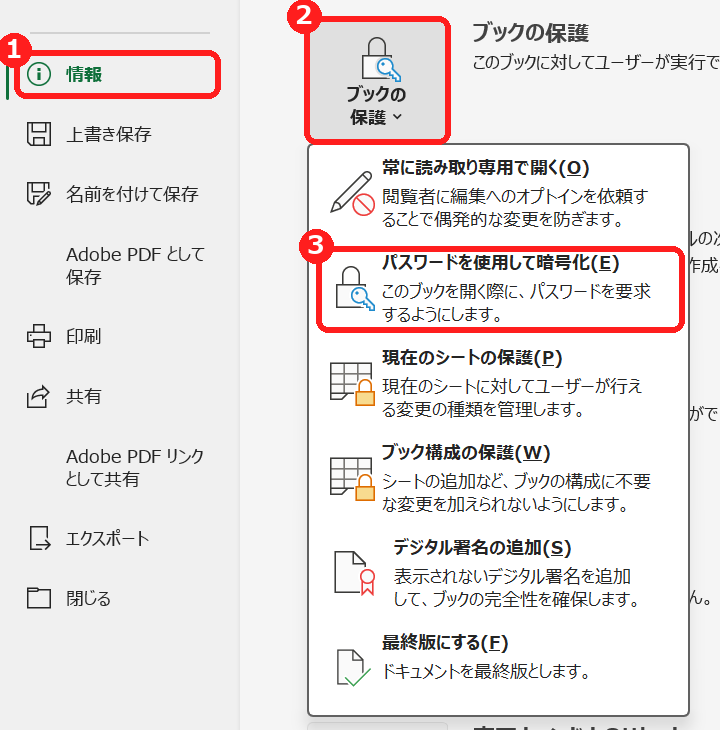
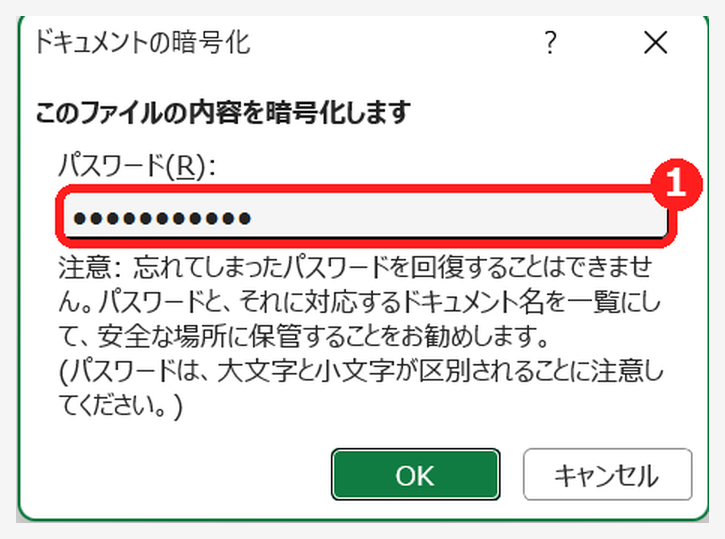
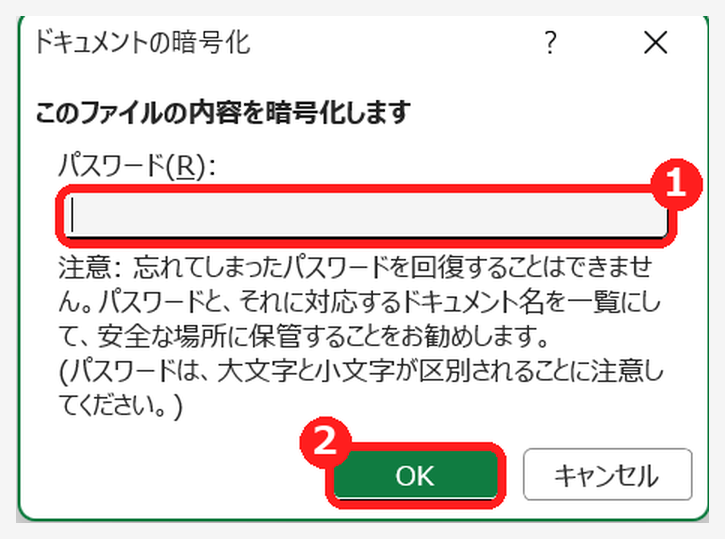
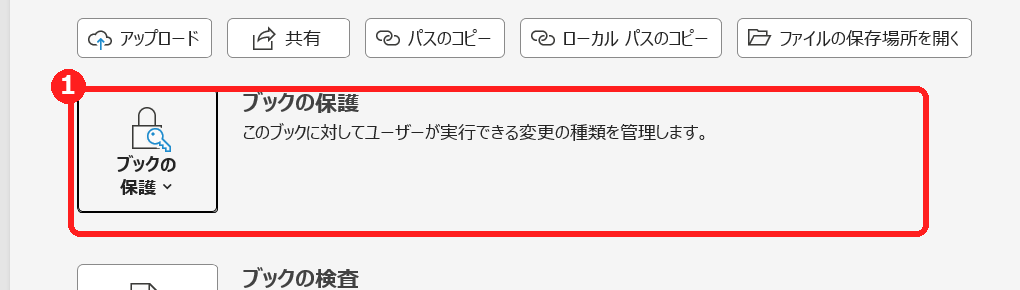
エクセルのパスワードを解除するには、パスワードを入れてファイルを開き、「ファイル」→「情報」→「ブックの保護」→「パスワードを使用して暗号化」で、入っているパスワードを消して「OK」を押し、上書き保存します。保存しないと、解除されません。
この記事では、開くパスワードの解除、書き込みパスワード(編集用)の解除、パスワードを忘れたときにできることを、実際のExcelの画面で説明します。練習用に、パスワード「1234」付きのファイルも用意しています。
エクセルのパスワード解除|種類別の方法
| 解除したいもの | 操作 | ポイント |
|---|---|---|
| 開くときのパスワード | 「ファイル」→「情報」→「ブックの保護」→「パスワードを使用して暗号化」→空にしてOK | 解除したら、上書き保存します。 |
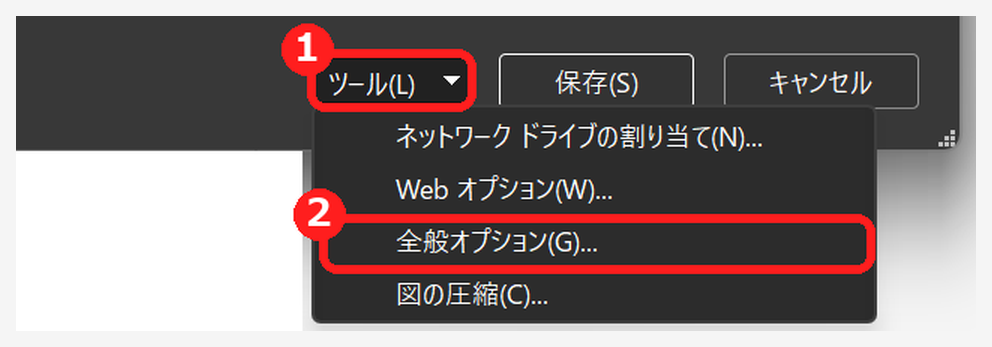
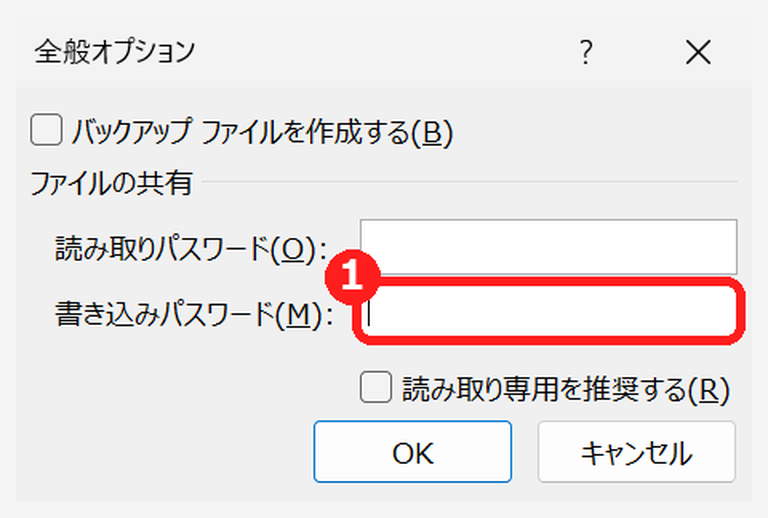
| 書き込みパスワード(編集用) | 「名前を付けて保存」→「ツール」→「全般オプション」→空にしてOK | 「保存」→「はい」で上書きします。 |
| 読み取り専用の推奨 | 「全般オプション」→「読み取り専用を推奨する」のチェックを外す | パスワードではないので、すぐ外せます。 |
| シートの保護 | 「校閲」タブ→「シート保護の解除」 | ファイルのパスワードとは別の機能です。 |
ファイルを開くパスワードを解除する方法
練習用ファイル(パスワードは「1234」)で説明します。まず、パスワードを入れてファイルを開きます。
書き込みパスワード(編集用)を解除する方法
開くときに「読み取り専用」のボタンが出るファイルは、書き込みパスワードが付いています。パスワードを入れて開いてから、次の手順で解除します。
パスワードを忘れたときにできること
開くパスワードは、ファイルの中身を暗号化しています。Excelの画面にも「忘れてしまったパスワードを回復することはできません」と表示されるとおり、Excelの機能で、忘れたパスワードを調べたり、外したりすることはできません。次のことを、順に確かめてください。
| 確かめること | 内容 |
|---|---|
| 入力のしかた | 大文字・小文字、全角・半角、Caps Lock(大文字の固定)、テンキーのNum Lockを確認します。 |
| パスワードを付ける前のファイル | パソコン内のほかのフォルダー、USBメモリ、メールの添付ファイル、共有フォルダーに、前のファイルが残っていないか探します。 |
| OneDrive・SharePointの以前のバージョン | クラウドに保存していたなら、パスワードを付ける前の版を「バージョン履歴」から戻せる場合があります。 |
| ファイルを作った人・送ってくれた人 | 人から受け取ったファイルなら、送った人にパスワードを確認します。 |
書き込みパスワード(編集用)を忘れた場合は、ファイルを「読み取り専用」で開き、別の名前で保存すると、パスワードのない新しいファイルとして編集できます。
パスワードを解除できないときの確認表
| 症状 | 考えられる原因 | 対処 |
|---|---|---|
| 解除したのに、また聞かれる | 解除したあと、上書き保存していない | もう一度解除して、上書き保存する。 |
| 「全般オプション」を空にしても、読み取り専用で開く | 「読み取り専用を推奨する」にチェックが入っている | チェックを外して、保存し直す。 |
| 「読み取り専用」で開いたので、上書きできない | 書き込みパスワードを入れずに開いた | いったん閉じて、パスワードを入れて開き直す。 |
| セルが書き換えられない | ファイルではなく、シートが保護されている | 「校閲」タブの「シート保護の解除」を使う。 |
| パスワードが合わない | 大文字・小文字、全角・半角の違い | 入力の状態を確認して、入れ直す。 |
エクセルのパスワード解除のよくある質問
パスワードを外して保存するには?
「パスワードを使用して暗号化」の画面で、パスワードを消して「OK」を押したあと、上書き保存します。保存して初めて、パスワードなしのファイルになります。
パスワードを忘れても、解除できますか?
Excelの機能では、できません。パスワードを付ける前のファイルや、クラウドの以前のバージョンが残っていないかを探します。
パスワードを変えたいときは?
同じ画面で、今のパスワードを消して新しいパスワードを入力し、上書き保存します。くわしくは、エクセルにパスワードを設定する方法を見てください。

コメント