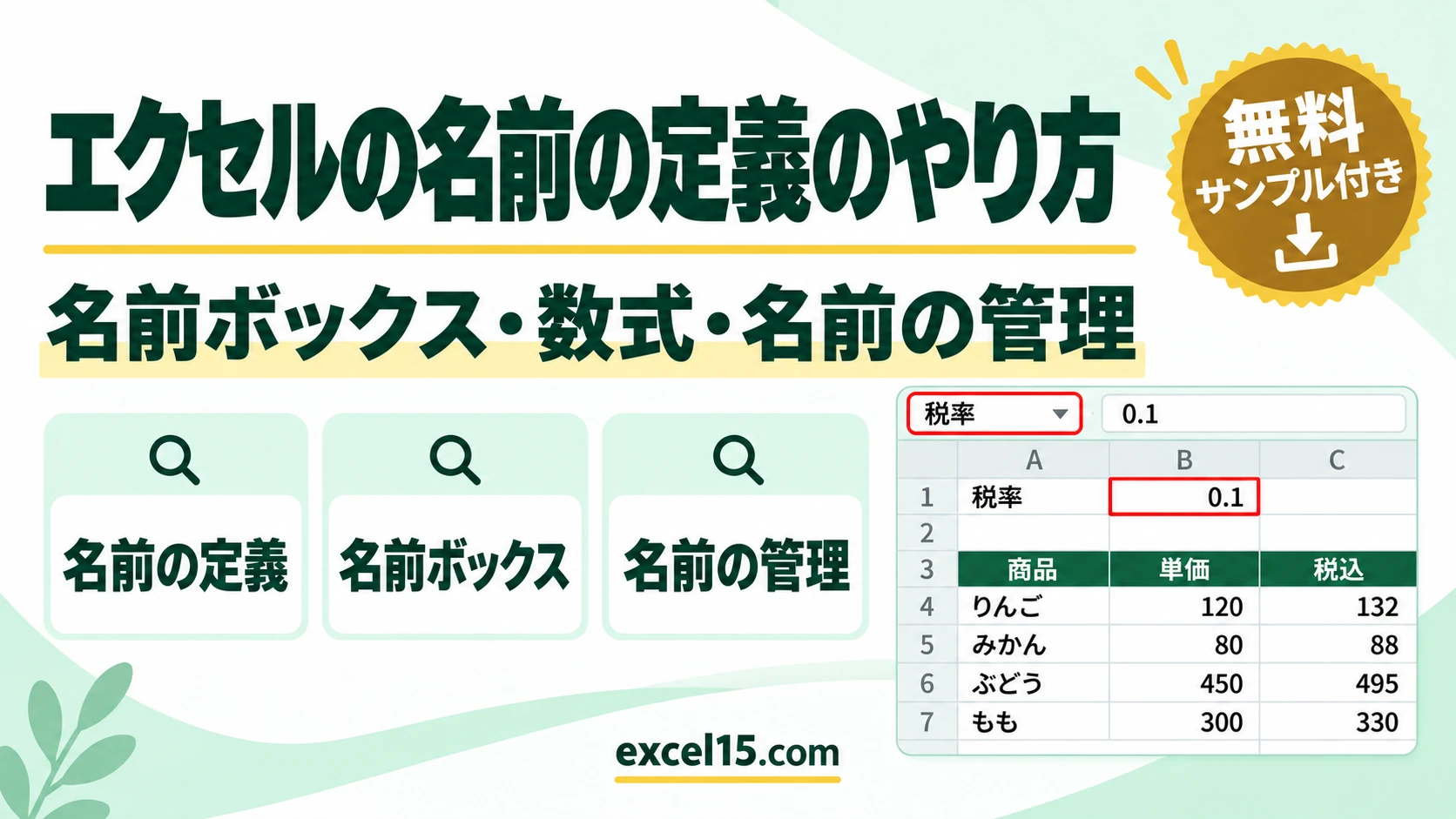
エクセルの名前の定義は、セルやセル範囲に、「税率」「売上」のようなわかりやすい名前を付ける機能です。名前を付けたいセルを選んで、画面左上の「名前ボックス」に名前を入力して、Enter キーを押すだけで、設定できます。式の中で、=B4*(1+税率) のように、名前を使えます。
この記事では、名前の定義のしかた、数式での使い方、名前の一覧・編集・範囲の変更・削除、使えない名前のルールを、実際のExcelの画面を使って説明します。
エクセルの名前の定義|やりたいこと別の操作
| やりたいこと | 操作 | ポイント |
|---|---|---|
| セルに、名前を付ける | セルを選んで、「名前ボックス」に入力して Enter | いちばん、手軽な方法です。 |
| 名前を、数式で使う | =B4*(1+税率) のように、名前を式に書く | セル番地の代わりに、使えます。 |
| 名前の一覧を、見る・直す | 「数式」→「名前の管理」 | 編集・削除・範囲の変更が、できます。 |
| 見出しを、名前にして一括で付ける | 範囲を選んで「数式」→「選択範囲から作成」 | 上の行や、左の列の文字が、名前になります。 |
| 名前の範囲を、変更する | 「名前の管理」で名前を選び、参照範囲を直す | 表が増えたときに、使います。 |
| 名前を、削除する | 「名前の管理」で名前を選び、「削除」 | 使っている式は、エラーになります。 |
| 名前の一覧を、シートに貼る | F3 キー→「貼り付け」 | 名前と範囲が、一覧で貼り付けられます。 |
名前の定義のしかた(名前ボックスを使う)
例として、税率(B1)のセルに、「税率」という名前を付けます。
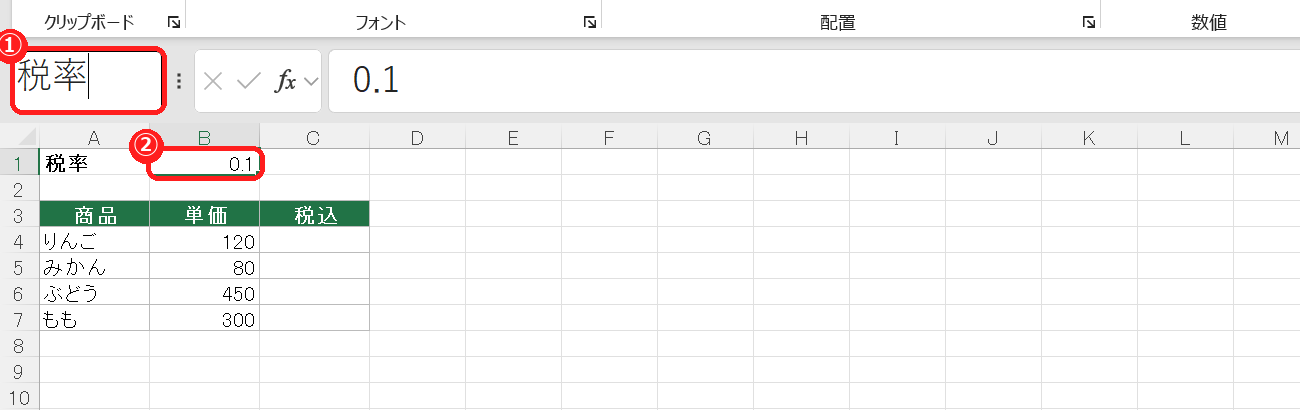
名前を付けたセルを選ぶと、名前ボックスに、セル番地(B1)ではなく、名前(税率)が表示されます。名前ボックスの右の「▼」から、名前を選ぶと、そのセルに、ジャンプできます。
数式の中で、名前を使う
数式の中で、セル番地の代わりに、名前を書けます。単価(B4)の税込金額を、求めるなら、次のように、入力します。
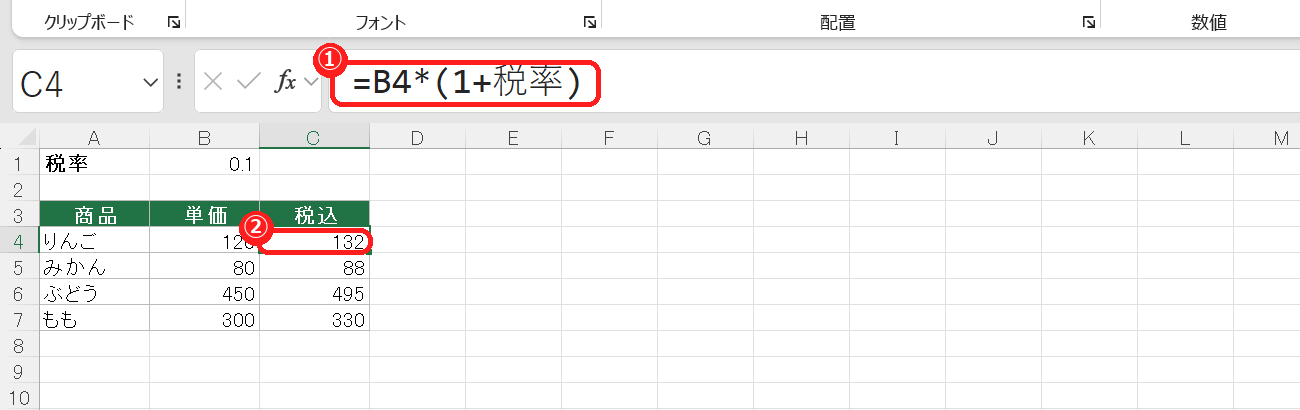
式をコピーして、下の行に貼り付けても、「税率」は、いつも B1 を指します。「$B$1」のように、絶対参照にしなくても、ずれません。「$」の付け方は、絶対参照・相対参照とはを参照してください。
名前の一覧を見る・編集・削除する(名前の管理)
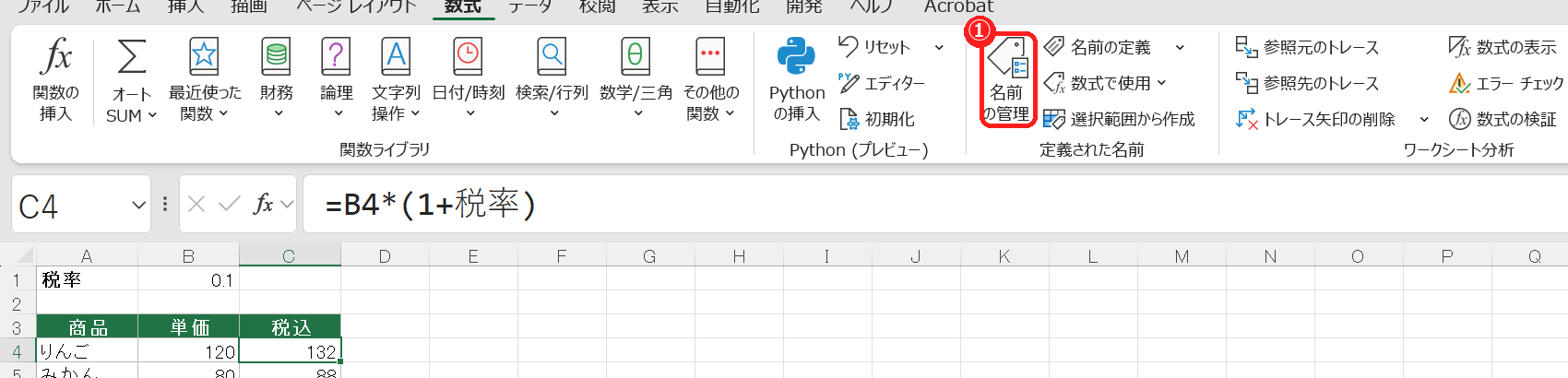
付けた名前は、「数式」タブの「名前の管理」から、まとめて、確認や変更ができます。
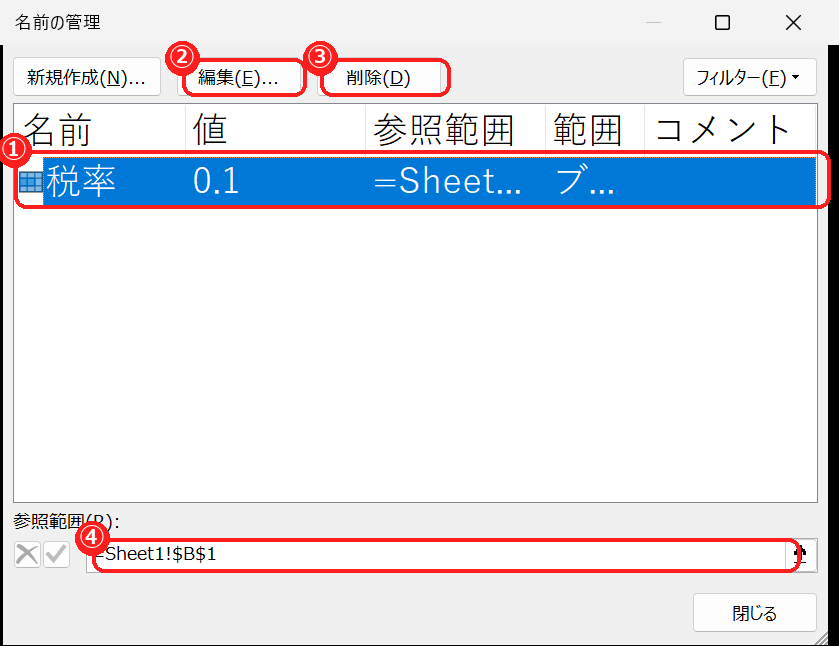
名前の範囲(参照範囲)を、変えたいときは、一覧で名前を選んで、下の「参照範囲」の欄を、書き換えます。別の名前にしたいときは、「編集」から、名前を直せます。「新規作成」をクリックすると、名前ボックスを使わずに、名前と範囲を指定して、名前を作れます。
範囲に名前を付けて、SUM関数などで使う
セルの範囲にも、名前を付けられます。たとえば、売上の範囲(B4:B20)に「売上」と名前を付けると、合計は =SUM(売上) と書けます。範囲を、ドラッグして選んで、名前ボックスに、名前を入力する手順は、1つのセルのときと、同じです。
名前に使えない文字・ルール
| ルール | 内容 | 例 |
|---|---|---|
| 使える最初の文字 | 文字(ひらがな・漢字・英字)か、アンダーバー | 「税率」「売上」「_rate」は、使えます。 |
| 数字で始められない | 最初の文字に、数字は使えません | 「2026売上」は、使えません。 |
| 空白は、使えない | スペースを、含められません | 「税_率」のように、「_」を使います。 |
| セル番地と、同じは使えない | A1やB2のような、セル番地と同じ名前は不可 | 「A1」「R1C1」は、使えません。 |
| 記号 | 「.」と「_」は使えますが、多くの記号は不可 | 「税率.消費」は、使えます。 |
| 大文字・小文字 | 区別されません | 「Rate」と「rate」は、同じ名前です。 |
名前の定義がうまくいかないときの確認表
| 症状 | 考えられる原因 | 対処 |
|---|---|---|
| 名前を入力しても、設定されない | Enter キーを、押していない | 名前ボックスに入力して、Enter キーで確定する。 |
| 「#NAME?」と表示される | 名前の入力ミスや、名前が削除された | 「名前の管理」で、名前を確認する。 |
| 「入力した名前は正しくありません」 | 使えない文字や、セル番地と同じ名前 | 名前の、ルールを確認する。 |
| 名前が、別のシートで、使えない | 名前の適用範囲が「シート」になっている | 名前の管理で、範囲(ブック)を確認する。 |
| データを追加しても、反映されない | 名前の範囲に、新しい行が入っていない | 参照範囲を、書き換えて広げる。 |
| 名前を消したら、式が壊れた | 削除した名前を、式で使っていた | 名前を作り直すか、式を直す。 |
| 名前の一覧が、見つからない | 「名前の管理」を、探している場所が違う | 「数式」タブの「名前の管理」を開く。 |
名前の定義のよくある質問
名前の定義の、やり方は?
名前を付けたいセルを選んで、画面左上の「名前ボックス」に、名前を入力して、Enter キーを押します。
名前の一覧は、どこで見られる?
「数式」タブの「名前の管理」で、一覧が表示されます。ここから、編集・削除・範囲の変更が、できます。
名前を、削除するには?
「数式」タブの「名前の管理」を開いて、削除したい名前を選び、「削除」をクリックします。