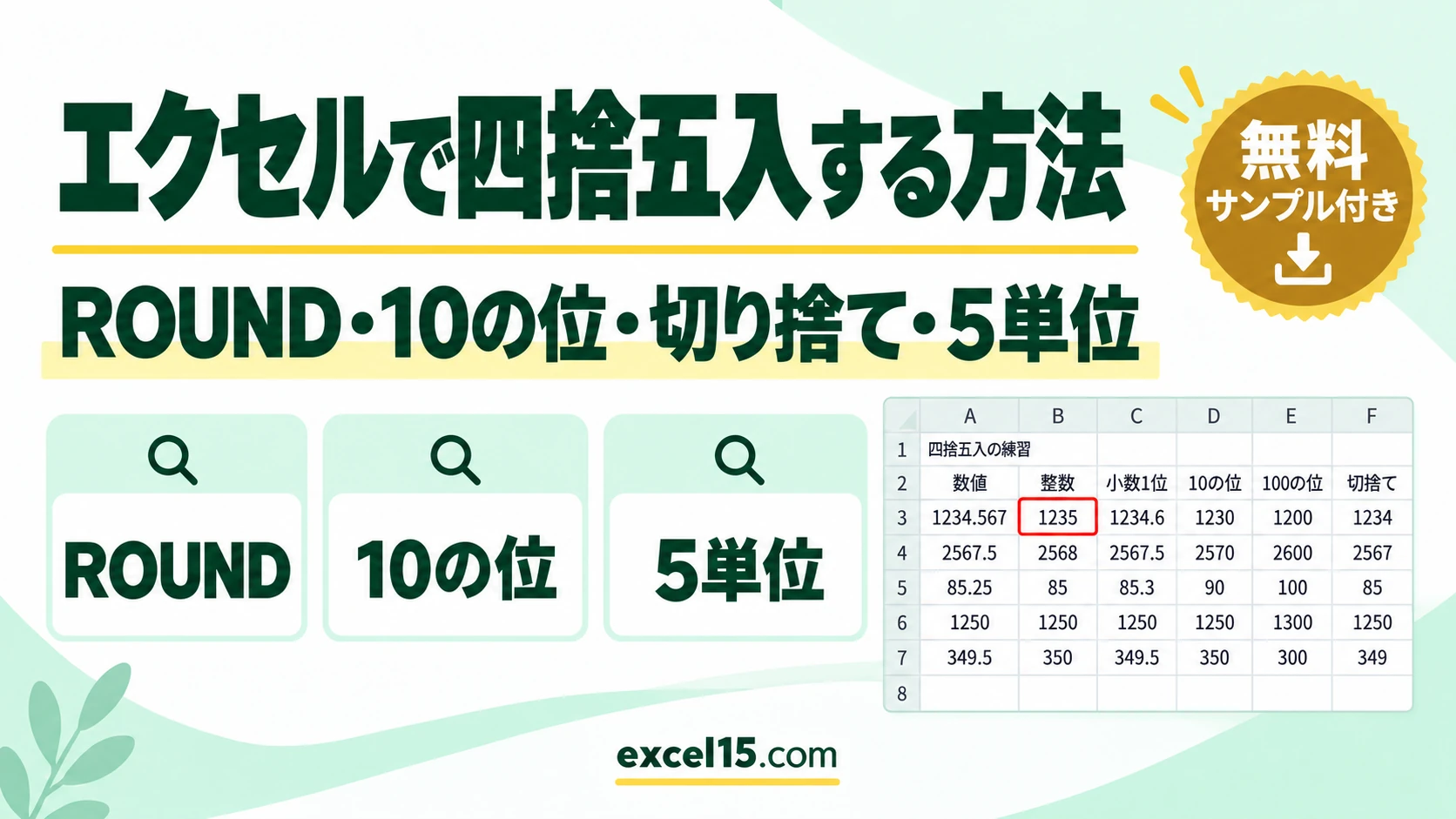
エクセルで四捨五入するには、ROUND関数を使います。数値のセルと、残したい桁数を指定して、=ROUND(A3,0) のように書きます。桁数に 0 を指定すると整数に、1 なら小数第1位まで、-1 なら10の位まで、-2 なら100の位までに、四捨五入されます。
この記事では、四捨五入の基本、10の位・100の位への四捨五入、切り捨て・切り上げ、5単位や100単位に丸める方法、表示だけ丸めたときの注意、消費税の端数処理を、1つの表を使って説明します。下の練習ツールで、数値を書き換えて、結果の変わり方を試せます。
エクセルの四捨五入|やりたいこと別の式
| やりたいこと | 式(例) | ポイント |
|---|---|---|
| 整数に四捨五入する | =ROUND(A3,0) | 桁数に 0 を指定します。小数点以下を、四捨五入します。 |
| 小数第1位まで残す | =ROUND(A3,1) | 桁数が 1 なら、小数第2位を四捨五入します。 |
| 10の位に四捨五入する | =ROUND(A3,-1) | 桁数をマイナスにすると、整数の側の桁を丸めます。 |
| 100の位に四捨五入する | =ROUND(A3,-2) | 桁数が -2 なら、下2桁を丸めて、100単位にします。 |
| 切り捨てる | =ROUNDDOWN(A3,0) | 桁数以下を、必ず切り捨てます。 |
| 切り上げる | =ROUNDUP(A3,0) | 桁数以下を、必ず切り上げます。 |
| 5単位に四捨五入する | =MROUND(A3,5) | 倍数に丸めます。5の倍数・10の倍数などに使えます。 |
まず動かしてみよう|この記事のサンプルをその場で試せます
練習用ファイルをダウンロードしなくても、記事と同じデータ・同じセル番地のサンプルをここで動かせます。黄色いセルを書き換えると、結果がその場で変わります。各解説の最後にある「▶ この式を試す」を押すと、このツールの該当セルへ移動します。
ROUND関数で四捨五入する(基本)
数値(A3)を、整数に四捨五入します。結果を、B3セルに求めます。
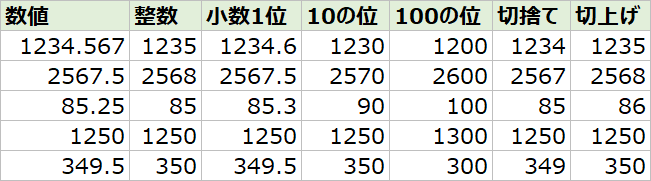
1234.567の小数部分は .567 で、5以上なので切り上がり、結果は 1235 です。ちょうど .5 の数値(2567.5)も、切り上がって 2568 になります。ROUND関数の詳しい使い方は、ROUND関数の使い方で説明しています。
▶ この式(B3)を、上の練習ツールで試す / この式(C3)を、上の練習ツールで試す
10の位・100の位・小数第2位に四捨五入する(桁数の指定)
桁数の数え方が分かれば、どの位に丸めるかも、自由に決められます。1234.567を例にした、桁数と結果の対応表です。
| 桁数 | 丸める位置 | 式 | 1234.567の結果 |
|---|---|---|---|
| 2 | 小数第3位を四捨五入 | =ROUND(A3,2) | 1234.57 |
| 1 | 小数第2位を四捨五入 | =ROUND(A3,1) | 1234.6 |
| 0 | 小数第1位を四捨五入 | =ROUND(A3,0) | 1235 |
| -1 | 1の位を四捨五入 | =ROUND(A3,-1) | 1230 |
| -2 | 10の位を四捨五入 | =ROUND(A3,-2) | 1200 |
| -3 | 100の位を四捨五入 | =ROUND(A3,-3) | 1000 |
「10の位に四捨五入」は、1の位を見て、10の位までにそろえる意味です。85.25は、=ROUND(A5,-1) で 90、1250は、=ROUND(A6,-2) で 1300(下2桁の50が切り上がります)になります。「100の位に四捨五入」も、同じ考え方です。
▶ この式(D3)を、上の練習ツールで試す / この式(E3)を、上の練習ツールで試す
切り捨て・切り上げをする(ROUNDDOWN・ROUNDUP・INT)
四捨五入ではなく、必ず切り捨てたい・切り上げたいときは、ROUNDDOWN関数・ROUNDUP関数を使います。桁数の指定は、ROUND関数と同じです。
1234.567を切り捨てると、結果は 1234 です。切り上げは、次の式で、結果は 1235 です。
小数点以下を捨てて整数にするだけなら、INT関数や TRUNC関数も使えます。マイナスの数値では、INT関数は小さい方(-2.5 → -3)、TRUNC関数は 0 に近い方(-2.5 → -2)になる違いがあります。違いは、ROUND・ROUNDUP・ROUNDDOWN・INTの違いで比べています。
▶ この式(F3)を、上の練習ツールで試す / この式(G3)を、上の練習ツールで試す
5単位・100単位など、倍数に丸める(MROUND・CEILING・FLOOR)
「5円単位」「100円単位」のように、決まった倍数に丸めるときは、MROUND関数・CEILING関数・FLOOR関数を使います。2つ目の引数に、丸めたい単位(倍数)を指定します。
| やりたいこと | 式 | 1234.567の結果 |
|---|---|---|
| 5単位に四捨五入 | =MROUND(A3,5) | 1235 |
| 100単位に切り上げ | =CEILING(A3,100) | 1300 |
| 1000単位に切り捨て | =FLOOR(A3,1000) | 1000 |
MROUND関数は、四捨五入、CEILING関数は、切り上げ、FLOOR関数は、切り捨てです。100円単位の切り上げなどは、百円単位・千円単位に丸める方法でも説明しています。
▶ この式(J3)を、上の練習ツールで試す / この式(J4)を、上の練習ツールで試す / この式(J5)を、上の練習ツールで試す
表示だけ丸めたとき(見た目だけ四捨五入)の注意
「ホーム」タブの「小数点以下の表示桁数を減らす」ボタンは、見た目だけを丸めます。セルの中の値は、元のままです。そのため、見た目の数値を足しても、合計が合わないことがあります。
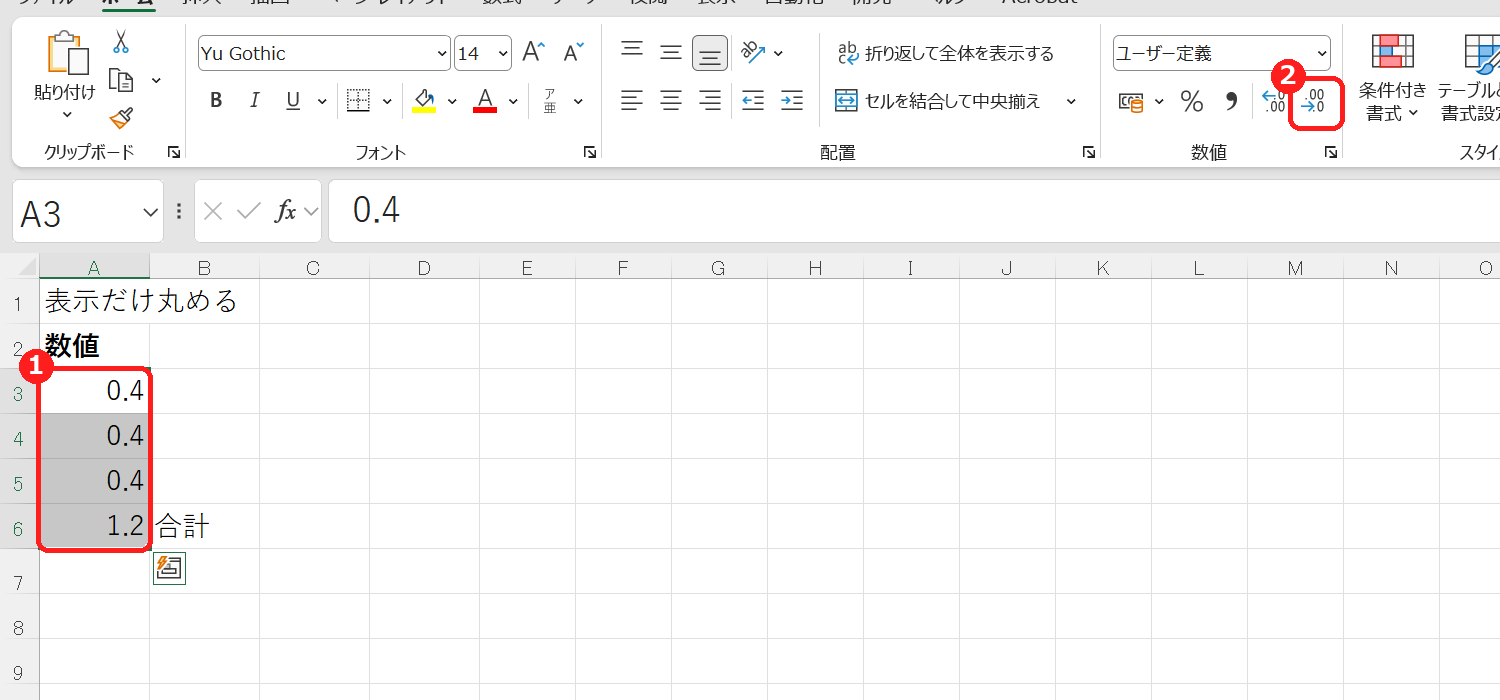
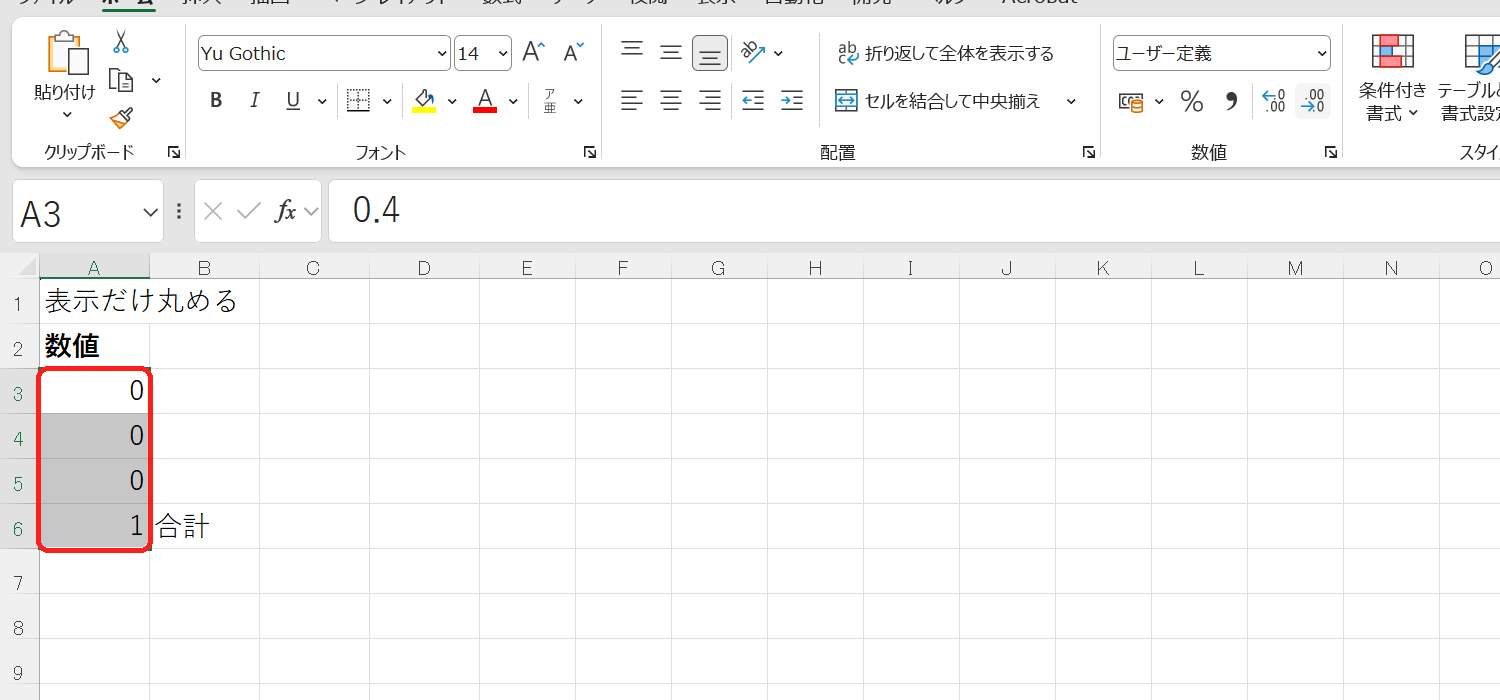
たとえば、0.4と0.4と0.4を、表示だけ整数にすると、全部「0」に見えますが、合計は 1.2 で、表示は「1」になります。計算の結果を、そのまま使うなら、ROUND関数で、値そのものを丸めておきます。
消費税・割引の端数を処理する(切り捨て・四捨五入・切り上げ)
税込の金額や、割引後の金額は、小数が出るので、端数処理が必要です。端数のルールは、会社や取引先で決まっています。切り捨てが多いので、まず ROUNDDOWN関数を使います。
2567.5円に10%の税を足すと、2824.25円で、切り捨てた結果は 2824 です。四捨五入なら ROUND関数、切り上げなら ROUNDUP関数に、そのまま置き換えられます。詳しくは、税込金額を計算する方法、割引後の価格を計算する方法を参照してください。
四捨五入がうまくいかない・合わないときの確認表
| 症状 | 考えられる原因 | 対処 |
|---|---|---|
| 結果が文字になる、#VALUE! になる | 数値が、文字列(左寄せの数字)になっている | 数値に変換する。<a href=”https://excel15.com/r007/”>文字列を数値に変換する方法</a>を参照。 |
| 見た目は丸いのに、合計が合わない | 表示形式で、見た目だけ丸めている | ROUND関数で、値そのものを丸める。 |
| 10の位に丸めたのに、1の位が残る | 桁数の指定が違う(0 や 1 になっている) | 10の位に丸めるなら、桁数を -1 にする。 |
| .5 の結果が思った方向にならない | 切り捨て・切り上げ・四捨五入を取り違えている | ROUND(四捨五入)・ROUNDDOWN(切り捨て)・ROUNDUP(切り上げ)を、確認する。 |
| MROUNDで #NUM! になる | 数値と倍数の、符号が違う | 数値と倍数の符号を、そろえる。 |
| 値を変えても、結果が変わらない | 計算方法が「手動」になっている | 「数式」タブの「計算方法の設定」を「自動」にする。 |
四捨五入のよくある質問
四捨五入の関数は何ですか?
ROUND関数です。=ROUND(数値, 桁数) で、指定した桁数に、四捨五入します。切り捨ては ROUNDDOWN関数、切り上げは ROUNDUP関数です。
10の位で四捨五入するには?
桁数を -1 にします。=ROUND(A3,-1) で、1の位を見て、10の位までにそろえます。100の位に丸めるなら、桁数を -2 にします。
5単位や0.5単位で丸めるには?
MROUND関数を使います。=MROUND(A3,5) で、5の倍数に、=MROUND(A3,0.5) で、0.5の倍数に、四捨五入します。
ROUNDとINTは何が違いますか?
ROUND関数は、四捨五入します。INT関数は、小数点以下を切り捨てて、必ず小さい方の整数にします。マイナスの数値では、結果が変わるので、注意してください。
あわせて読みたい:四捨五入の関連記事
- ROUND関数の使い方|四捨五入の桁数の指定方法
- ROUNDUP関数の使い方|切り上げの桁数の指定方法
- ROUNDDOWN関数の使い方|切り捨ての桁数の指定方法
- Excelの端数処理の違い|ROUND・ROUNDUP・ROUNDDOWN・INT
- Excelで百円単位・千円単位に丸める方法|ROUNDUPとROUNDDOWN
練習用ファイル:練習用Excelファイル(.xlsx・無料)
勤怠の計算を応用したいときは、残業・深夜・15分単位の計算もあわせてご覧ください。
式をコピーしたときに参照がずれるときは、絶対参照・相対参照の違いと$の付け方もあわせてご覧ください。
消費税の計算を、税込・税抜・端数処理まで確認したいときは、エクセルで消費税を計算する方法もあわせてご覧ください。
ランダムな数字や抽選のやり方は、エクセルでランダムな数字を作る方法もあわせてご覧ください。
増減率の求め方を、前年比との違いまで確認したいときは、エクセルで増減率を求める方法もあわせてご覧ください。