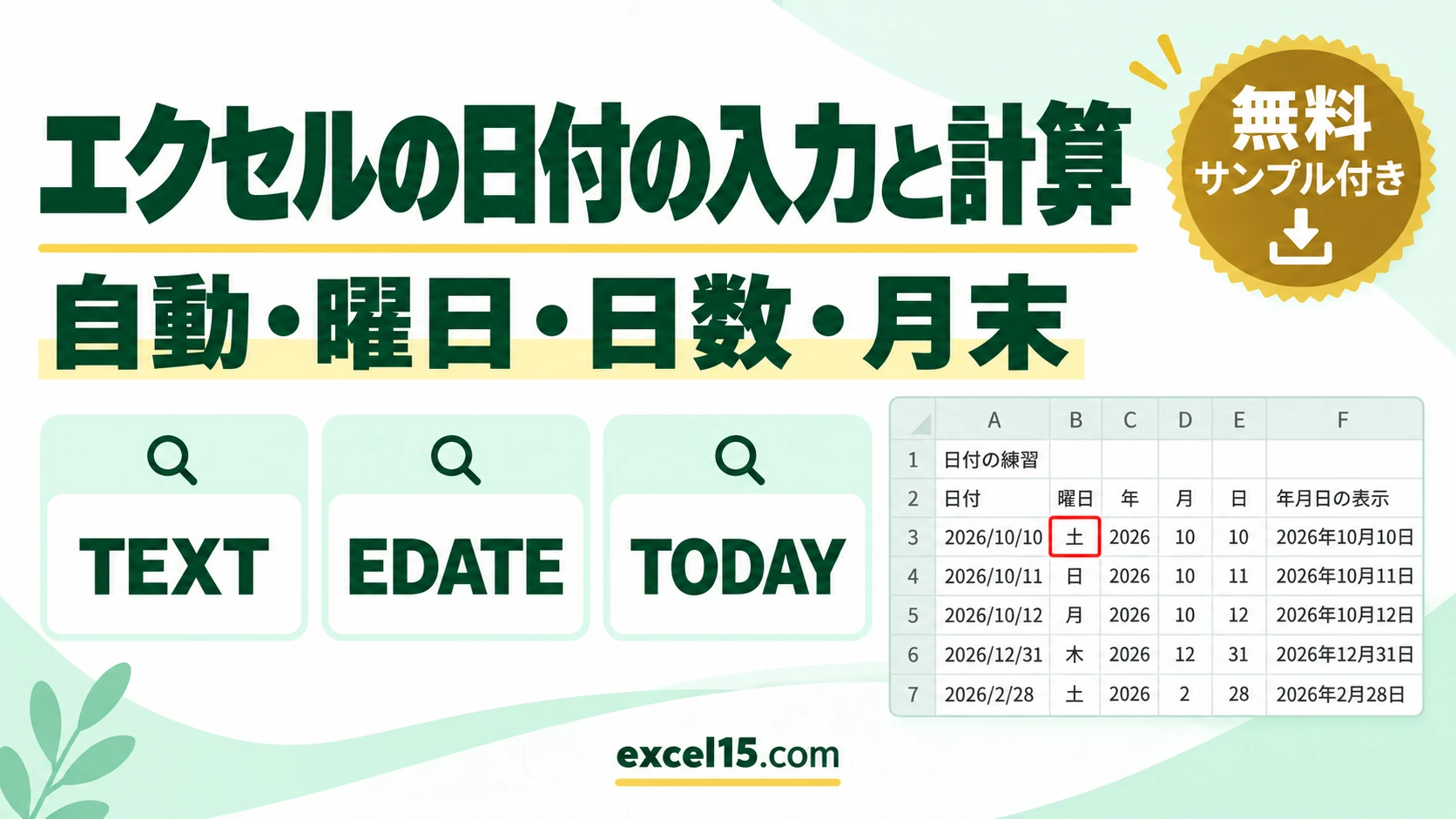
エクセルで日付を扱うときは、日付が「シリアル値」という数値として、保存されていることを知っておくと、計算も表示も、分かりやすくなります。日付の入力は「2026/10/10」のように、年・月・日を「/」でつなげます。曜日は TEXT関数、今日の日付は TODAY関数、○か月後は EDATE関数で求めます。
この記事では、日付の入力と自動入力、今日の日付、曜日の表示、年・月・日の取り出し、日数や○か月後・月末の計算を、1つの表を使って説明します。下の練習ツールで、日付を書き換えて、結果の変わり方を試せます。
エクセルの日付の入力と計算|やりたいこと別の式
| やりたいこと | 式・操作(例) | ポイント |
|---|---|---|
| 日付を入力する | 2026/10/10 | 「/」または「-」でつなぐと、日付として認識されます。 |
| 今日の日付を入れる | =TODAY() | 開くたびに、その日の日付に変わります。 |
| 曜日を表示する | =TEXT(A3,”aaa”) | 「土」のように、1文字で表示します。 |
| 年・月・日を取り出す | =YEAR(A3) / =MONTH(A3) / =DAY(A3) | 日付から、年・月・日を、それぞれ数値で返します。 |
| 日付を好きな形で表示する | =TEXT(A3,”yyyy年m月d日”) | 表示形式を、文字で指定します。 |
| ○日後の日付を求める | =A3+30 | 日付に、日数を足します。 |
| ○か月後の日付を求める | =EDATE(A3,1) | 月をまたいでも、正しい日付になります。 |
| 月末の日付を求める | =EOMONTH(A3,0) | その月の最後の日を返します。 |
日付の入力と自動入力(連続した日付を入れる)
日付は、「2026/10/10」や「10/10」のように入力します。「10/10」だけを入力すると、今年の10月10日として入力されます。連続した日付は、オートフィルで、まとめて入れられます。
日付の自動入力は、オートフィルを使うのが基本です。毎回、その日の日付を、自動で入れたいときは、次の TODAY関数を使います。
今日の日付を自動で表示する(TODAY関数)
開くたびに、その日の日付を表示するには、TODAY関数を使います。引数は、ありません。
現在の日付が、表示されます。時刻まで含めるなら、=NOW() です。どちらも、ファイルを開いたり、再計算されたりするたびに、値が更新されます。日付を、固定した値として残したいときは、ショートカットキー Ctrl+;(セミコロン)で、今日の日付を入力します。この記事の練習ツールでは、結果が変わらないように、日付を直接入力しています。
まず動かしてみよう|この記事のサンプルをその場で試せます
練習用ファイルをダウンロードしなくても、記事と同じデータ・同じセル番地のサンプルをここで動かせます。黄色いセルを書き換えると、結果がその場で変わります。各解説の最後にある「▶ この式を試す」を押すと、このツールの該当セルへ移動します。
日付から曜日を表示する(TEXT関数)
日付から曜日を表示するには、TEXT関数の表示形式に、「aaa」を指定します。B3セルに入れます。

2026/10/10は土曜日なので、結果は 土 です。「aaaa」とすると「土曜日」、「ddd」とすると「Sat」のように表示されます。曜日の表示は、WEEKDAY関数の使い方も参考にしてください。
▶ この式(B3)を、上の練習ツールで試す / この式(B4)を、上の練習ツールで試す
日付から年・月・日を取り出す(YEAR・MONTH・DAY関数)
日付から、年・月・日を、別々に取り出すときは、YEAR関数・MONTH関数・DAY関数を使います。
2026/10/10の年で、結果は 2026 です。月は =MONTH(A3) で 10、日は =DAY(A3) で 10 です。「2026年10月10日」のような、文字の形で表示するなら、TEXT関数を使います。
結果は「2026年10月10日」です。詳しくは、YEAR関数、MONTH関数、DAY関数を参照してください。
▶ この式(C3)を、上の練習ツールで試す / この式(F3)を、上の練習ツールで試す
日付の計算(○日後・○か月後・月末・日数)
日付は、数値として保存されているので、日数は、そのまま足せます。30日後の日付は、次の式です。
=A3+30結果は、2026/10/10の30日後の 2026/11/9 です。結果が、数値で表示されたときは、セルの表示形式を「日付」にします。○か月後は、EDATE関数を使います。
1か月後で、結果は 2026/11/10 です。2026/12/31の1か月後は、2027/1/31になります。月末の日付は、EOMONTH関数で求めます。
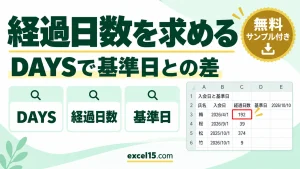
2026/10/10の月末で、結果は 2026/10/31 です。うるう年の2月でも、正しい月末が求められます。日数の計算は、経過日数を求める方法(DAYS関数)、○か月後の日付を求める方法(EDATE関数)、EOMONTH関数の使い方を参照してください。
▶ この式(G3)を、上の練習ツールで試す / この式(H3)を、上の練習ツールで試す / この式(I3)を、上の練習ツールで試す
日付がうまく表示・計算できないときの確認表
| 症状 | 考えられる原因 | 対処 |
|---|---|---|
| 日付が数値(46000など)で表示される | セルの表示形式が「標準」になっている | 「ホーム」タブの表示形式を「短い日付形式」にする。 |
| 日付が「#####」と表示される | 列の幅が足りない | 列の幅を広げる。 |
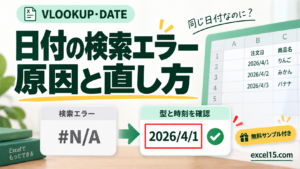
| 日付の計算ができない | 日付が文字として入力されている(左寄せ) | DATEVALUE関数や、区切り位置で、日付に変換する。 |
| 曜日が違う | 表示形式の指定が違う、または別の日付を参照している | TEXT関数の表示形式(aaa)と、参照先の日付を確認する。 |
| TODAYの日付が変わらない | 計算方法が「手動」になっている | 「数式」タブの「計算方法の設定」を「自動」にする。 |
日付のよくある質問
日付を自動で入れるには?
連続した日付は、オートフィルで入れます。今日の日付を、毎回自動で入れるなら、TODAY関数です。固定の日付を入れるときは、Ctrl+; を使います。
日付を「2026年10月10日」のような形にするには?
セルを選んで、右クリック→「セルの書式設定」→「表示形式」の「ユーザー定義」で、「yyyy年m月d日」と入力します。または、TEXT関数で、文字として作ります。
西暦を和暦にするには?
「ユーザー定義」の表示形式で、「ggge年m月d日」とすると、「令和8年10月10日」のように表示されます。詳しくは、日付を和暦に変換する方法を参照してください。
あわせて読みたい:日付の関連記事
- Excelで3か月後の日付を求める方法|EDATE関数と月末の扱い
- Excelで経過日数を求める方法|DAYS関数と基準日
- Excelで土日を除いた営業日数を求める方法|NETWORKDAYS関数
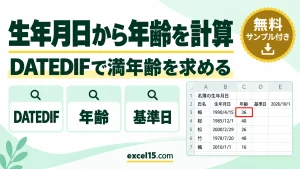
- Excelで生年月日から年齢を計算する方法|DATEDIF関数
- Excelで日付が平日か休日かを判定する方法
練習用ファイル:練習用Excelファイル(.xlsx・無料)