エクセルで、「数式が反映されない」「足し算をすると0になる」ときは、原因の多くが、数字が文字として入っている、セルの表示形式が「文字列」になっている、計算方法が「手動」になっている、のどれかです。症状から、原因を見分けると、短い時間で、直せます。
この記事では、数式が文字のまま表示される、計算結果が更新されない、足し算の結果が0になる、循環参照、「####」になる、のそれぞれの原因と対処を、1つの表を使って説明します。下の練習ツールで、数値と文字の数字を書き換えて、合計がどう変わるかを試せます。
数式が反映されない・計算されない|症状別の原因と対処
| 症状 | いちばん多い原因 | 対処 |
|---|---|---|
| 数式が、文字のまま表示される | セルの表示形式が「文字列」 | 表示形式を「標準」にして、F2 キー→Enter キーを押す。 |
| 数式の結果が、更新されない | 計算方法が「手動」 | 「数式」タブの「計算方法の設定」を「自動」にする。 |
| 足し算(SUM)が0になる | 数字が、文字として入っている | 数値に変換する(緑の三角→「数値に変換する」)。 |
| 数式のセルに、数式ではなく数式の文字が見える | 「数式の表示」が、オンになっている | Ctrl+`(バッククォート)で、オフにする。 |
| 「循環参照」の警告が出る | 数式が、自分自身のセルを参照している | 参照範囲から、自分のセルを外す。 |
| 「####」と表示される | 列の幅が足りない、またはマイナスの時間 | 列の幅を広げる。 |
数式が文字のまま表示される(計算されない)
セルに「=SUM(B3:B5)」と入力しても、計算結果ではなく、「=SUM(B3:B5)」の文字が、そのまま表示されるときの原因です。いちばん多いのは、セルの表示形式が「文字列」になっていることです。
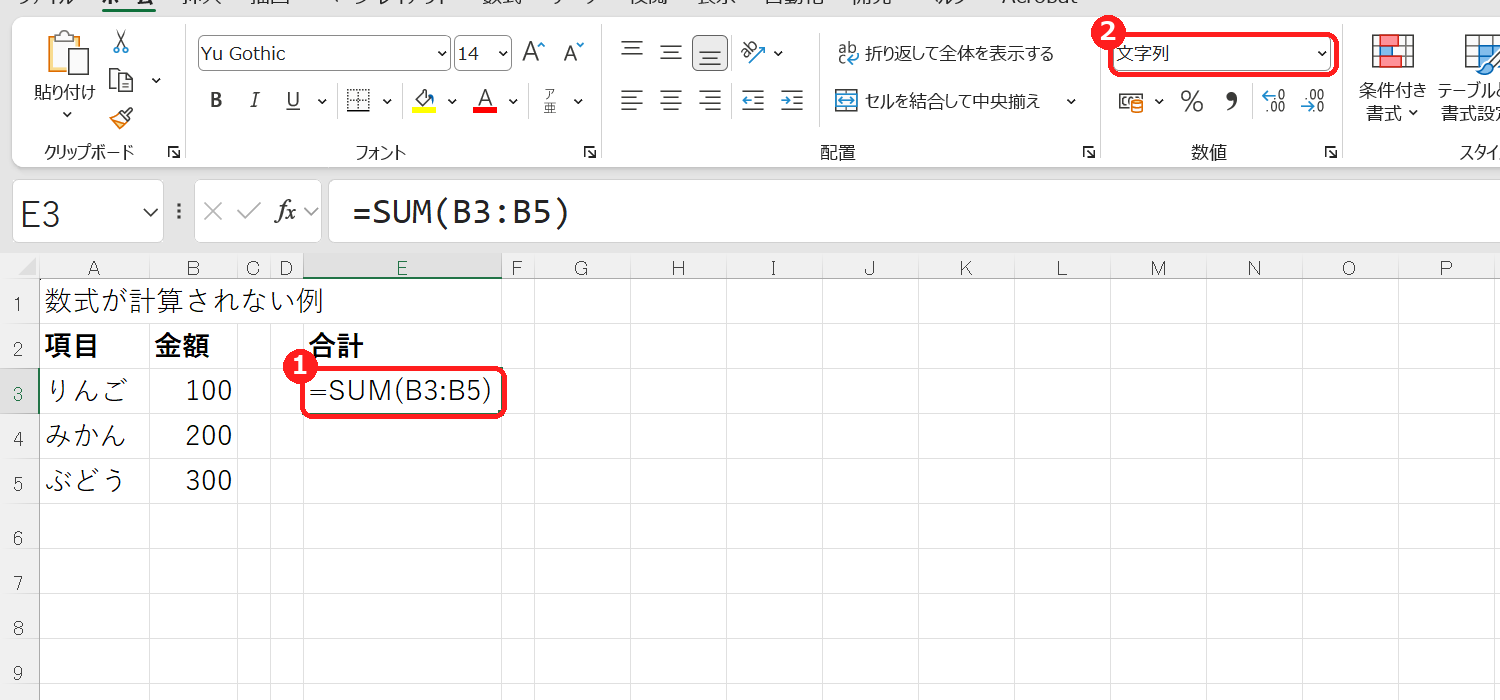
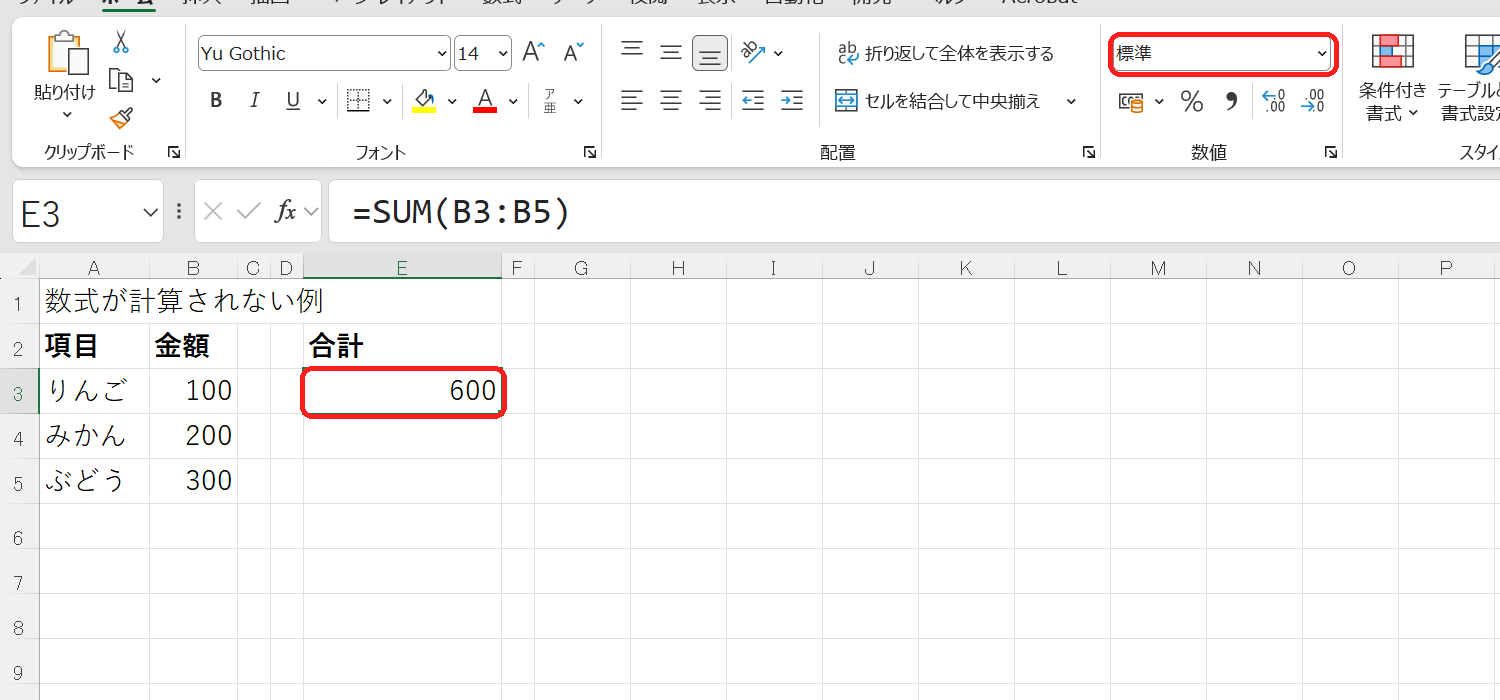
表示形式を「標準」に変えただけでは、すでに入力した数式は、計算されません。F2 キー → Enter キーで、入力し直す操作が必要です。ほかに、数式の先頭が、全角の「=」になっていたり、先頭にスペースや「’」(アポストロフィ)が入っていたりしても、同じ症状になります。
計算結果が更新されない(計算方法が「手動」)
数値を書き換えても、合計などの結果が、変わらないときは、計算方法が「手動」に、なっているかもしれません。
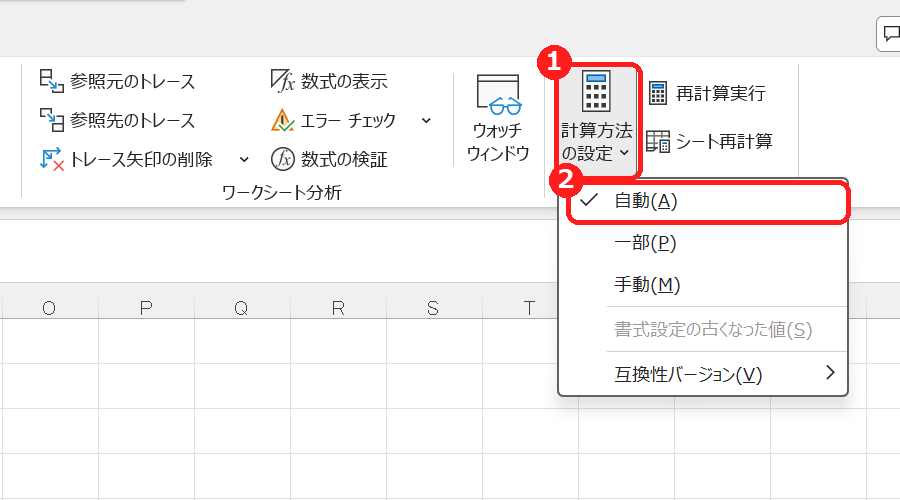
「手動」のままでも、F9 キーを押すと、全部のシートが、再計算されます。ほかのファイルを開いたあとに、計算方法が変わることがあるので、結果が合わないときは、まず確認してください。
まず動かしてみよう|この記事のサンプルをその場で試せます
練習用ファイルをダウンロードしなくても、記事と同じデータ・同じセル番地のサンプルをここで動かせます。黄色いセルを書き換えると、結果がその場で変わります。各解説の最後にある「▶ この式を試す」を押すと、このツールの該当セルへ移動します。
足し算(SUM)が0になる・合計が合わない(文字の数字)
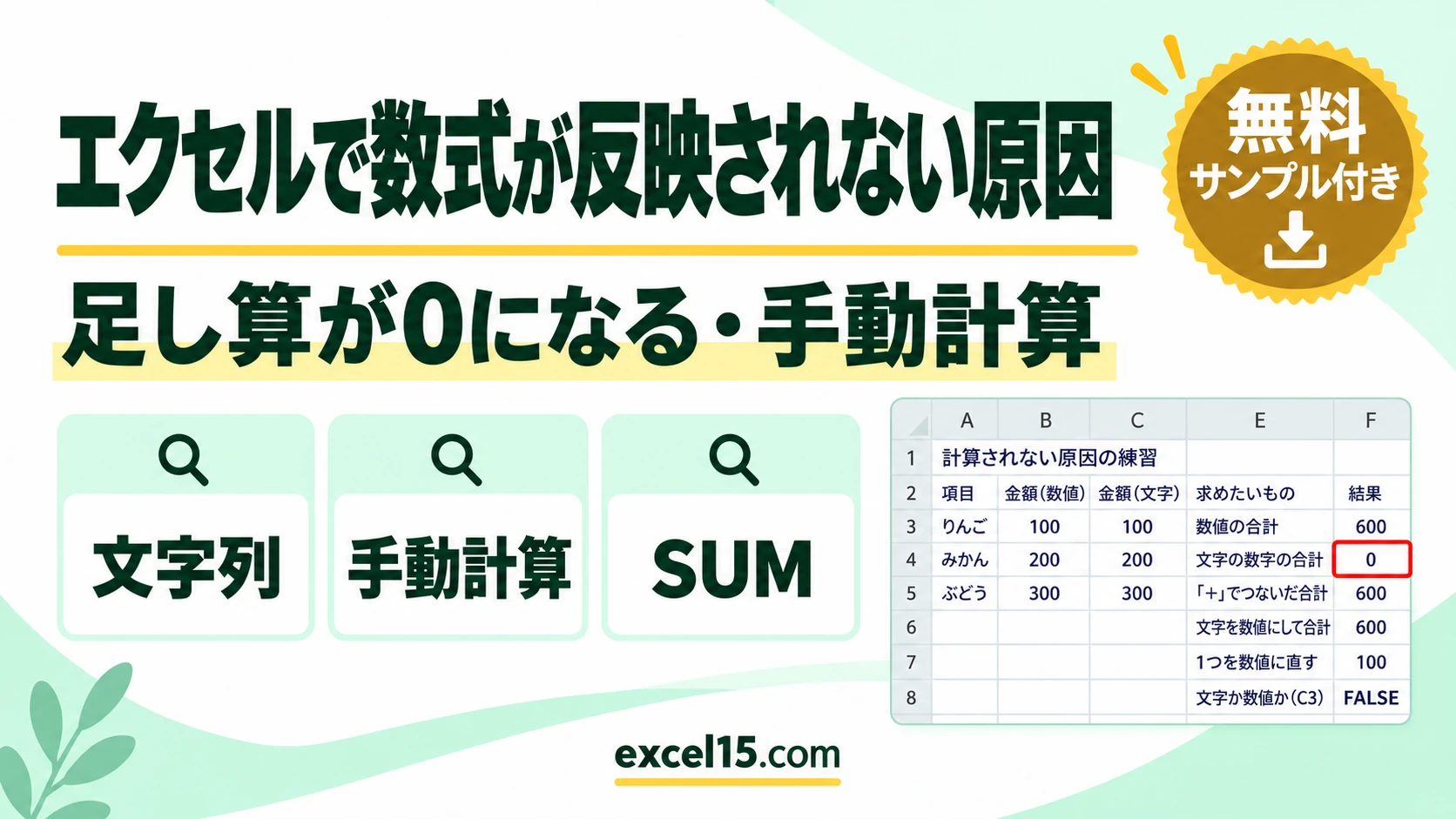
数字が、「文字」として入っていると、SUM関数は、その数字を数えません。練習用の表では、B列は数値、C列は、文字の数字です。同じ「100・200・300」でも、合計の結果が変わります。
B列は数値なので、結果は 600 です。C列に、同じ式を使うと、次のとおりです。
文字の数字は、無視されるので、結果は 0 です。「+」でつなぐ式では、エクセルが自動で数値に変えるので、計算できます。
=C3+C4+C5結果は 600 です。SUM関数と、「+」の式で、結果が違うときは、数字が文字になっている可能性が高いです。文字か数値かは、ISNUMBER関数で、確認できます。
C3は、文字の数字なので、結果は FALSE です。数値のB3なら、=ISNUMBER(B3) で TRUE になります。
▶ この式(F3)を、上の練習ツールで試す / この式(F4)を、上の練習ツールで試す / この式(F5)を、上の練習ツールで試す
文字の数字を数値に直して、合計する
文字の数字を、数値に直す方法は、いくつかあります。合計だけ、手早く求めるなら、式の中で、1を掛けます。
結果は 600 です。1つのセルだけを数値にするなら、VALUE関数を使います。
結果は、数値の 100 です。元のセルを、まとめて数値に変換する方法(緑の三角、「区切り位置」、「形式を選択して貼り付け」)は、文字列を数値に一括変換する方法で、画面付きで説明しています。
▶ この式(F6)を、上の練習ツールで試す / この式(F7)を、上の練習ツールで試す / この式(F8)を、上の練習ツールで試す
循環参照・「####」になるとき
合計の数式が、合計の範囲の中に、自分のセルを含んでいると、「循環参照」の警告が出て、結果が 0 になります。たとえば、B6に =SUM(B3:B6) と入力したときです。範囲を、=SUM(B3:B5) のように、自分のセルを含まないように、直します。
「####」は、数値や日付が、列の幅に入りきらないときに出ます。列の境界をダブルクリックして、幅を広げます。時間の引き算が、マイナスになったときも「####」になります。時間の計算は、時間の足し算・引き算で説明しています。
数式が反映されない・計算されないときの確認表
| 症状 | 考えられる原因 | 対処 |
|---|---|---|
| 数式が、文字のまま表示される | 表示形式が「文字列」、または先頭が全角の「=」 | 「標準」にして、F2→Enter。「=」は半角で入力する。 |
| 結果が更新されない | 計算方法が「手動」 | 「自動」にする、または F9 キーを押す。 |
| SUMが0になる | 数字が文字として入っている | 数値に変換する。ISNUMBER関数で確認する。 |
| 数値を変えたのに、合計が同じ | 数式の範囲に、変えたセルが入っていない | 数式の範囲を、確認する。 |
| 「循環参照」の警告が出る | 数式が、自分自身を含んでいる | 範囲から、自分のセルを外す。 |
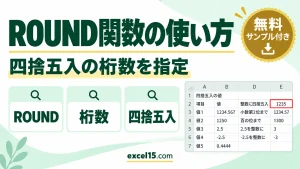
| 小数の合計が1ずれる | 表示だけ丸めている | ROUND関数で、値そのものを丸める。<a href=”https://excel15.com/excel-670-01-round/”>四捨五入の方法</a>を参照。 |
数式が反映されないときのよくある質問
数式を入れたのに、文字のまま表示されるのはなぜですか?
セルの表示形式が「文字列」になっているか、先頭に、スペースや、全角の「=」が入っています。表示形式を「標準」にして、F2 キー→Enter キーで、入力し直してください。
数字が文字かどうか、すぐに調べるには?
セルの寄せ方を、見ます。左寄せなら文字、右寄せなら数値です。ISNUMBER関数でも、確認できます。
再計算を、すぐに行うには?
F9 キーを押します。全部のシートが、再計算されます。シートだけを再計算するなら、Shift+F9 キーです。
あわせて読みたい:計算がおかしいときの関連記事
- 文字列を数値に一括変換する方法|できない場合の5つの手順
- エクセルで合計を出す方法|SUM・オートSUM・条件付き・合わない原因
- エクセルの足し算のやり方|記号・SUM・縦横・離れたセル・0になる
- エクセルで四捨五入する方法|ROUND・10の位・切り捨て・5単位
- エクセルでカウントする方法|COUNT・COUNTIF・空白・文字数
練習用ファイル:練習用Excelファイル(.xlsx・無料)
連番の振り方を、オートフィルや0埋めも含めて確認したいときは、エクセルで連番を振る方法もあわせてご覧ください。
ランダムな数字や抽選のやり方は、エクセルでランダムな数字を作る方法もあわせてご覧ください。