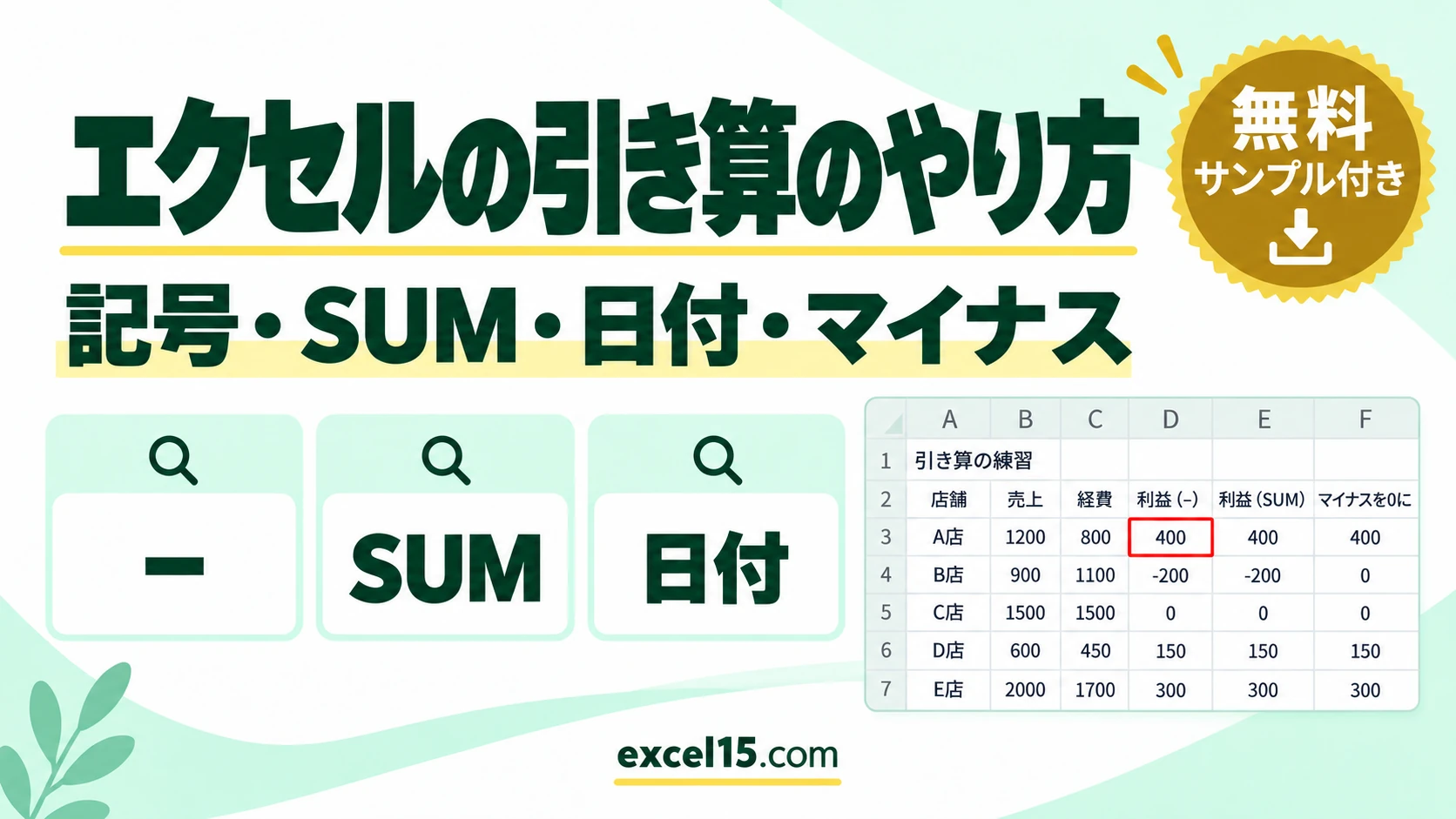
エクセルで引き算をするときは、式の先頭に「=」を付けて、引き算の記号「-」(ハイフン、マイナス)でつなぎます。売上がB3、経費がC3なら、=B3-C3 です。
「引き算の関数は何?」と探す人も多いのですが、引き算専用の関数はありません。記号「-」で引くのが基本で、複数のセルをまとめて引きたいときは SUM関数を使います。この記事では、引き算の記号、SUM関数での引き算、マイナスの扱い、日付の引き算、できないときの確認表を、1つの表を使って説明します。
エクセルの引き算は「-」で計算する|やりたいこと別の式
| やりたいこと | 式(例) | ポイント |
|---|---|---|
| 2つのセルを引く | =B3-C3 | 記号「-」でつなぎます。いちばん基本の形です。 |
| セルと数値を引く | =B3-100 | 数値は、そのまま式に書きます。 |
| 関数で引く | =SUM(B3,-C3) | SUM関数に、マイナスを付けたセルを入れると、引き算になります。 |
| 合計から合計を引く | =SUM(B3:B7)-SUM(C3:C7) | それぞれの合計を求めてから、引きます。 |
| マイナスを0にする | =MAX(0,B3-C3) | 結果がマイナスのとき、0を表示します。 |
| 日付どうしを引く | =J3-I3 | 日数が求められます。 |
まず動かしてみよう|この記事のサンプルをその場で試せます
練習用ファイルをダウンロードしなくても、記事と同じデータ・同じセル番地のサンプルをここで動かせます。黄色いセルを書き換えると、結果がその場で変わります。各解説の最後にある「▶ この式を試す」を押すと、このツールの該当セルへ移動します。
記号「-」で引き算する(セル同士・数値との引き算)
「利益」は、売上−経費です。D3セルに、次の式を入れます。
=B3-C3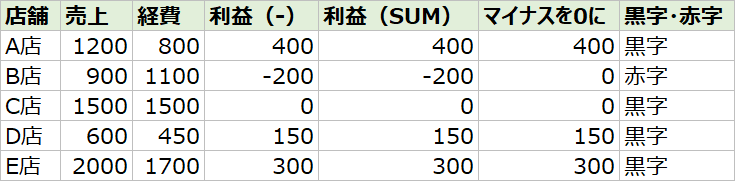
1200−800で、結果は 400 です。セルと数値を引くときは =B3-100、3つ以上を引くときは =B3-C3-D3 のように、「-」でつなぎ続けます。
▶ この式(D3)を、上の練習ツールで試す / この式(D4)を、上の練習ツールで試す
SUM関数で引き算する(複数のセルをまとめて引く)
引き算の関数はありませんが、SUM関数の引数に、マイナスの数を入れると、引き算と同じ結果になります。E3セルに入れます。
結果は、記号の式と同じ 400 です。引くセルが多いときは、=B3-SUM(C3:C7) のように、「引かれる数 − 範囲の合計」と書くと、式が短くなります。
売上の合計と、経費の合計を、別々に求めてから引きます。結果は 650 で、各店舗の利益を足した合計と同じです。
▶ この式(E3)を、上の練習ツールで試す / この式(M3)を、上の練習ツールで試す
引き算の結果がマイナスになるとき(0にする・黒字と赤字)
B店のように、経費が売上より大きいと、結果は、マイナスになります。マイナスのままでよければ、そのままで問題ありません。マイナスを0にしたいときは、MAX関数を使います。
B4−C4は、−200ですが、MAX関数が、0と−200の大きいほうを返すので、結果は 0 です。黒字か赤字かを、文字で表示するなら、IF関数を使います。
結果が0より小さいときは「赤字」、そうでなければ「黒字」と表示されます。マイナスの数を、プラスの数として表示したいときは、ABS関数(絶対値)が使えます。ABS関数の使い方も参考にしてください。
▶ この式(F4)を、上の練習ツールで試す / この式(G5)を、上の練習ツールで試す
日付の引き算(日数を求める)
日付どうしを引くと、その間の日数が求められます。開始日がI3、終了日がJ3なら、K3セルに、次の式を入れます。
=J3-I32026/10/1から2026/10/20までで、結果は 19 です。結果が「1900/1/19」のような日付で表示されたときは、セルの表示形式を「標準」(または「数値」)に変えると、日数になります。
日数を、営業日だけで数えたり、基準日からの経過日数を求めたりするには、経過日数を求める方法(DAYS関数)と、営業日数を求める方法(NETWORKDAYS関数)が便利です。
▶ この式(K3)を、上の練習ツールで試す / この式(K4)を、上の練習ツールで試す
引き算をまとめて計算する(下へコピー)
1行目の式を作ったら、下の行へコピーします。1行ずつ式を書き直す必要はありません。
コピーすると、D4は =B4-C4、D5は =B5-C5 のように、セル番地が1行ずつ自動でずれます。すべての行から、同じセルの値を引きたいときは、そのセルを「$」で固定して、=B3-$F$1 のように書きます。
▶ この式(D5)を、上の練習ツールで試す / この式(D6)を、上の練習ツールで試す
引き算ができない・結果がおかしいときの確認表
| 症状 | 考えられる原因 | 対処 |
|---|---|---|
| 式がそのまま表示される | 先頭の「=」がない、またはセルの表示形式が「文字列」 | 「=」を付ける。表示形式を「標準」に変えてから、式を入れ直す。 |
| #VALUE! が出る | 引くセルに、文字やスペースが入っている | 文字やスペースを消す。数字が文字列のときは、数値に変換する。 |
| 日数が日付の形で表示される | 結果のセルの表示形式が「日付」になっている | 表示形式を「標準」にする。 |
| 結果が0になる、合わない | 数字が文字列(左寄せの数字)になっている | 数値に変換する。緑の三角が付いていれば「数値に変換する」を選ぶ。 |
| コピーすると結果がずれる | 固定したいセルの「$」がない | 式の中のセルを選び、F4 キーで「$」を付ける。 |
引き算のよくある質問
引き算の関数はありますか?
「引き算」という名前の関数はありません。記号「-」で引く方法が基本です。複数のセルをまとめて処理するときは、SUM関数に、マイナスを付けた数を入れる方法もあります。
時間の引き算は、どうすればよいですか?
開始時刻と終了時刻が、時刻として入力されていれば、日付と同じように、=終了時刻-開始時刻 で求められます。結果のセルは、表示形式を「時刻」(h:mm)にします。24時間を超える場合や、日付をまたぐ場合は、別の注意が必要です。
足し算や掛け算と、一緒に計算できますか?
できます。エクセルは、足し算・引き算より先に、掛け算・割り算を計算します。先に引き算をしたいときは、かっこで囲みます。=(B3-C3)*2 です。掛け算は、エクセルの掛け算のやり方で説明しています。
あわせて読みたい:引き算の関連記事
- SUM関数の使い方|合計を求める・範囲と複数セルの指定
- ABS関数の使い方|絶対値(符号なしの大きさ)を求める
- Excelで経過日数を求める方法|DAYS関数と基準日
- IF関数の使い方|条件で表示を切り替える
- エクセルの掛け算のやり方|記号・PRODUCT・まとめて計算・固定
練習用ファイル:練習用Excelファイル(.xlsx・無料)