はじめに
ExcelのVLOOKUP関数は、完全一致検索だけでなく、近似一致検索も行うことができます。近似一致検索は、「○以上△未満」のような範囲で値を検索する場合に非常に役立ちます。この記事では、VLOOKUP関数の近似一致検索の使い方と注意点を、画像例を交えて詳しく解説します。
VLOOKUP関数とは?
VLOOKUP関数は、表の左端の列で特定の値を検索し、同じ行の別の列から値を返す関数です。
基本的な構文(復習)
Excel
各引数の意味は以下の通りです。
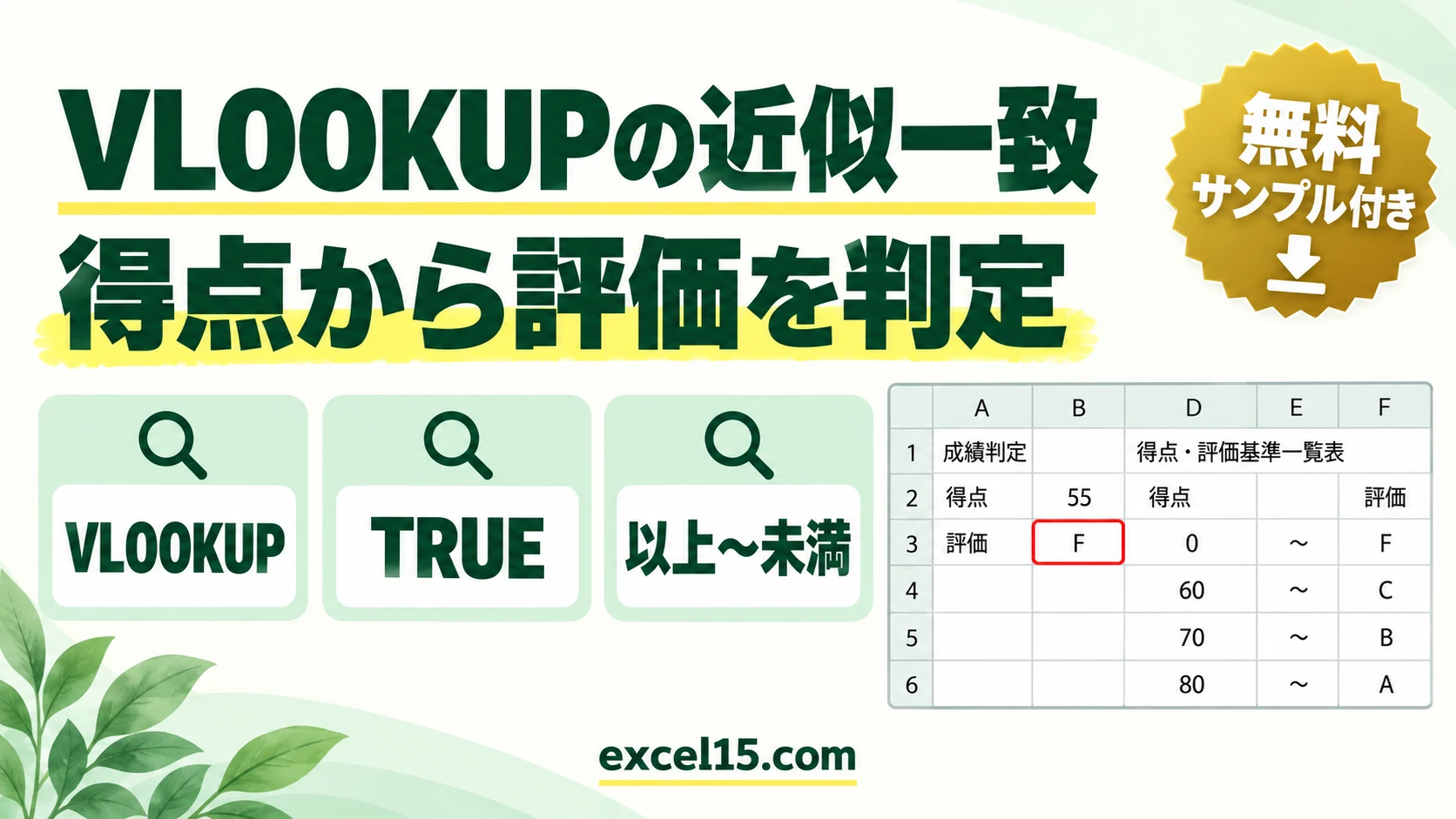
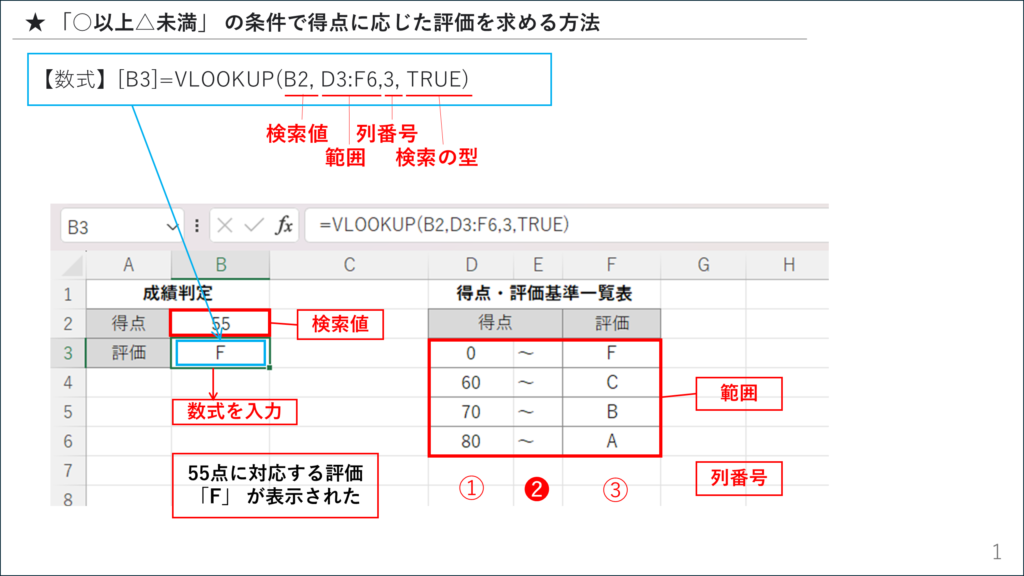
- 検索値(必須): 検索する値を指定します。画像例では、セルB2の「得点」が検索値です。
- 範囲(必須): 検索対象となるセル範囲を指定します。画像例では、D3:F6の「得点評価対応表」が範囲です。
- 列番号(必須): 返す値がある列の番号を指定します。「範囲」の左端の列が1、右にいくにつれて2、3と増えていきます。画像例では「3」が指定されており、評価(F列)が返されます。
- 検索の型(省略可能):
- TRUE(または1):近似一致。検索値が見つからない場合、検索値以下の最大の値が使用されます。「範囲」の左端の列は昇順に並べ替えられている必要があります。
- FALSE(または0):完全一致。検索値と完全に一致する値のみが返されます。
近似一致検索の仕組み
VLOOKUP関数の近似一致検索(検索の型にTRUEまたは1を指定)は、以下の手順で動作します。
重要な注意点: 近似一致検索を使用する場合、「範囲」の左端の列は必ず昇順に並べ替えられている必要があります。並べ替えられていない場合、正しい結果が得られません。
VLOOKUP関数のジェネレータ
VLOOKUP関数のジェネレータで、VLOOKUP関数の動作を確認してみてください。
成績判定
| 行 | A | B | C |
|---|---|---|---|
| 1 | 成績判定 | ||
| 2 | 得点 ➡【検索値】 | ||
| 3 | 評価 ➡【検索結果】 | F |
数式:
得点・評価基準一覧表
| 行 | D | E | F |
|---|---|---|---|
| 3 | 0 | ~ | F |
| 4 | 60 | ~ | C |
| 5 | 70 | ~ | B |
| 6 | 80 | ~ | A |
<Excelサンプルデータダウンロード>
Excel VLOOKUP関数:近似一致検索で範囲指定をマスター!「○以上△未満」の条件検索を徹底解説
画像例の具体的な解説
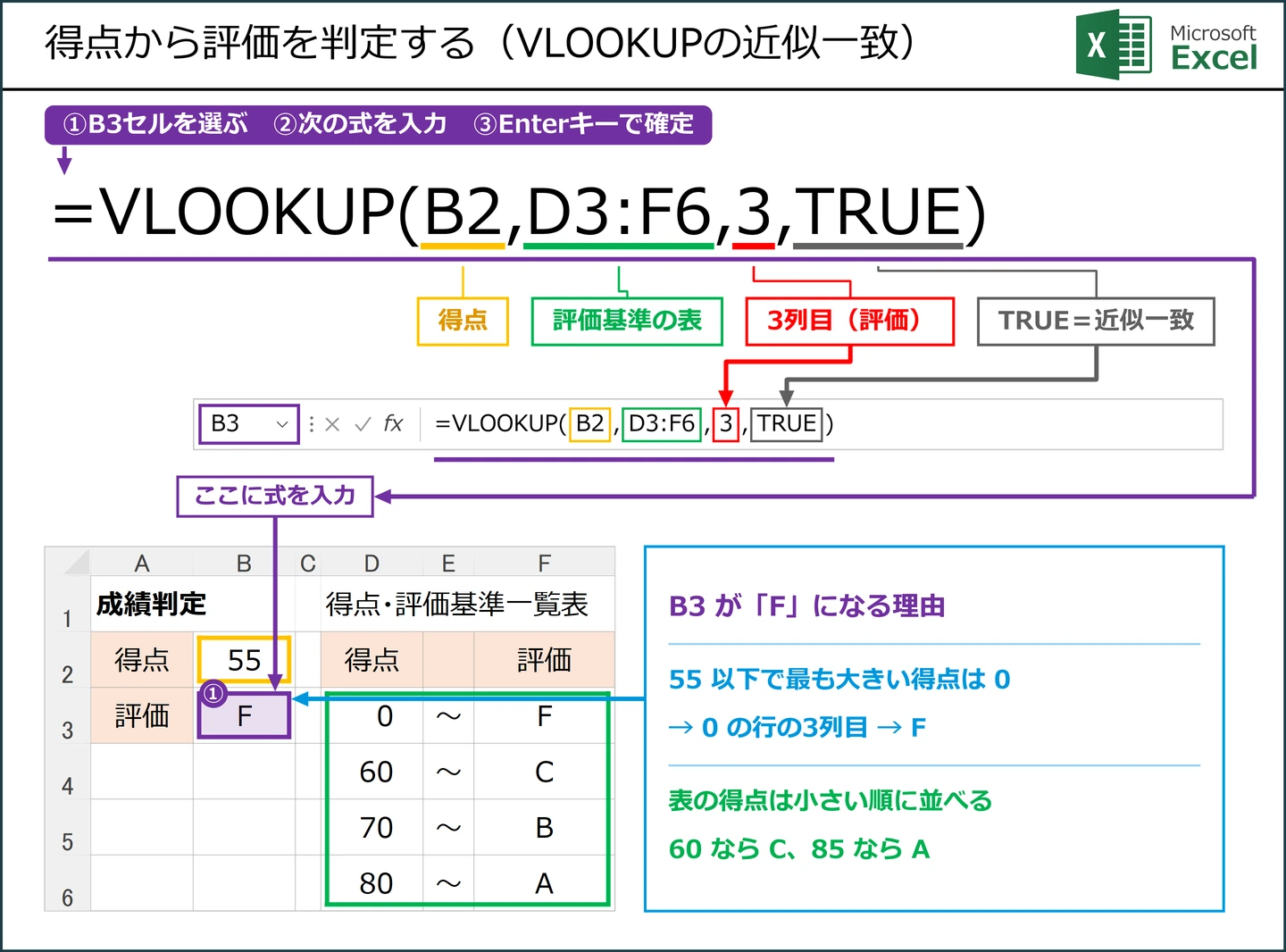
画像例では、セルB3に以下の数式が入力されています。
Excel
この数式は、以下の処理を行っています。
具体例として、得点「55」の場合:
画像では、得点55点に対して評価「F」が正しく表示されていることが確認できます。
まず動かしてみよう|この記事のサンプルをその場で試せます
練習用ファイルをダウンロードしなくても、記事と同じデータ・同じセル番地のサンプルをここで動かせます。黄色いセルを書き換えると、結果がその場で変わります。各解説の最後にある「▶ この式を試す」を押すと、このツールの該当セルへ移動します。
Excelのサンプルデータダウンロード
以下は、上記画像のExcelデータですので、ダウンロードして練習などに使用してください。
近似一致検索の活用例
- 得点に対応する評価の算出(今回の例)
- 売上高に応じた手数料率の算出
- 年齢に応じた保険料の算出
- 在庫数に応じた割引率の算出
近似一致検索の注意点
- 並べ替え: 「範囲」の左端の列は必ず昇順に並べ替えてください。これが最も重要な注意点です。
- 検索値が最小値より小さい場合: 検索値が「範囲」の左端の列の最小値より小さい場合、
#N/Aエラーが返されます。画像のMemoにも「検索値に負数を指定すると[#N/A]エラーになります。」と記載されています。例えば、得点に-1などを入力するとエラーになります。 - 検索値が数値以外の場合: 近似一致検索は数値データに対して使用することを想定しています。文字列などを検索値として使用した場合、予期しない結果になる可能性があります。
完全一致検索と近似一致検索の使い分け
| 特徴 | 完全一致検索(FALSEまたは0) | 近似一致検索(TRUEまたは1) |
|---|---|---|
| 検索方法 | 完全に一致する値を検索 | 検索値以下の最大値を検索 |
| 並べ替え | 不要 | 範囲の左端の列は昇順に並べ替えが必要 |
| 主な用途 | IDやコードなどの検索 | 範囲に基づく評価や分類 |
| エラー | 一致する値がない場合#N/Aエラー | 検索値が最小値より小さい場合#N/Aエラー |
まとめ
VLOOKUP関数の近似一致検索は、「○以上△未満」のような範囲検索を行う場合に非常に便利です。ただし、範囲の並べ替えが必須であること、検索値が最小値より小さい場合にエラーになることなど、いくつかの注意点があります。これらの点を理解した上で、適切に活用することで、データ分析の幅が広がります。
この解説で、VLOOKUP関数の近似一致検索について、より深く理解できたかと思います。この情報を活用し、Excelでのデータ分析をより効率的に行いましょう。
VLOOKUP関数と関連する検索関数の使い分けは、こちらのまとめで整理しています。

基本から確認したいときは、エクセルのVLOOKUPの使い方もあわせてご覧ください。
基本から確認したいときは、エクセルのIFS関数・SWITCH関数の使い方もあわせてご覧ください。