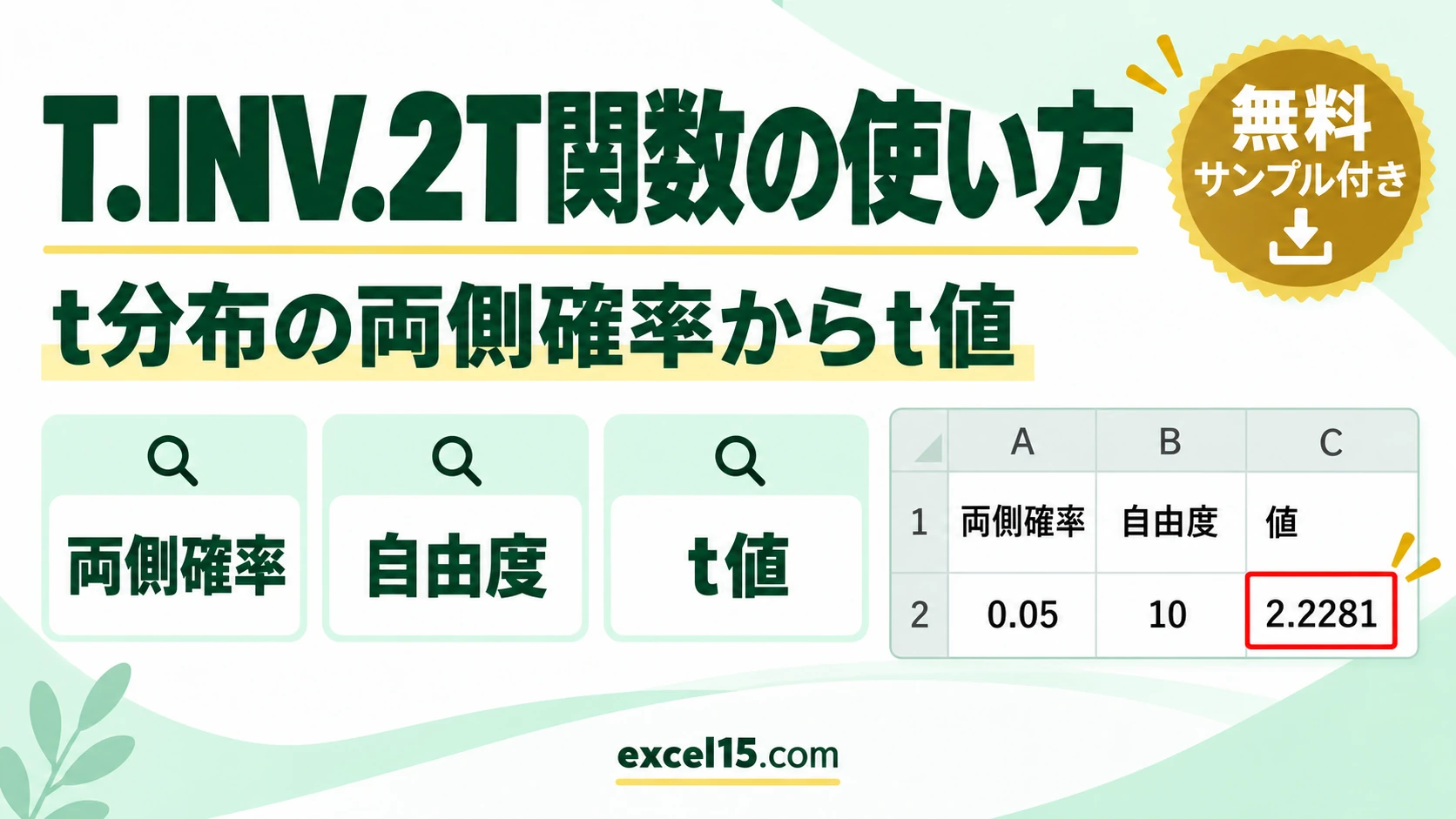
はじめに
Excelには様々な統計関数が用意されていますが、T.INV.2T関数は、t分布に基づいて両側確率から対応するt値を計算する際に役立ちます。t分布は、母集団の標準偏差が未知の場合に、標本平均の分布を推定するために使用され、特に小標本の場合に重要です。この記事では、T.INV.2T関数の基本的な使い方から、画像にある例、そしてExcelのバージョン情報までを詳しく解説します。
t分布とは?
t分布は、正規分布に似た左右対称の分布ですが、正規分布よりも裾が重い(裾が広くなっている)という特徴があります。これは、母集団の標準偏差が未知であるために生じる不確実性を反映しています。t分布は、自由度と呼ばれるパラメータによって形状が変化し、自由度が大きくなるにつれて正規分布に近づいていきます。
T.INV.2T関数とは?
T.INV.2T関数は、t分布における両側確率に対応するt値を返します。これは、「あるt値xの絶対値より大きい確率が指定した確率になるようなxの値」を求める関数です。つまり、t値がxより大きい確率と、t値が-xより小さい確率の和が指定した確率になります。
基本的な構文
Excel
各引数の意味は以下の通りです。
- 確率(必須): 求めたい両側確率を指定します。0から1の間の数値を指定します。
- 自由度(必須): 分布の自由度を指定します。正の整数である必要があります。
Excelバージョン情報:T.INV.2T
T.INV.2T関数は、Excel 2010で導入されました。それ以前のバージョンでは、TINV関数を使っていました。TINV関数は互換性のために残されていますが、新しいバージョンではT.INV.2Tを使用することを推奨します。
まず動かしてみよう|この記事のサンプルをその場で試せます
練習用ファイルをダウンロードしなくても、記事と同じデータ・同じセル番地のサンプルをここで動かせます。黄色いセルを書き換えると、結果がその場で変わります。各解説の最後にある「▶ この式を試す」を押すと、このツールの該当セルへ移動します。
画像例の解説
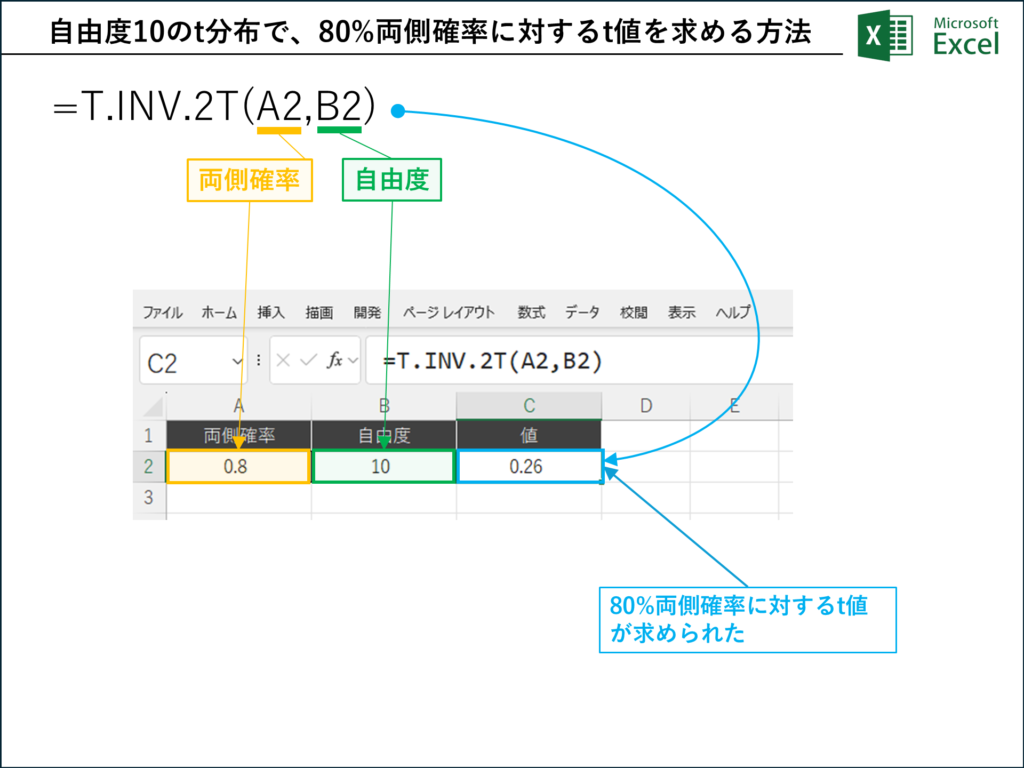
画像では、以下の設定でT.INV.2T関数を使用しています。
- 両側確率: セルA2に0.8が入力されています。
- 自由度: セルB2に10が入力されています。
- 数式: セルC2には以下の数式が入力されています。
Excel
この数式を分解して解説します。
▶ 練習ファイルの式(C2)を、上の練習ツールで試す / 5%の境界値(D2)を、上の練習ツールで試す
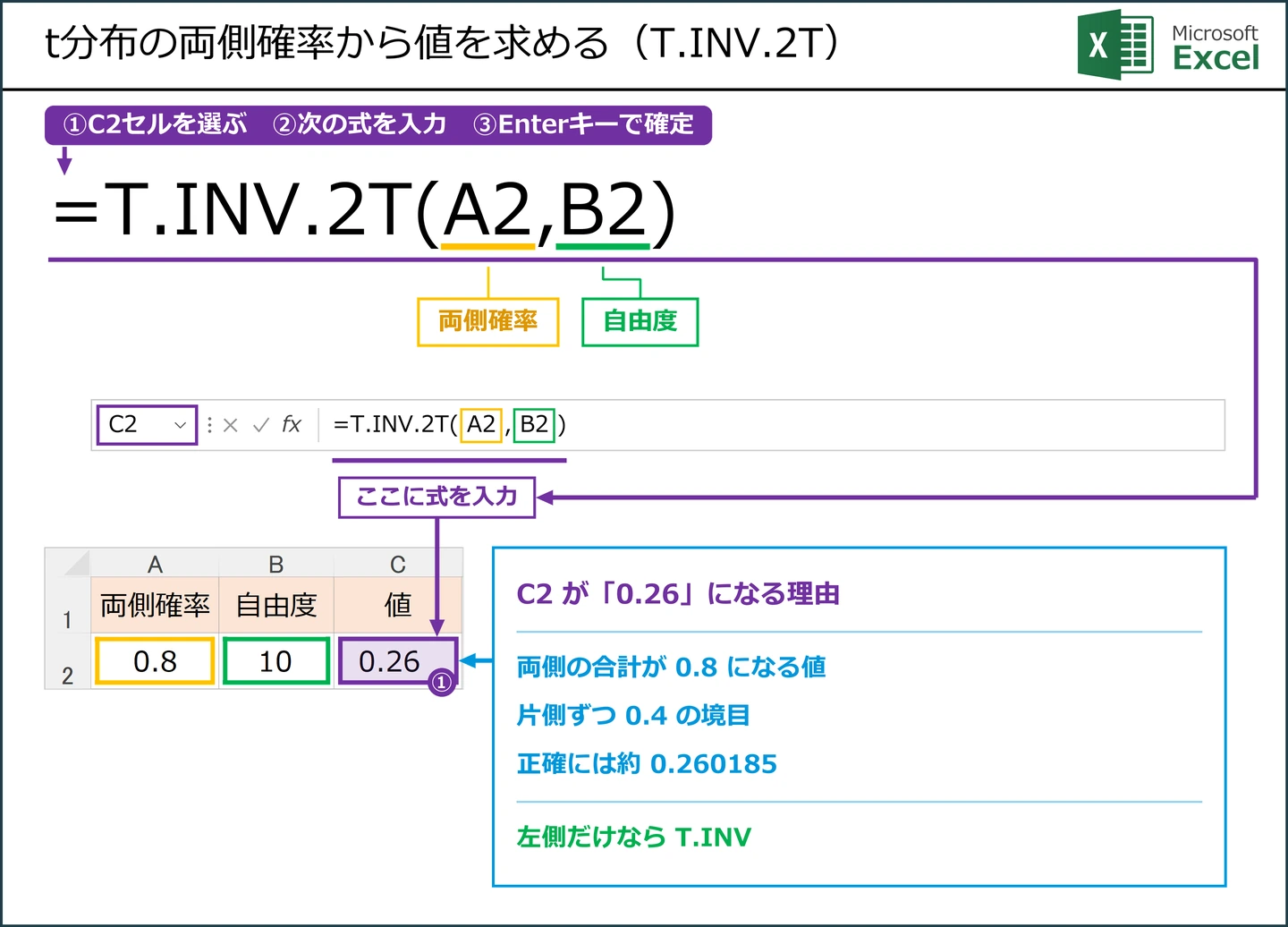
数式の動作
この数式は、「自由度が10のt分布において、t値の絶対値がある値xより大きくなる確率が0.8になるようなxの値」を計算します。結果として、セルC2には0.256…(約0.26)と表示されています。これは、自由度10のt分布において、0.26より大きい値を取る確率と、-0.26より小さい値を取る確率の合計が約80%であることを意味します。
重要な注意点: 画像では80%の両側確率に対してt値を求めていますが、通常、統計学で有意水準を扱う場合、両側確率(p値)は小さければ小さいほど有意であると判断されます。例えば、有意水準5%(0.05)で検定を行う場合、p値が0.05以下であれば帰無仮説を棄却します。画像のように両側確率が0.8と大きい場合、通常は有意な結果とはみなされません。
Excelサンプルデータのダウンロード
上記画像のエクセルサンプルデータを、以下のリンクからダウンロードし、練習用として活用ください。
TINV関数(古いバージョン)
Excelの古いバージョン(Excel 2007以前など)では、TINV関数を使用していました。TINV関数は両側確率からt値を求める関数で、T.INV.2T関数と全く同じです。
T.INV関数との違い
T.INV関数は、左側確率からt値を求める関数です。T.INV.2T関数は両側確率からt値を求めるので、目的が異なります。例えば、左側確率が0.9の場合、T.INV(0.9, 10)は、t値がある値以下になる確率が0.9になるようなt値を求めます。
例:信頼区間の計算
例えば、ある製品の平均重量を推定するために、10個の製品を無作為に抽出し、重量を測定した結果、標本平均は105g、標本標準偏差は5gでした。95%の信頼区間を計算する場合、自由度は10-1=9です。
まず、αを計算します。信頼度が95%なので、αは1-0.95=0.05です。
次に、T.INV.2T(α, 自由度)でt値を求めます。つまり、T.INV.2T(0.05, 9)を計算します。この結果は約2.26です。
信頼区間は、
標本平均 ± (t値 × 標本標準偏差 / √標本サイズ)
で計算されるので、
105 ± (2.26 × 5 / √10)
となり、約101.4から108.6が95%信頼区間となります。
T.INV.2T関数の注意点
- 確率は0より大きく1より小さい数値でなければなりません。
- 自由度は正の整数でなければなりません。
- 引数に数値以外の値を指定すると、エラー値 #VALUE! が返されます。
- 確率が0以下または1以上の場合、エラー値 #NUM! が返されます。
- 自由度が1未満の場合、エラー値 #NUM! が返されます。
まとめ
T.INV.2T関数は、t分布における両側確率から対応するt値を簡単に計算できる非常に便利な関数です。信頼区間の計算やt検定などで頻繁に使用されます。最新のExcelを使用している場合は、T.INV.2T関数を使用し、古いバージョンを使用している場合はTINV関数を使用することを覚えておきましょう。
この解説で、T.INV.2T関数について、より深く理解できたかと思います。この情報を活用し、Excelでのデータ分析をより効率的に行いましょう。
確率分布・統計検定に関するExcel関数の全体像は、こちらのまとめで整理しています。







コメント