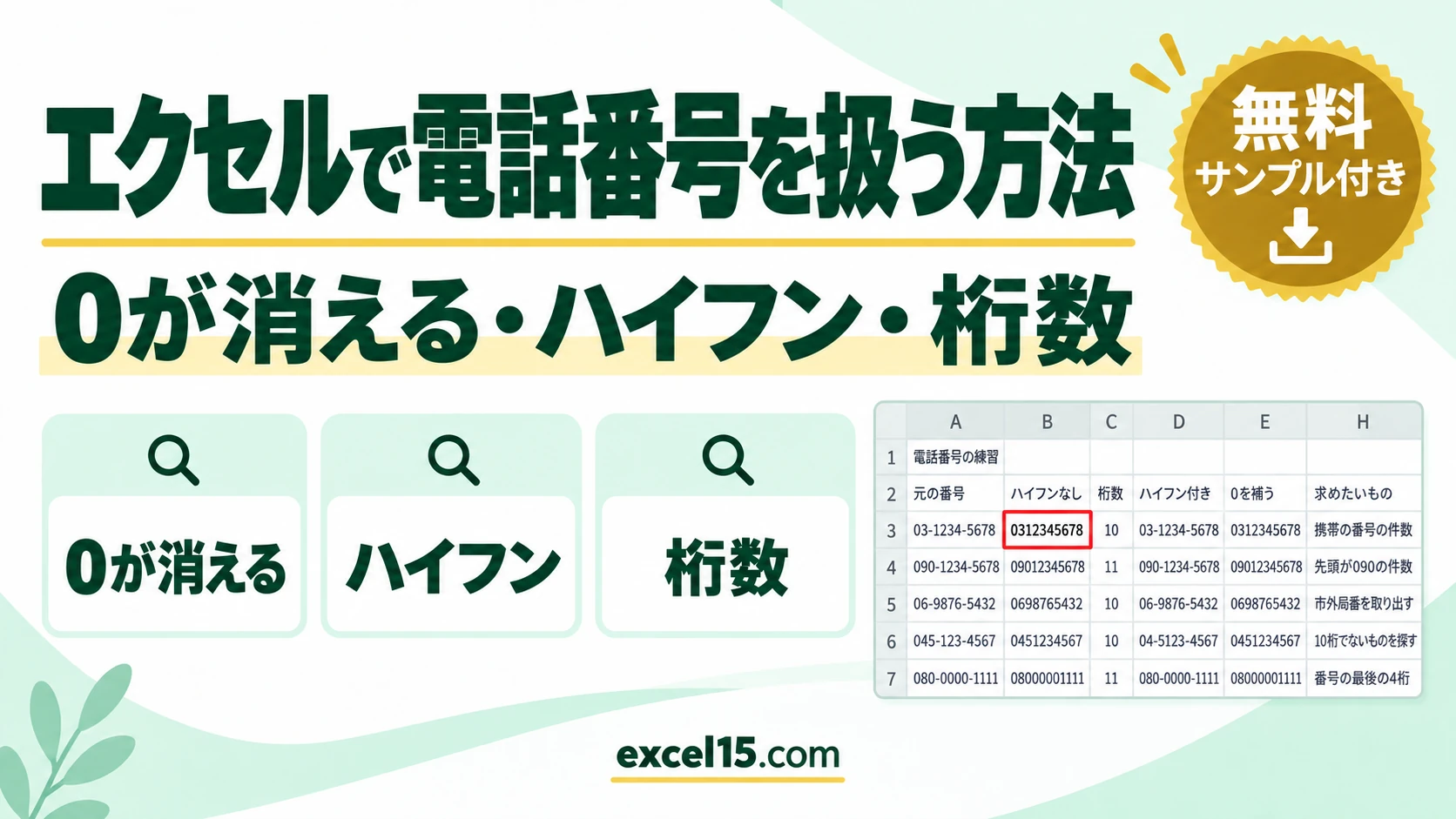
エクセルで、電話番号を扱うときに多いトラブルは、先頭の「0」が消えることです。電話番号は、計算しないので、文字列として入力するのが基本です。ハイフンを消すなら =SUBSTITUTE(A3,"-","")、ハイフンを入れるなら、LEFT・MID・RIGHT関数で、区切ります。
この記事では、先頭の0が消える原因と対処、ハイフンの削除と追加、桁数のチェック、市外局番の取り出しを、1つの表を使って説明します。下の練習ツールで、番号を書き換えて、結果の変わり方を試せます。
電話番号の扱い|やりたいこと別の方法
| やりたいこと | 方法・式(例) | ポイント |
|---|---|---|
| 先頭の0を、消さずに入力する | セルの表示形式を「文字列」にしてから入力 | 先頭に「’」を付けても、入力できます。 |
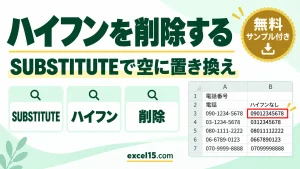
| ハイフンを、削除する | =SUBSTITUTE(A3,”-“,””) | 「-」を、空の文字に置き換えます。 |
| ハイフンを、入れる(携帯・11桁) | =LEFT(B3,3)&”-“&MID(B3,4,4)&”-“&RIGHT(B3,4) | 3桁・4桁・4桁に区切ります。 |
| 消えた0を、補う | =TEXT(VALUE(B3),IF(C3=11,”00000000000″,”0000000000″)) | 桁数に合わせて、0を埋めます。 |
| 桁数を、数える | =LEN(B3) | 11桁は携帯、10桁は固定電話です。 |
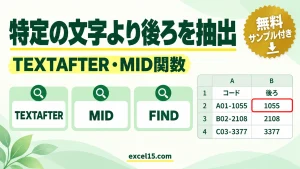
| 市外局番を、取り出す | =LEFT(A3,FIND(“-“,A3)-1) | 最初の「-」の手前までを取り出します。 |
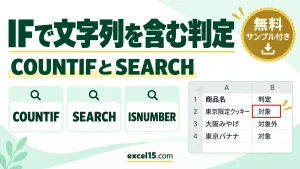
| 特定の番号で始まるものを数える | =COUNTIF(B3:B7,”090*”) | 「*」は、任意の文字列です。 |
まず動かしてみよう|この記事のサンプルをその場で試せます
練習用ファイルをダウンロードしなくても、記事と同じデータ・同じセル番地のサンプルをここで動かせます。黄色いセルを書き換えると、結果がその場で変わります。各解説の最後にある「▶ この式を試す」を押すと、このツールの該当セルへ移動します。
先頭の0が消えるときの対処
電話番号を、入力する前に、セルの表示形式を「文字列」にしておくと、0が消えません。
すでに0が消えている番号は、桁数を指定して、0を補えます。=TEXT(VALUE(B3),IF(C3=11,"00000000000","0000000000")) のように、携帯の11桁と、固定電話の10桁で、埋める桁数を、切り替えます。0が消える前の桁数(C列)を、使います。数値と文字列の変換は、数値と文字列を変換する方法も参照してください。
▶ この式(E3)を、上の練習ツールで試す / この式(E4)を、上の練習ツールで試す
ハイフンを削除する(SUBSTITUTE関数)

「03-1234-5678」が、0312345678 になります。ハイフンの削除は、電話番号のハイフンを削除する方法でも、説明しています。
▶ この式(B3)を、上の練習ツールで試す / この式(B4)を、上の練習ツールで試す / この式(B5)を、上の練習ツールで試す
ハイフンを入れる(LEFT・MID・RIGHT関数)
ハイフンのない番号に、ハイフンを入れるには、桁数に応じて、区切ります。携帯電話(11桁)は、3桁・4桁・4桁です。
固定電話は、市外局番の桁数が、地域で違うため、1つの式で、完全には対応できません。練習表では、11桁なら3桁・4桁・4桁、10桁なら2桁・4桁・4桁で区切っています。03-1234-5678 のような、東京の番号は、03-1234-5678 になります。ハイフンを入れる別の方法は、TEXT関数でハイフンを入れる方法を参照してください。
▶ この式(D3)を、上の練習ツールで試す / この式(D4)を、上の練習ツールで試す
桁数をチェックする(LEN関数)
携帯電話は 11 桁、固定電話は 10 桁です。IF関数と組み合わせて、10桁でない番号を、「要確認」と表示できます。=IF(C3=10,"OK","要確認") で、03-1234-5678 は OK です。入力時に桁数を制限するには、データの入力規則の「文字列(長さ指定)」が便利です。
▶ この式(C3)を、上の練習ツールで試す / この式(C4)を、上の練習ツールで試す / この式(I6)を、上の練習ツールで試す
電話番号の分析(市外局番・件数)
市外局番は、最初のハイフンの手前までを、LEFT関数とFIND関数で取り出します。
結果は 03 です。「090」から始まる件数は、=COUNTIF(B3:B7,"090*") で、結果は 1 です。携帯電話(11桁)の件数は、=COUNTIF(C3:C7,11) で、2 になります。
▶ この式(I3)を、上の練習ツールで試す / この式(I4)を、上の練習ツールで試す / この式(I5)を、上の練習ツールで試す / この式(I7)を、上の練習ツールで試す
電話番号がうまく扱えないときの確認表
| 症状 | 考えられる原因 | 対処 |
|---|---|---|
| 先頭の0が、消える | 数値として入力されている | 表示形式を「文字列」にして、入力し直す。 |
| 電話番号が、「3.12E+09」になる | 数値として、扱われている | 文字列にして、入力し直す。 |
| COUNTIFで、件数が合わない | 番号が、数値と文字列で混ざっている | 文字列にそろえる。 |
| ハイフンが、削除できない | 全角や、別の記号のハイフン | SUBSTITUTE関数で、全角の「ー」も置き換える。 |
| 0を補っても、桁が合わない | 10桁と11桁が、混ざっている | 桁数で場合分けして、式を変える。 |
| リンクが、勝手に付く | 電話番号が、自動でリンクになる | 「オートコレクト」で、自動リンクを、オフにする。 |
| 値を変えても、結果が変わらない | 計算方法が「手動」になっている | 「数式」タブの「計算方法の設定」を「自動」にする。 |
電話番号の扱いのよくある質問
電話番号の先頭の0が、消えないようにするには?
入力する前に、セルの表示形式を「文字列」にします。または、先頭に「’」を付けて、入力します。
電話番号のハイフンを、一括で削除するには?
SUBSTITUTE関数で、「-」を空の文字に置き換えて、下までコピーします。「検索と置換」で、「-」を空に置換する方法もあります。
電話番号に、ハイフンを入れるには?
LEFT・MID・RIGHT関数で、桁を区切って、「-」でつなげます。
あわせて読みたい:電話番号・文字列の関連記事
- Excelで電話番号にハイフンを入れる方法|TEXT関数の表示形式
- Excelで電話番号のハイフンを削除する方法|SUBSTITUTE
- Excelで郵便番号にハイフンを入れる方法|TEXT関数で7桁
- エクセルで数値と文字列を変換する方法|VALUE・TEXT・*1
- エクセルで文字列を分割・結合・取り出す方法|LEFT・MID・FIND
練習用ファイル:練習用Excelファイル(.xlsx・無料)