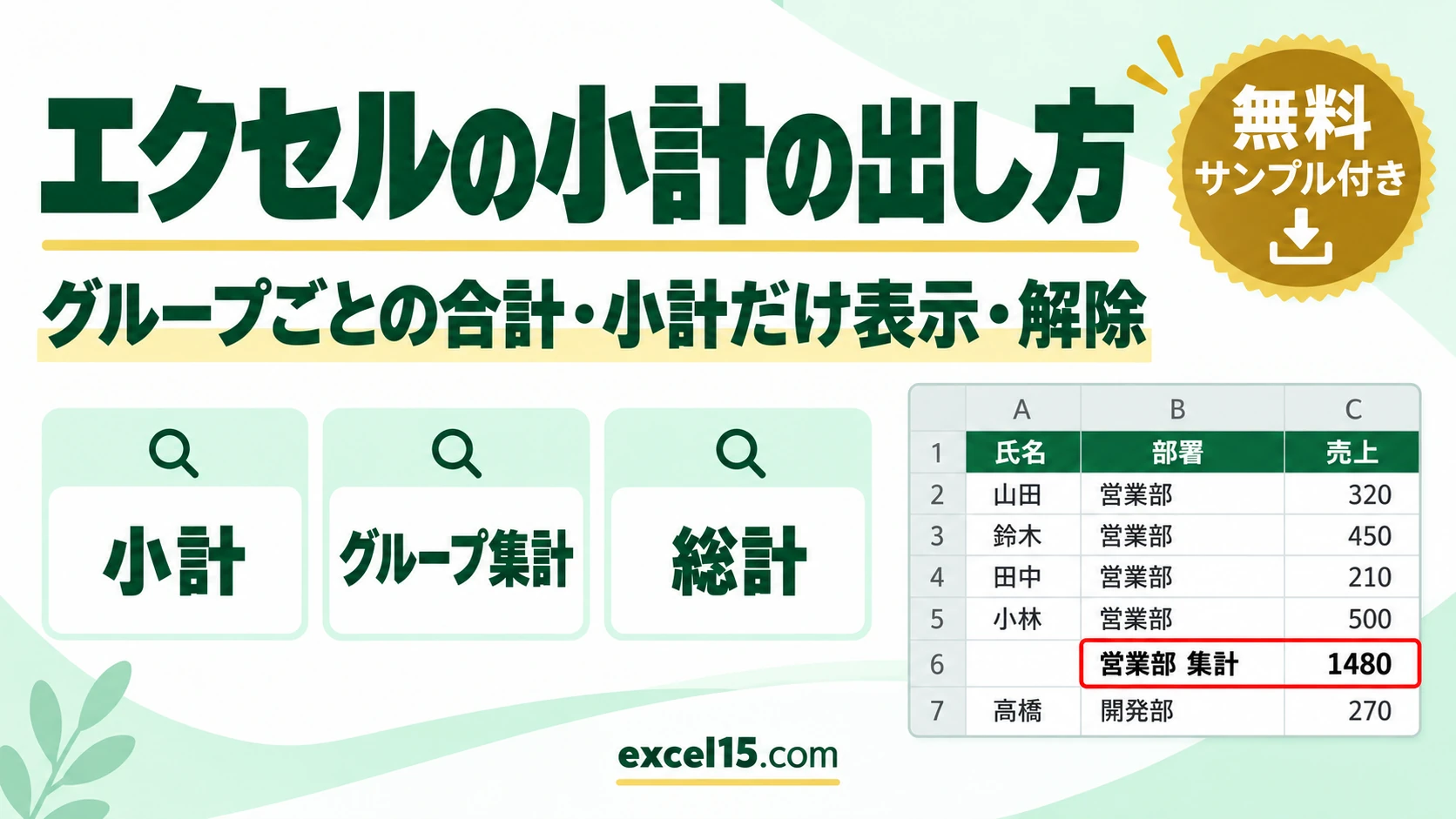
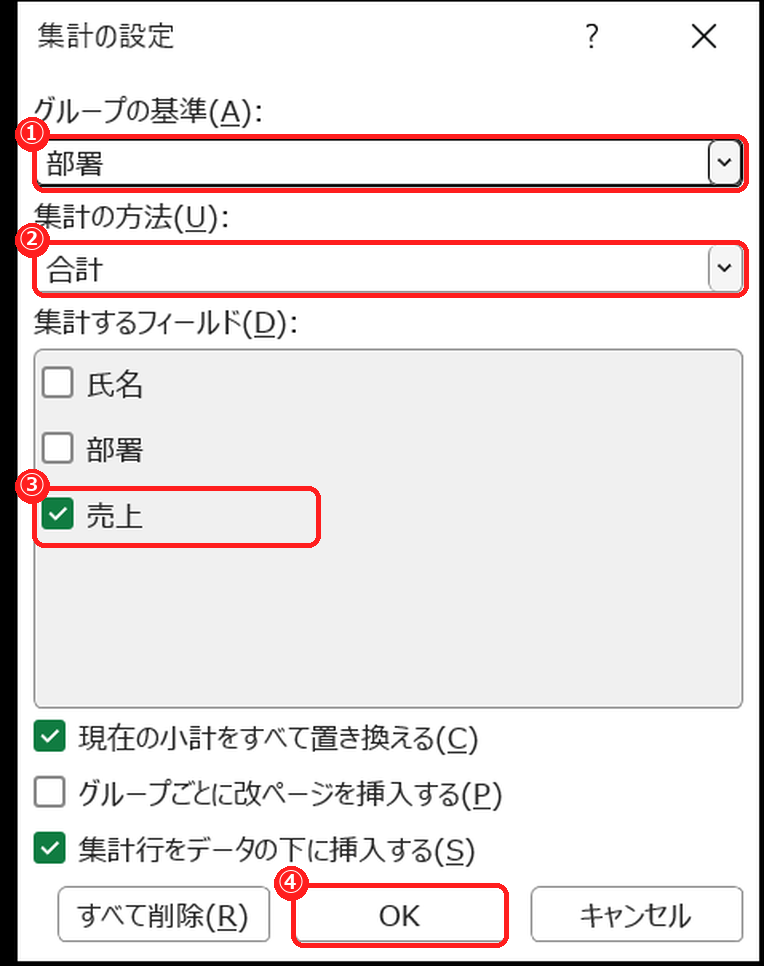
エクセルで、グループごとの小計を出すには、グループの基準にする列で、あらかじめ並べ替えてから、「データ」タブの「小計」をクリックします。「グループの基準」と「集計の方法」を選ぶだけで、小計の行と、総計の行が、自動で挿入されます。解除するときは、同じ画面の「すべて削除」です。
この記事では、小計機能の使い方、小計だけを表示する方法、小計の解除、小計がうまくいかないときの原因、SUBTOTAL関数との違いを、実際のExcelの画面を使って説明します。
エクセルの小計|やりたいこと別の操作
| やりたいこと | 操作 | ポイント |
|---|---|---|
| グループごとの小計を、出す | 基準の列で並べ替え→「データ」→「小計」 | 先に、並べ替えが必要です。 |
| 合計以外で、集計する | 「集計の方法」で、個数・平均・最大などを選ぶ | 複数の方法を、重ねて入れることもできます。 |
| 小計と総計だけを、表示する | 左端のアウトラインの「2」をクリック | 明細は、折りたたまれます。 |
| 明細を、また表示する | アウトラインの「3」か「+」をクリック | データは、消えていません。 |
| 小計を、解除する | 「データ」→「小計」→「すべて削除」 | 挿入した小計の行が、すべて消えます。 |
| フィルター後の合計を出す | SUBTOTAL関数を使う | 非表示の行を、除いて、合計できます。 |
| 項目別の集計を自由に変えたい | ピボットテーブルを使う | ドラッグ操作で、切り口を変えられます。 |
小計を挿入する方法
例として、氏名・部署・売上の表(A1:C11)に、部署ごとの売上の小計を入れます。表は、部署ごとにまとまるように、並べ替え済みです。
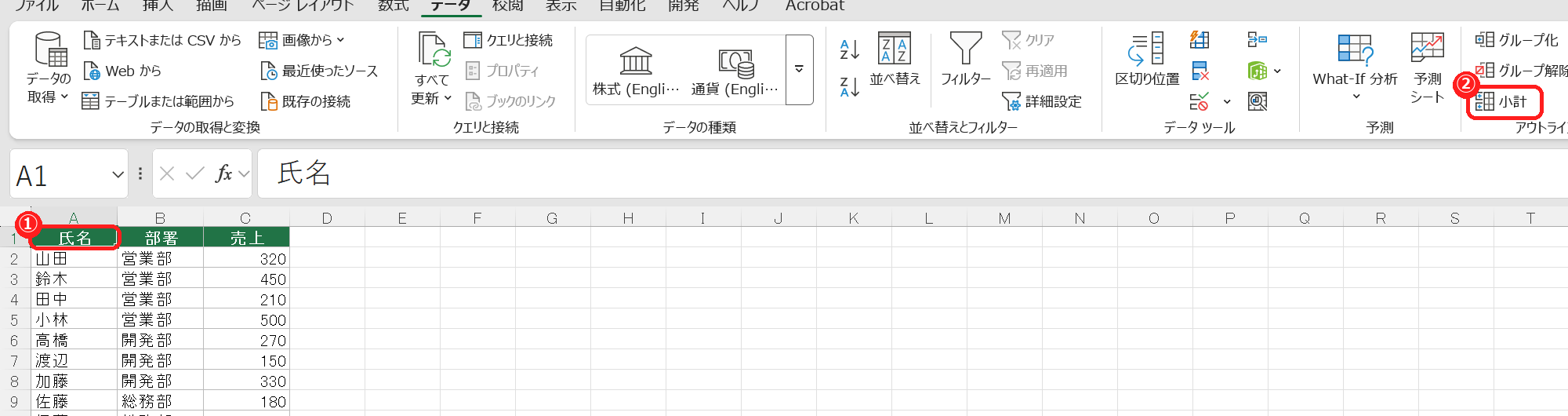
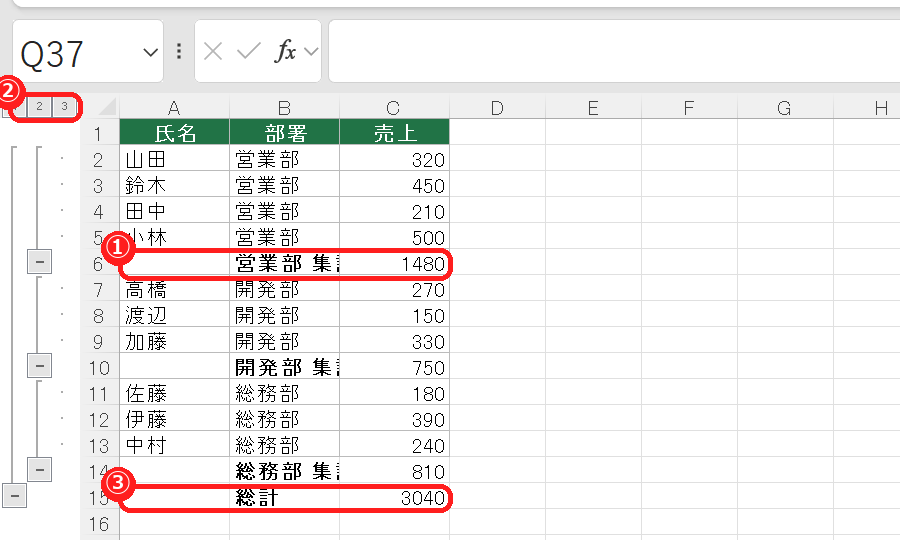
営業部は 320+450+210+500で、小計は 1480、開発部は 750、総務部は 810 です。総計は、3040 になります。
小計だけを表示する(アウトライン)
小計を挿入すると、左端に、「1・2・3」のアウトラインのボタンが、表示されます。「2」をクリックすると、明細の行が折りたたまれて、小計と総計の行だけが表示されます。「3」をクリックすると、すべて、表示されます。
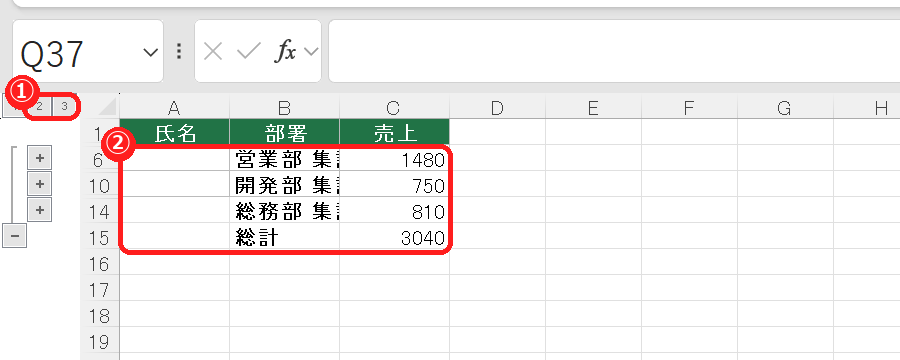
小計の行だけを、別の場所にコピーしたいときは、小計の行を選んで、Alt + ; キーで、表示されているセルだけを選択してから、コピーします。
小計を解除する方法
小計の行を、削除して、元の表に戻すには、表の中のセルを選んで、「データ」タブの「小計」をクリックし、画面の左下の「すべて削除」をクリックします。挿入した小計や総計の行、左端のアウトラインが、まとめて、消えます。
小計機能と、SUBTOTAL関数の関係
小計機能で挿入された行には、SUBTOTAL関数が、入っています(営業部の小計は、=SUBTOTAL(9,C2:C5) のような式です)。SUBTOTAL関数は、フィルターで非表示にした行を、除いて合計できる関数です。くわしくは、フィルター後の合計を出す方法を参照してください。
小計がうまくいかないときの確認表
| 症状 | 考えられる原因 | 対処 |
|---|---|---|
| 「小計」のボタンが、押せない | 表の中のセルを、選んでいない・シートが保護されている | 表の中のセルを選ぶ。保護を解除する。 |
| 同じ部署に、小計が複数入る | 基準の列で、並べ替えていない | 先に、基準の列で並べ替える。 |
| 小計が、思った場所に入らない | グループの基準の列が、違う | 「グループの基準」を、確認して、やり直す。 |
| 「テーブルでは、小計を使用できません」 | データが、テーブルになっている | テーブルを、範囲に変換してから、小計をかける。 |
| 小計を二重に挿入してしまう | 「現在の小計をすべて置き換える」が、オフ | オンにして、やり直すか、すべて削除する。 |
| 小計の行を、並べ替えられない | 小計の行が、混ざっている | 小計を解除してから、並べ替える。 |
| 明細を、また表示したい | アウトラインで、折りたたまれている | 左端の「3」や「+」をクリックする。 |
小計のよくある質問
小計の出し方は?
基準の列で並べ替えてから、「データ」タブの「小計」をクリックして、グループの基準・集計の方法・集計するフィールドを選び、「OK」をクリックします。
小計を、消すには?
「データ」タブの「小計」をクリックして、「すべて削除」をクリックします。
小計の行だけを、コピーするには?
アウトラインの「2」で、小計だけを表示してから、範囲を選び、Alt + ; キーで、表示セルだけを選択して、コピーします。