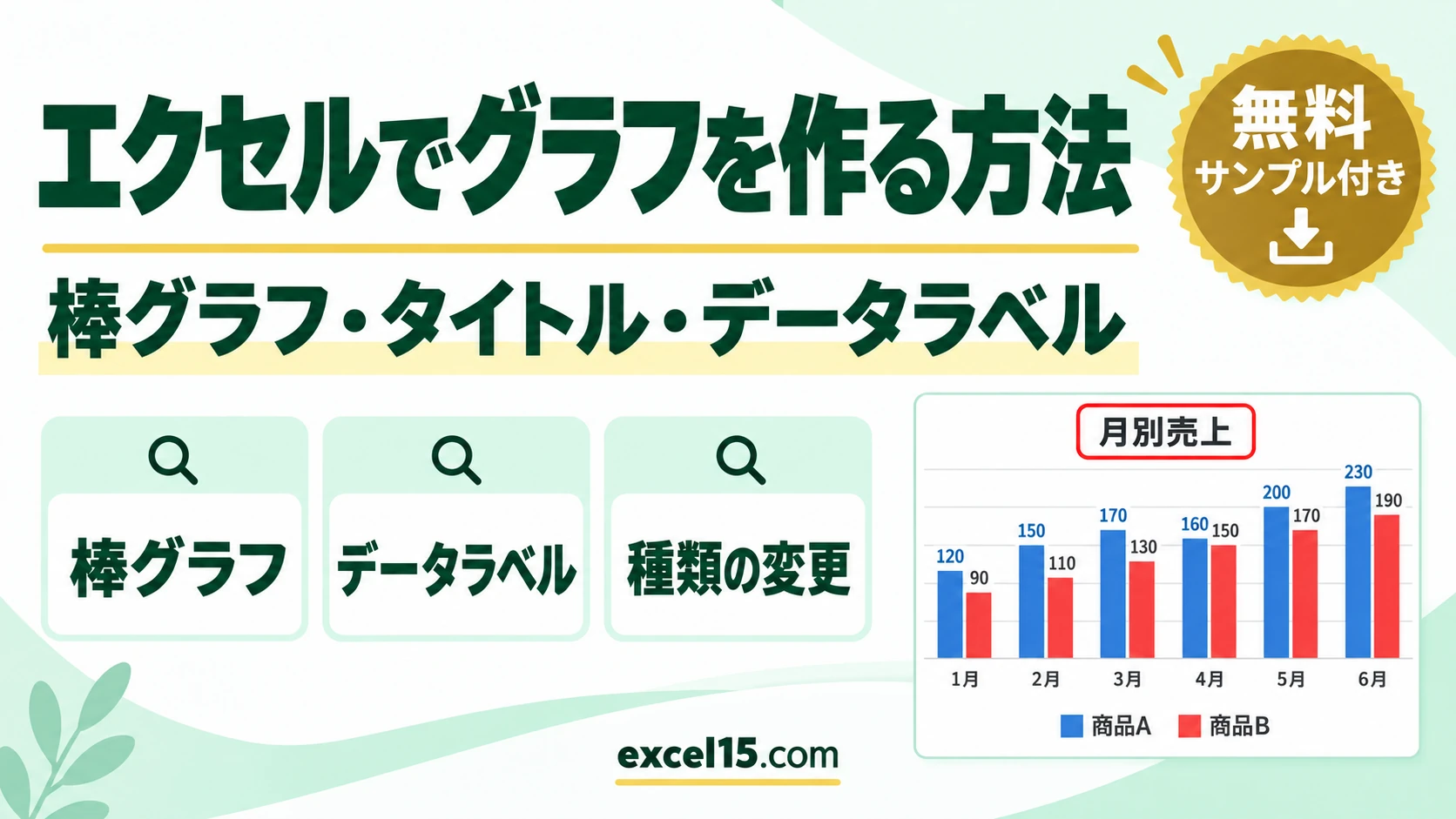
エクセルで、グラフを作るには、元のデータ(見出しを含む)を選んで、「挿入」タブのグラフのボタンから、種類を選びます。棒グラフなら、「縦棒/横棒グラフの挿入」→「2-D縦棒」の「集合縦棒」です。作ったあとで、タイトルやデータラベルを、グラフ右上の「+」から、付け足せます。
この記事では、グラフの作り方(棒グラフ)、タイトルとデータラベルの追加、グラフの種類の変更、グラフの種類の選び方、思い通りのグラフにならない原因を、実際のExcelの画面を使って説明します。
エクセルのグラフ|やりたいこと別の操作
| やりたいこと | 操作 | ポイント |
|---|---|---|
| グラフを、作る | データを選んで「挿入」タブのグラフを選ぶ | 見出し(月・商品名)も、含めて選びます。 |
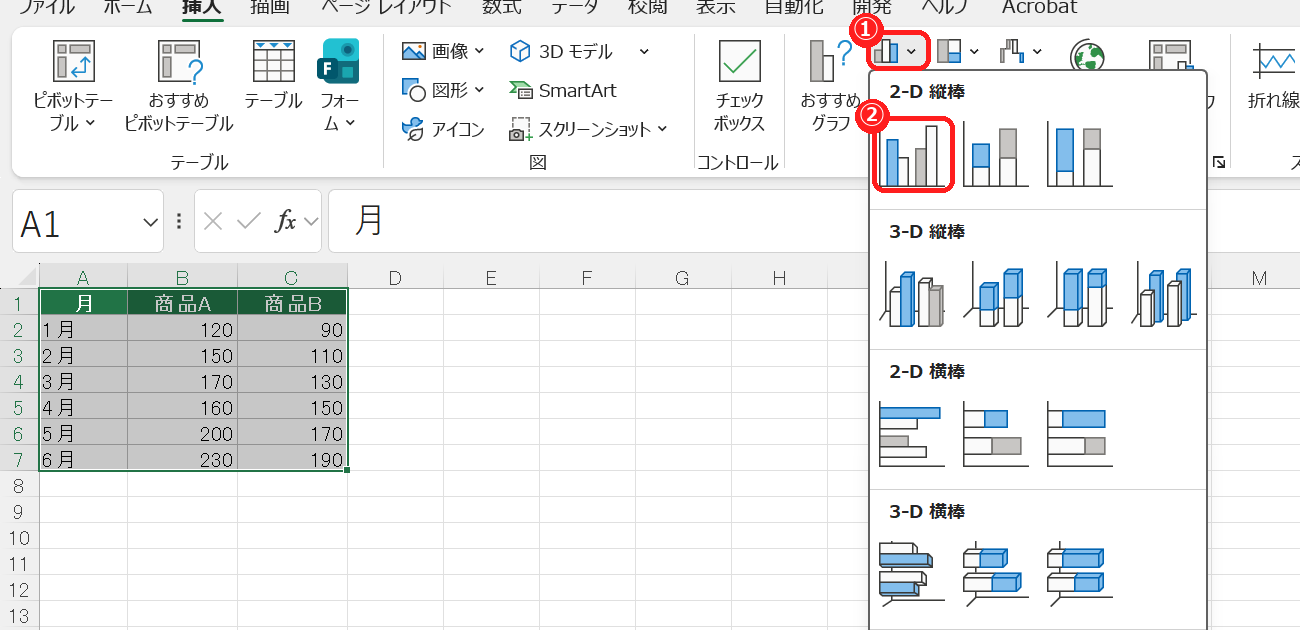
| 棒グラフを、作る | 「縦棒/横棒グラフの挿入」→「集合縦棒」 | 項目どうしの、大きさの比較に向いています。 |
| タイトルを、付ける・直す | グラフ タイトルを、クリックして入力 | 「+」の「グラフ タイトル」で、表示も切り替えられます。 |
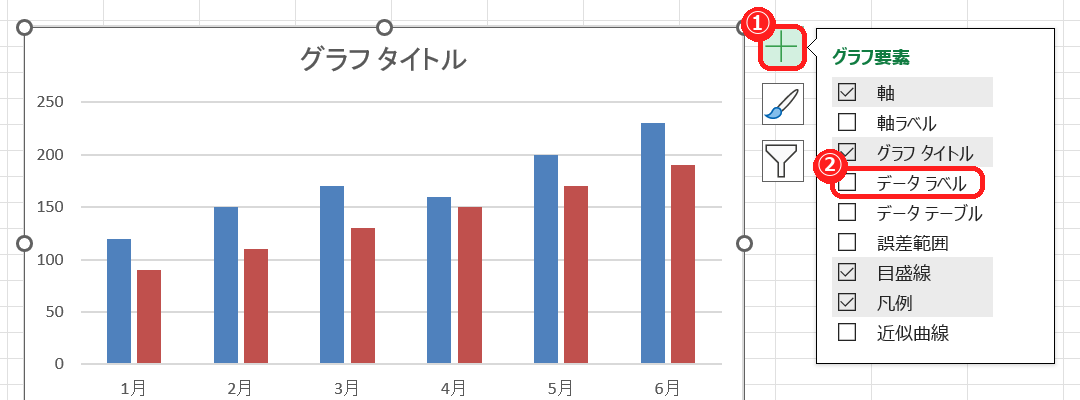
| 数字を、グラフに表示する | 「+」→「データ ラベル」にチェック | 棒の上に、値が表示されます。 |
| グラフの種類を、変える | 右クリック→「グラフの種類の変更」 | 作り直さずに、折れ線や円に、変えられます。 |
| 縦と横を、入れ替える | 「グラフのデザイン」→「行/列の切り替え」 | 系列と項目が、入れ替わります。 |
| グラフを、大きくする・動かす | グラフを選んで、枠をドラッグ | Alt キーを押すと、セルの枠に、ぴったり合わせられます。 |
棒グラフの作り方
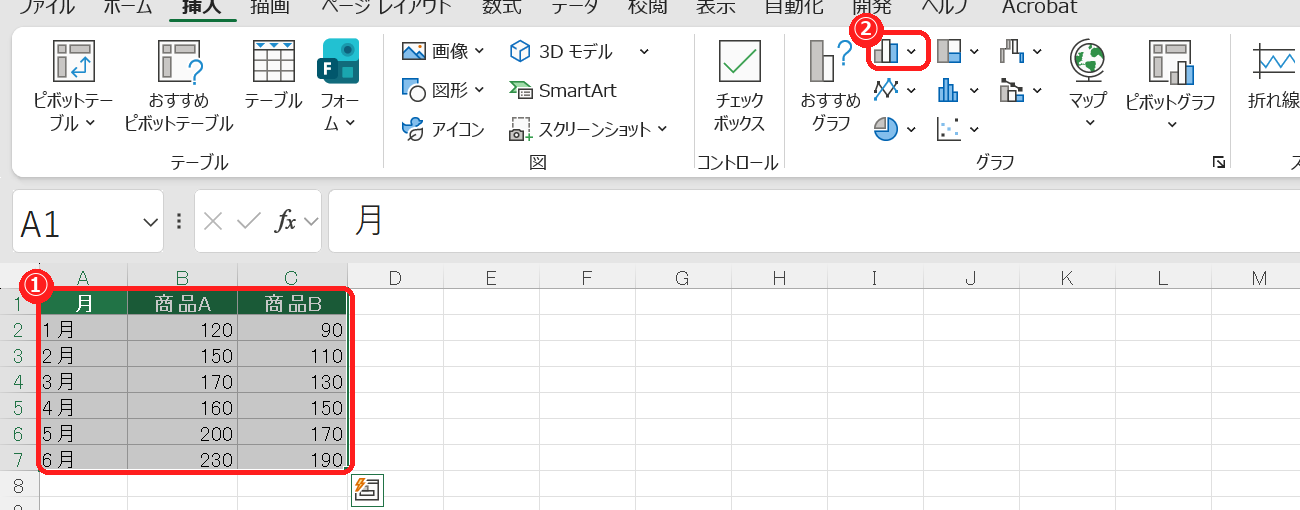
例として、1月から6月までの、商品Aと商品Bの売上(A1:C7)で、棒グラフを作ります。
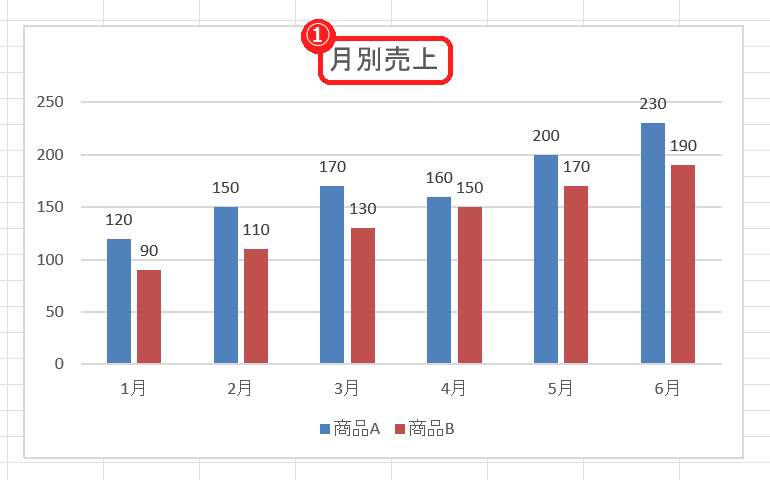
グラフの色や、デザインを変えたいときは、グラフを選んで、「グラフのデザイン」タブの「グラフ スタイル」から、好きなものを選びます。
グラフの種類を変更する方法
作ったグラフは、作り直さなくても、あとから、別の種類に変えられます。
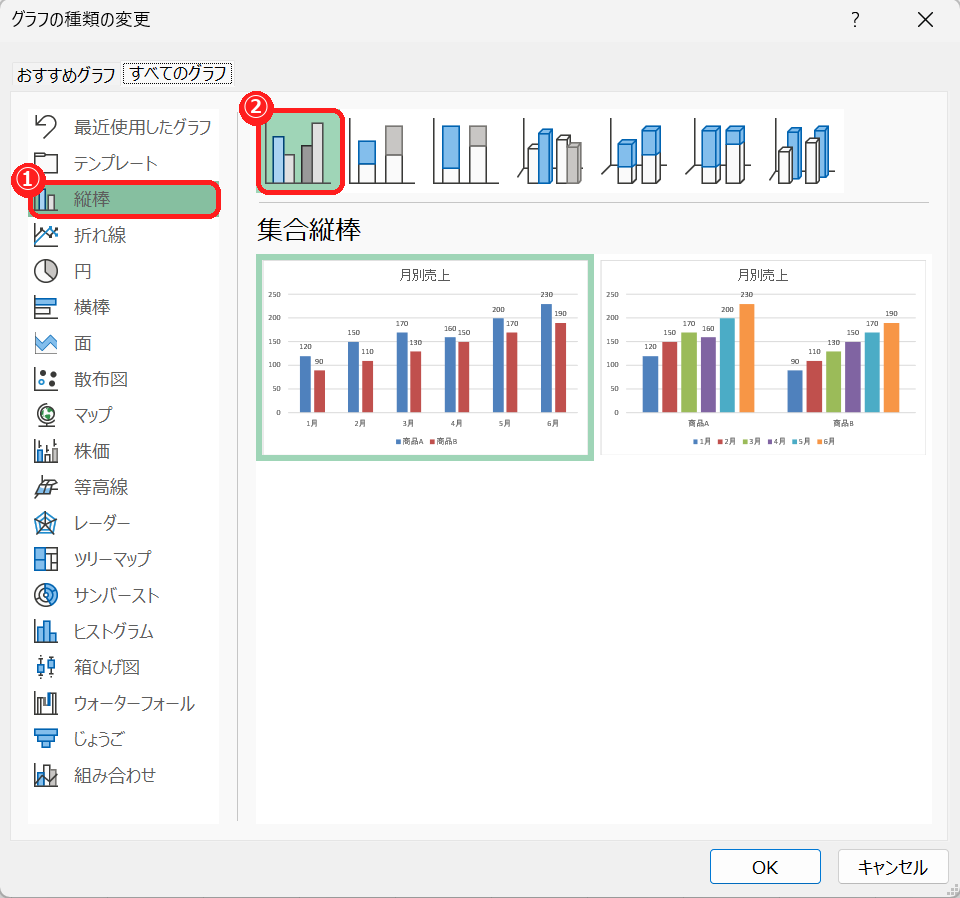
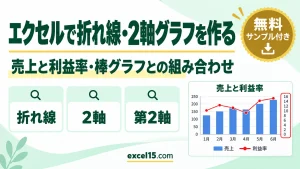
一覧の、いちばん下の「組み合わせ」を選ぶと、棒グラフと折れ線グラフを、1つのグラフに、重ねられます。売上と利益率のように、単位が違うデータを、並べたいときに使います。
グラフの種類の選び方
| 種類 | 向いているデータ | 例 |
|---|---|---|
| 縦棒グラフ | 項目どうしの、大きさの比較 | 月別の売上、店舗ごとの来客数 |
| 横棒グラフ | 項目名が長いとき・ランキング | 商品名ごとの売上ランキング |
| 折れ線グラフ | 時間の流れに沿った、推移 | 月ごとの売上の推移、気温の変化 |
| 円グラフ | 全体に対する、割合(内訳) | 売上の、商品別の構成比 |
| 組み合わせ(複合)グラフ | 単位の違うデータを、1つにまとめる | 売上(棒)と利益率(折れ線) |
| 散布図 | 2つのデータの、関係 | 気温と、アイスの売上の関係 |
グラフの縦と横が逆になるときの直し方
作ったグラフが、思っていたのと、縦横が逆になる(月ごとではなく、商品ごとにまとまってしまう)ときは、「グラフのデザイン」タブの「行/列の切り替え」をクリックします。系列(色分けされる項目)と、項目(横軸に並ぶ項目)が、入れ替わります。
グラフがうまく作れないときの確認表
| 症状 | 考えられる原因 | 対処 |
|---|---|---|
| 月が、系列(色分け)になる | 月の見出しが数値になっている | 月を「1月」のように文字にするか、「行/列の切り替え」を使う。 |
| 縦横が、逆になる | データの形に、合っていない | 「行/列の切り替え」をクリックする。 |
| 空白の列が、グラフに入る | データの間に、空白がある | 空白を削除して、範囲を選び直す。 |
| データを追加しても、反映されない | グラフの範囲に、含まれていない | 「データの選択」で、範囲を広げる。 |
| 数字が、表示されない | データ ラベルが、オフ | 「+」の「データ ラベル」にチェックを入れる。 |
| タイトルが、「グラフ タイトル」のまま | タイトルを、書き換えていない | タイトルを、クリックして、入力する。 |
| グラフが、別のシートに移ってしまう | グラフの移動を、してしまった | 「グラフのデザイン」の「グラフの移動」で、戻す。 |
グラフ作成のよくある質問
グラフの作り方(基本)は?
グラフにしたいデータを、見出しごと選んで、「挿入」タブで、グラフの種類を選びます。棒グラフなら「縦棒/横棒グラフの挿入」の「集合縦棒」です。
グラフに、数字(データ ラベル)を表示するには?
グラフを選んで、右上の「+」をクリックして、「データ ラベル」にチェックを入れます。
グラフの種類を、あとから変えるには?
グラフを右クリックして、「グラフの種類の変更」を選びます。作り直す必要は、ありません。
あわせて読みたい:集計・割合の関連記事
割合(内訳)をグラフにしたいときは、エクセルで円グラフを作る方法もあわせてご覧ください。
推移を見せたいときや、単位の違うデータを重ねたいときは、エクセルで折れ線グラフ・2軸グラフを作る方法もあわせてご覧ください。
ピボットテーブルの基本の作り方は、エクセルのピボットテーブルの作り方もあわせてご覧ください。
増減率の求め方を、前年比との違いまで確認したいときは、エクセルで増減率を求める方法もあわせてご覧ください。