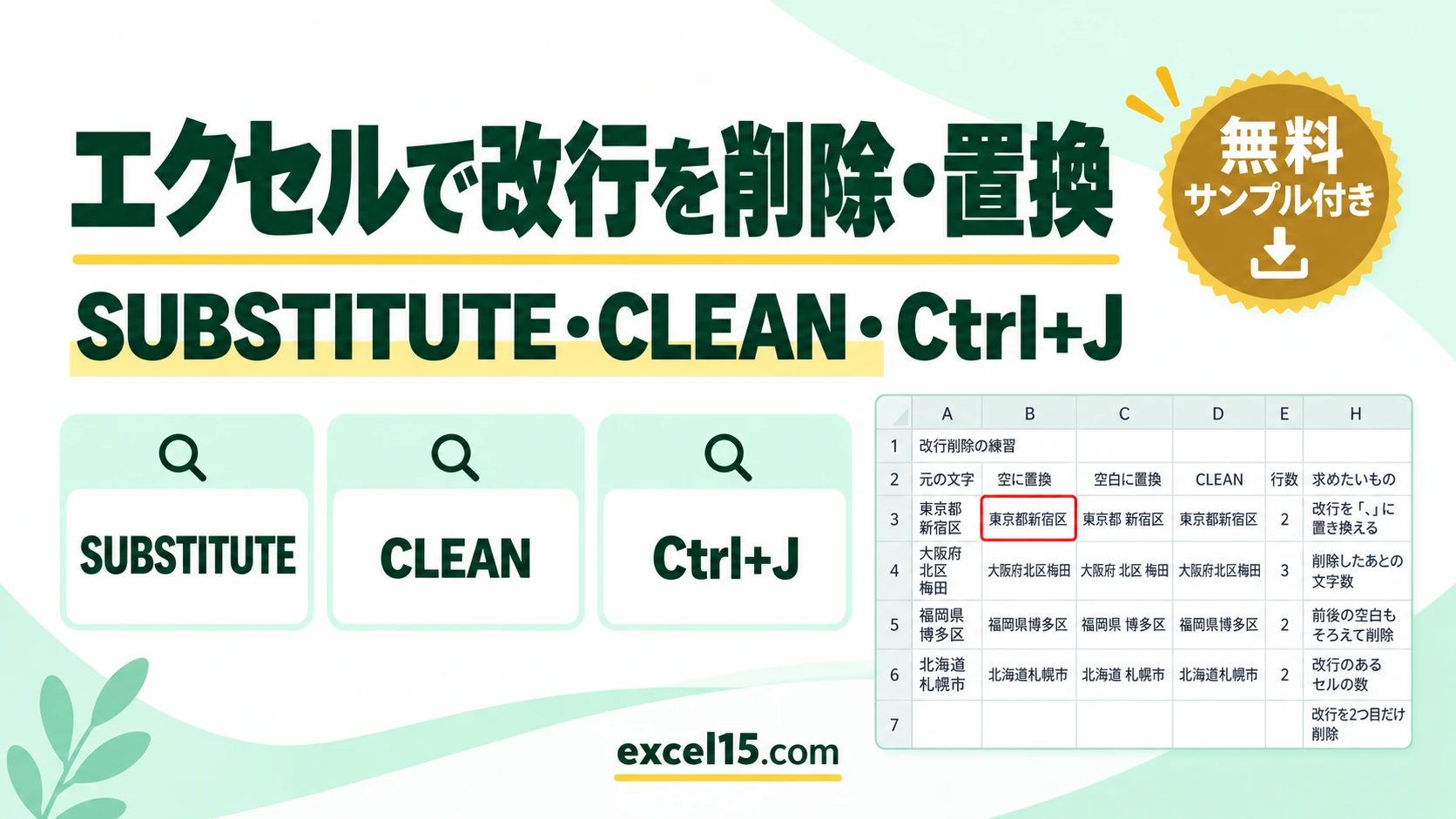
エクセルで、セルの中の改行を、削除するには、SUBSTITUTE関数で、改行を表す CHAR(10) を、空の文字に置き換えます。式は、=SUBSTITUTE(A3,CHAR(10),"") です。式を使わずに、一括で消すなら、「検索と置換」で、Ctrl + J を使います。
この記事では、関数での削除、CLEAN関数、検索と置換での一括削除、改行を別の文字に置き換える方法、削除できないときの原因を、1つの表を使って説明します。下の練習ツールで、文字を書き換えて、結果の変わり方を試せます。改行の入れ方は、セル内改行の方法で説明しています。
改行の削除・置換|やりたいこと別の方法
| やりたいこと | 方法・式(例) | ポイント |
|---|---|---|
| 改行を、関数で削除する | =SUBSTITUTE(A3,CHAR(10),””) | 改行を、空の文字に置き換えます。 |
| 改行を、空白に置き換える | =SUBSTITUTE(A3,CHAR(10),” “) | 文字がくっつかないように、空白にします。 |
| 印刷できない文字を、まとめて削除する | =CLEAN(A3) | 改行も、ほかの制御文字も、消えます。 |
| 改行を、一括で削除する(式を使わない) | 検索と置換で、Ctrl + J | 置換後は、空にして、「すべて置換」を押します。 |
| 改行を、別の文字に置き換える | =SUBSTITUTE(A3,CHAR(10),”、”) | 読点やカンマに、置き換えられます。 |
| 改行の数を、数える | =LEN(A3)-LEN(SUBSTITUTE(A3,CHAR(10),””)) | 改行を消す前と後の、文字数の差です。 |
| 何番目かの改行だけを、削除する | =SUBSTITUTE(A4,CHAR(10),””,2) | 最後の「2」は、2つ目の改行の意味です。 |
まず動かしてみよう|この記事のサンプルをその場で試せます
練習用ファイルをダウンロードしなくても、記事と同じデータ・同じセル番地のサンプルをここで動かせます。黄色いセルを書き換えると、結果がその場で変わります。各解説の最後にある「▶ この式を試す」を押すと、このツールの該当セルへ移動します。
SUBSTITUTE関数で、改行を削除する
改行は、見えない文字で、CHAR関数の10で表します。この文字を、空の文字(””)に置き換えると、改行が消えます。
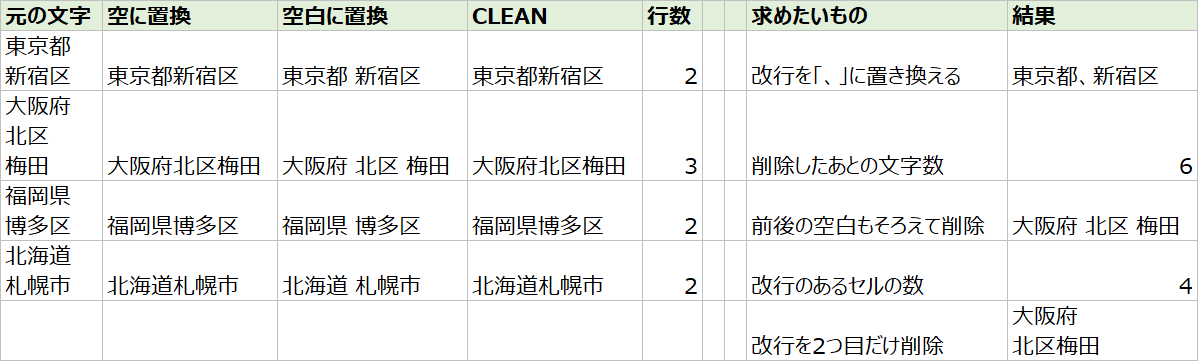
東京都と新宿区の改行が消えて、結果は 東京都新宿区 です。文字がくっつくときは、空白に置き換えます。
結果は 東京都 新宿区 です。読点などに、置き換えるときは、=SUBSTITUTE(A3,CHAR(10),"、") で、東京都、新宿区 になります。
▶ この式(B3)を、上の練習ツールで試す / この式(C3)を、上の練習ツールで試す / この式(I3)を、上の練習ツールで試す
CLEAN関数で、改行などをまとめて削除する
CLEAN関数は、印刷できない文字(改行を含む)を、まとめて削除します。ほかのシステムから、コピーしたデータの、見えない文字を、消すときにも、役に立ちます。
結果は 東京都新宿区 で、SUBSTITUTE関数と同じです。改行だけを、別の文字に置き換えたいときは、SUBSTITUTE関数を、使います。空白(スペース)の削除は、空白を削除する方法を参照してください。
▶ この式(D3)を、上の練習ツールで試す / この式(D4)を、上の練習ツールで試す
検索と置換で、改行を一括で削除する(Ctrl + J)
式を使わずに、元のセルの改行を、直接消すには、「検索と置換」を使います。
Ctrl + J は、改行を、検索欄に入力するための、キーです。元のセルが、書き換わるので、先に、バックアップを、とっておくと、安心です。
改行の数を数える・何番目かだけ削除する
セルの中の、改行の数は、文字数の差で、求めます。改行を消す前と後の、文字数の差が、改行の数です。
=LEN(A3)-LEN(SUBSTITUTE(A3,CHAR(10),""))+1東京都新宿区は、改行が1つなので、行数は 2 です。大阪府・北区・梅田は、行数が 3 になります。2つ目の改行だけを、削除したいときは、SUBSTITUTE関数の最後に、「2」を付けます。
結果は、1つ目の改行だけが残って、大阪府(改行)北区梅田 になります。改行のあるセルの数は、=SUMPRODUCT(--ISNUMBER(FIND(CHAR(10),A3:A6))) で、結果は 4 です。
▶ この式(E3)を、上の練習ツールで試す / この式(E4)を、上の練習ツールで試す / この式(I6)を、上の練習ツールで試す / この式(I7)を、上の練習ツールで試す
改行が削除できないときの確認表
| 症状 | 考えられる原因 | 対処 |
|---|---|---|
| 改行が、消えない | 改行が、CHAR(10) ではなく、CHAR(13) になっている | CHAR(13) も、SUBSTITUTE関数で、消す。 |
| CHAR(10) の置換が、効かない | Macや別のソフトの、改行コードが混ざっている | CLEAN関数を使うか、CHAR(13) も置き換える。 |
| 「検索と置換」で、見つからない | Ctrl + J を、押していない | 検索欄を、クリックして、Ctrl + J を押す。 |
| 置換したのに、見た目が変わらない | 数式の結果で、元のセルを、見ている | 結果のセルを、確認する。 |
| 文字が、くっついて、読みにくい | 空に置き換えている | 空白や読点に、置き換える。 |
| 関数の結果を、そのまま貼れない | 数式のまま、貼り付けている | 「値で貼り付け」にする。 |
| 値を変えても、結果が変わらない | 計算方法が「手動」になっている | 「数式」タブの「計算方法の設定」を「自動」にする。 |
改行の削除・置換のよくある質問
セルの改行を、一括で削除するには?
「検索と置換」で、検索する文字列に、Ctrl + J を入力して、置換後を空にして、「すべて置換」をクリックします。
改行を、関数で削除する式は?
=SUBSTITUTE(A3,CHAR(10),"") です。CLEAN関数でも、削除できます。
改行を、空白に置き換えるには?
=SUBSTITUTE(A3,CHAR(10)," ") のように、置き換える文字に、空白を指定します。
あわせて読みたい:改行・文字の整形の関連記事
- エクセルのセル内改行|Alt+Enter・Mac・関数(CHAR(10))・できない原因
- セル内改行の達人に!ショートカットキーから関数、応用まで
- Excelで空白(スペース)を削除する方法|TRIM・SUBSTITUTE
- Excelで電話番号のハイフンを削除する方法|SUBSTITUTE
- Excelで特定の文字の個数を数える方法|LEN・SUBSTITUTE
練習用ファイル:練習用Excelファイル(.xlsx・無料)
改行ごとに、セルを分けたいときは、エクセルで改行ごとにセルを分割する方法もあわせてご覧ください。