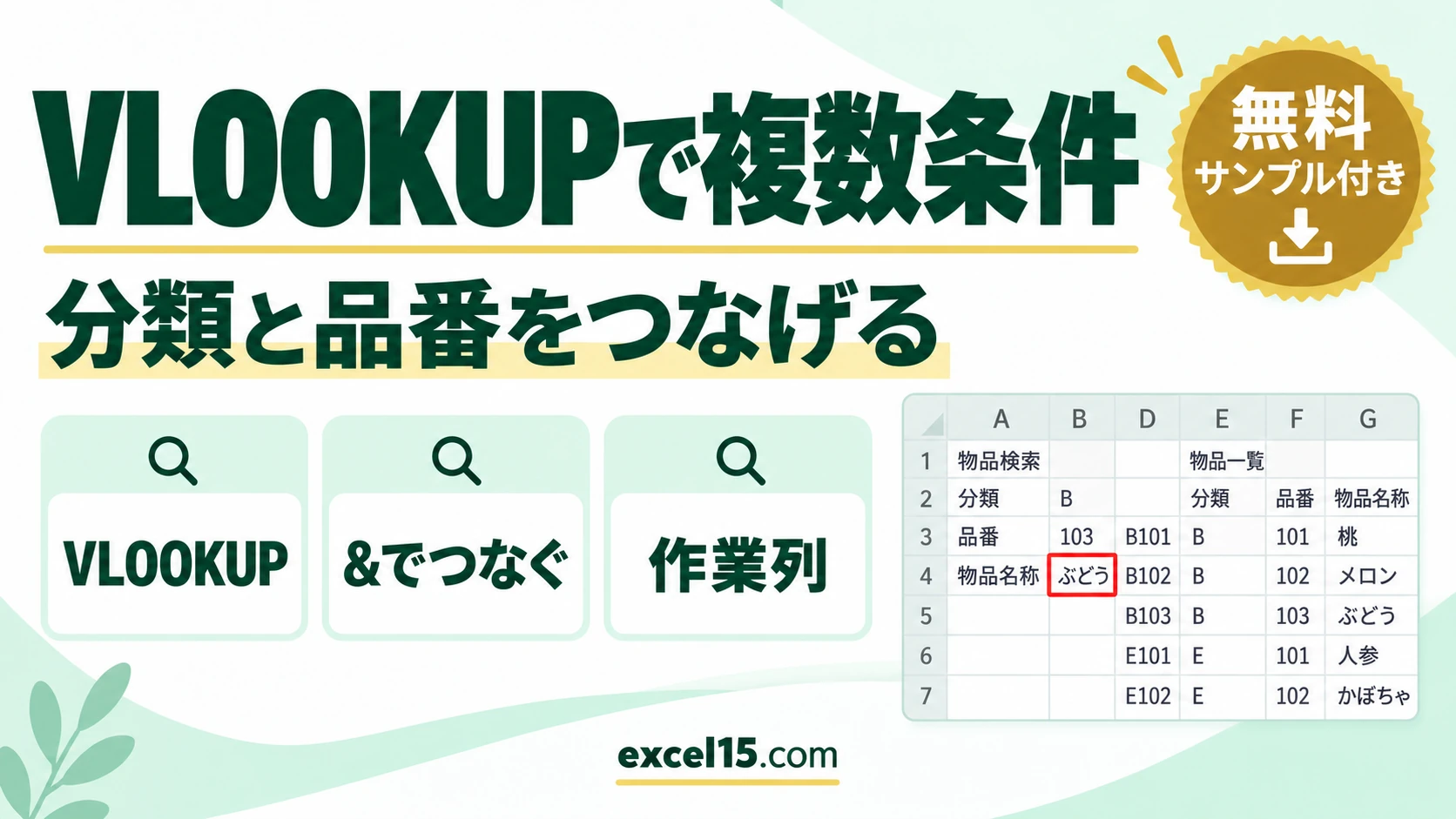
Excelでのデータ検索において、複数の条件を組み合わせて特定の値を引き出したい場合があります。例えば、「分類」と「品番」の両方が一致する商品名を取得したいといったケースです。このような場合、VLOOKUP関数と文字列結合を組み合わせることで、効率的にデータを検索する方法をご紹介します。
<Excelサンプルデータダウンロード>
ExcelのVLOOKUP関数で複数の条件(項目)を組み合わせて検索する方法
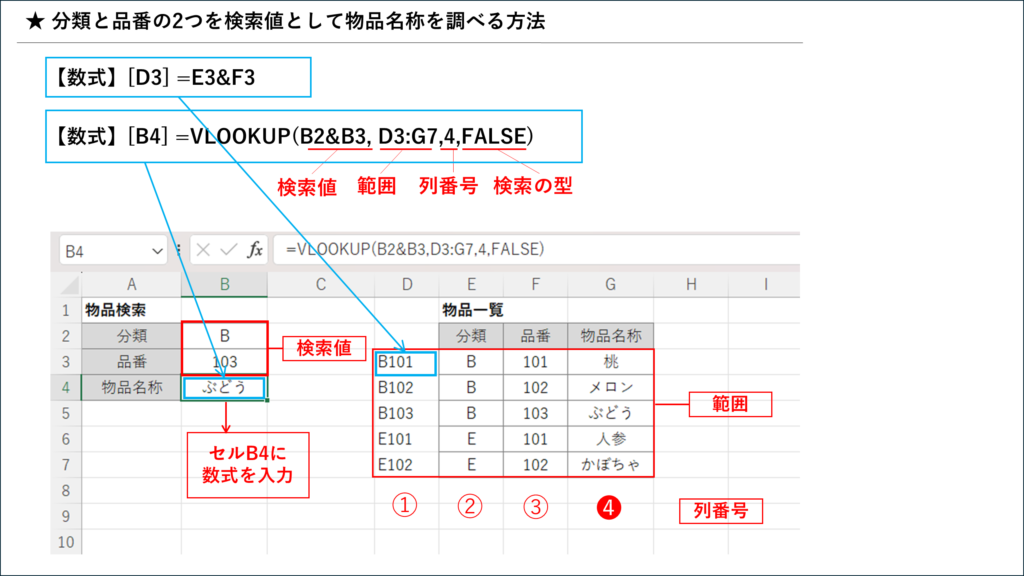
複数の条件項目を検索値として表引きしたいことがあります。
例えば「分類」と「品番」の両方が一致する商品名を取り出したい」というようなケースです。しかし、VLOOKUP関数で指定できる検索値は1つです。
複数の項目を検索値とするには、検索値と表の双方で、分類と品番を文字列結合します。
その際、VLOOKUP関数では表の最左列しか検索できないので、取り出したい「物品商品」列より左の列で文字列結合してください。
まず動かしてみよう|この記事のサンプルをその場で試せます
練習用ファイルをダウンロードしなくても、記事と同じデータ・同じセル番地のサンプルをここで動かせます。黄色いセルを書き換えると、結果がその場で変わります。各解説の最後にある「▶ この式を試す」を押すと、このツールの該当セルへ移動します。
Excelのサンプルデータダウンロード
以下は、上記画像のExcelデータですので、ダウンロードして練習などに使用してください。
VLOOKUP関数とは
VLOOKUP関数は、表の中から特定の値に基づいてデータを検索し、その値に対応するデータを取得するためのExcel関数です。基本的な構文は以下の通りです:
- 検索値: 検索したい値
- 範囲: データが格納されている範囲
- 列番号: 取得したいデータがある列の番号
- 検索の型: 完全一致の場合は
FALSE、近似一致の場合はTRUE
複数の条件を組み合わせて検索する方法
構想と準備
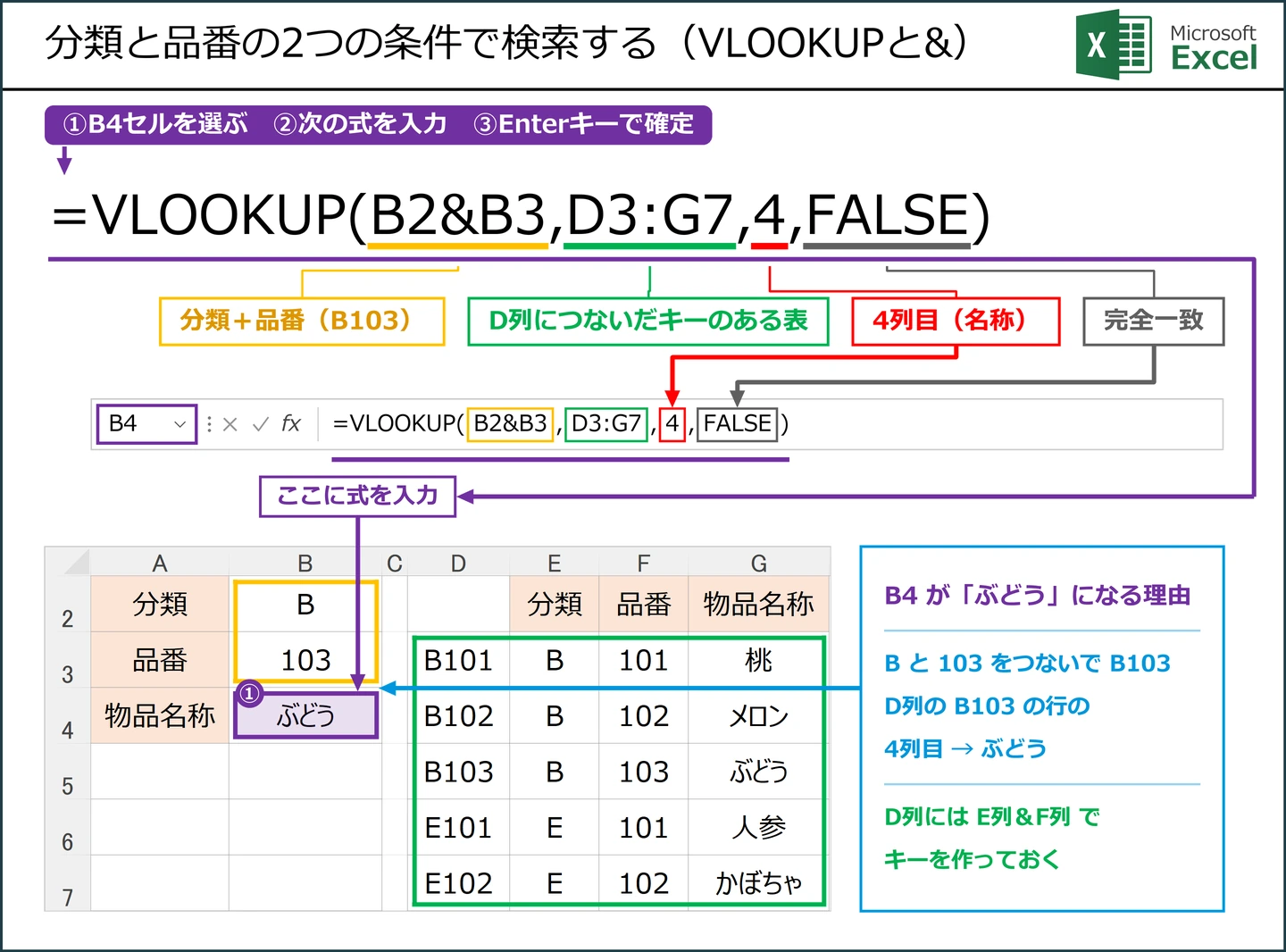
通常、VLOOKUP関数では一つの検索値しか指定できません。しかし、複数の条件を組み合わせて検索値にしたい場合は、まずそれぞれの条件を文字列として結合する必要があります。以下の手順で、分類と品番を組み合わせて商品名を取得する方法を示します。
手順
=E3 & F3これで分類と品番が結合され、検索値が作成されます。
- VLOOKUP関数の設定 次に、VLOOKUP関数を使って結合された検索値に基づいてデータを検索します。例えば、商品名が列Gにある場合、セルB4に次のように数式を入力します:
ここで:
- B2 & B3: 分類と品番を結合した検索値
- D3:G7: 検索範囲(結合された検索値が含まれる列を含む範囲)
- 4: 取得する列番号(商品名の列)
- FALSE: 完全一致を指定
▶ この式(D3)を、上の練習ツールで試す / この式(B4)を、上の練習ツールで試す / この式(D4)を、上の練習ツールで試す
追加のヒント
- 作業列の非表示: 検索値を結合するために使用した列(D列など)が不要な場合、これを非表示にしておくと表が見やすくなります。
- 新しい列の挿入: 適切な列がない場合は、新しい列を挿入して使用することもできます。列番号を右クリックして「挿入」を選びます。
このようにして、複数の条件を組み合わせて検索するためのVLOOKUP関数の使用法をマスターすれば、Excelでのデータ処理が一段と便利になります。ぜひお試しください!
VLOOKUP関数と関連する検索関数の使い分けは、こちらのまとめで整理しています。

基本から確認したいときは、エクセルのVLOOKUPの使い方もあわせてご覧ください。