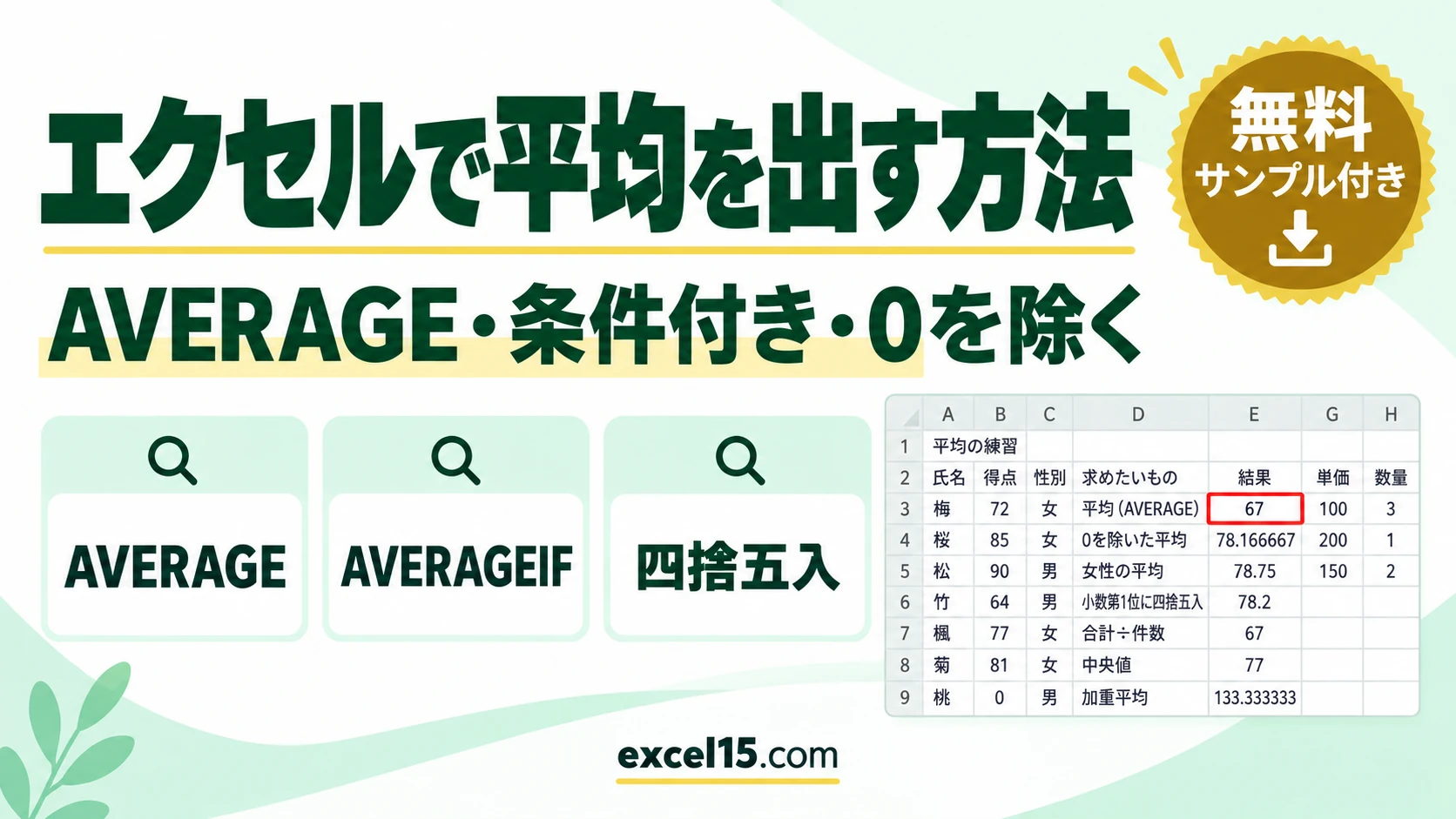
エクセルで平均を出すには、AVERAGE関数を使います。得点がB3からB9にあるなら、=AVERAGE(B3:B9) です。範囲を指定するだけで、合計と件数を数えて割る計算を、自動で行ってくれます。
この記事では、平均の出し方の基本、0を除く方法、条件付きの平均、四捨五入、加重平均、平均が合わないときの原因を、1つの表を使って説明します。下の練習ツールで、得点を書き換えて、平均がどう変わるかを試せます。
エクセルの平均の出し方|やりたいこと別の式
| やりたいこと | 式(例) | ポイント |
|---|---|---|
| 平均を求める | =AVERAGE(B3:B9) | 範囲の数値の平均です。空白や文字は、数えません。 |
| 0を除いて平均する | =AVERAGEIF(B3:B9,”<>0″) | 欠席の0点を、平均に含めないときに使います。 |
| 条件に合うものの平均 | =AVERAGEIF(C3:C9,”女”,B3:B9) | 性別が「女」の人の、得点の平均です。 |
| 平均を四捨五入する | =ROUND(E4,1) | 小数第1位までにそろえます。 |
| 合計÷件数で求める | =SUM(B3:B9)/COUNT(B3:B9) | AVERAGE関数と同じ結果になります。 |
| 加重平均を求める | =SUMPRODUCT(G3:G5,H3:H5)/SUM(H3:H5) | 数量などの重みを付けた平均です。 |
まず動かしてみよう|この記事のサンプルをその場で試せます
練習用ファイルをダウンロードしなくても、記事と同じデータ・同じセル番地のサンプルをここで動かせます。黄色いセルを書き換えると、結果がその場で変わります。各解説の最後にある「▶ この式を試す」を押すと、このツールの該当セルへ移動します。
AVERAGE関数で平均を出す(基本)
平均を出したいセル(E3)に、次の式を入れます。
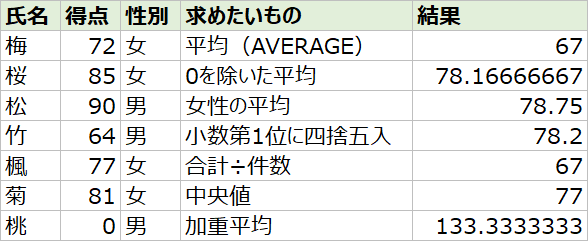
得点の合計は469点で、7人で割って、結果は 67 です。桃の0点も、人数に含まれます。「ホーム」タブの「Σ(オートSUM)」の右の「▼」から「平均」を選ぶ方法でも、同じ式が入ります。
▶ この式(E3)を、上の練習ツールで試す / この式(E7)を、上の練習ツールで試す
0を除いて平均を出す(AVERAGEIF関数)
欠席の人の0点を、平均に含めたくないときは、AVERAGEIF関数で、「0ではないもの」を条件にします。
0点の桃を除いた、6人の平均で、結果は 78.1666… です。「<>0」は、「0に等しくない」という意味です。空白のセルは、もともと平均に含まれないので、0を入力せず、空白のままにする方法もあります。
条件に合うデータだけの平均を出す(AVERAGEIF関数)
性別が「女」の人だけの平均を求めるには、AVERAGEIF関数で、条件の範囲、条件、平均する範囲を指定します。
女性は、梅・桜・楓・菊の4人で、(72+85+77+81)÷4=78.75 です。条件が2つ以上のときは、AVERAGEIFS関数の使い方を使います。AVERAGEIF関数は、AVERAGEIF関数の使い方で詳しく説明しています。
平均を四捨五入する・小数点以下をそろえる
平均は、割り切れないと、小数点以下が長くなります。小数第1位にそろえるときは、ROUND関数で包みます。E4の「0を除いた平均」を、小数第1位に四捨五入する式です。
78.1666…を、小数第1位に四捨五入して、結果は 78.2 です。式を1つにまとめるなら、=ROUND(AVERAGE(B3:B9),1) のように書きます。詳しくは、平均を四捨五入する方法を参照してください。
平均が合わない・おかしいときの原因
| 症状 | 考えられる原因 | 対処 |
|---|---|---|
| 平均が思ったより低い | 欠席などの「0」が入っていて、平均に含まれている | AVERAGEIFで「<>0」を条件にするか、0ではなく空白にする。 |
| 平均が思ったより高い、件数が合わない | 数字が文字になっていて、平均に含まれていない | 数値に変換する。緑の三角が付いていれば「数値に変換する」を選ぶ。 |
| #DIV/0! が出る | 範囲に数値が1つもない | 範囲を確かめる。IFERROR関数で、エラーを別の表示にする。 |
| 小数点以下が長い | 割り切れない平均で、表示形式が「標準」 | ROUND関数で桁数をそろえる。表示だけなら、小数点以下の桁数を減らす。 |
| 値を変えても平均が変わらない | 計算方法が「手動」になっている | 「数式」タブの「計算方法の設定」を「自動」にする。 |
加重平均・中央値|平均のほかの求め方
単価と数量のように、重みが違うデータの平均は、単純な平均とは違います。加重平均は、「単価×数量の合計」を「数量の合計」で割って求めます。
(100×3+200×1+150×2)÷(3+1+2)=800÷6で、結果は 133.33… です。外れ値(極端に大きい・小さい値)の影響を受けにくい代表値が欲しいときは、MEDIAN関数(中央値)が使えます。
得点を小さい順に並べた、真ん中の値で、結果は 77 です。
▶ この式(E9)を、上の練習ツールで試す / この式(E8)を、上の練習ツールで試す
平均のよくある質問
平均の関数は何ですか?
平均には、AVERAGE関数を使います。条件付きなら AVERAGEIF関数・AVERAGEIFS関数、文字や論理値も数える場合は AVERAGEA関数があります。基本は、AVERAGE関数です。
平均を出すショートカットは?
平均を入れたいセルを選び、「ホーム」タブの「Σ(オートSUM)」の右の「▼」から「平均」を選びます。範囲が自動で入るので、Enter キーで確定します。
飛び飛びのセルの平均は?
=AVERAGE(B3,B5,B7) のように、セルを「,」で区切って指定します。範囲と、離れたセルを、混ぜて指定することもできます。
あわせて読みたい:平均の関連記事
- AVERAGE関数の使い方
- AVERAGEIF関数の使い方
- Excelで平均を四捨五入する方法|AVERAGEとROUNDの組み合わせ
- SUM関数の使い方|合計を求める・範囲と複数セルの指定
- SUMPRODUCT関数の使い方|掛け算の合計・条件付き合計
練習用ファイル:練習用Excelファイル(.xlsx・無料)