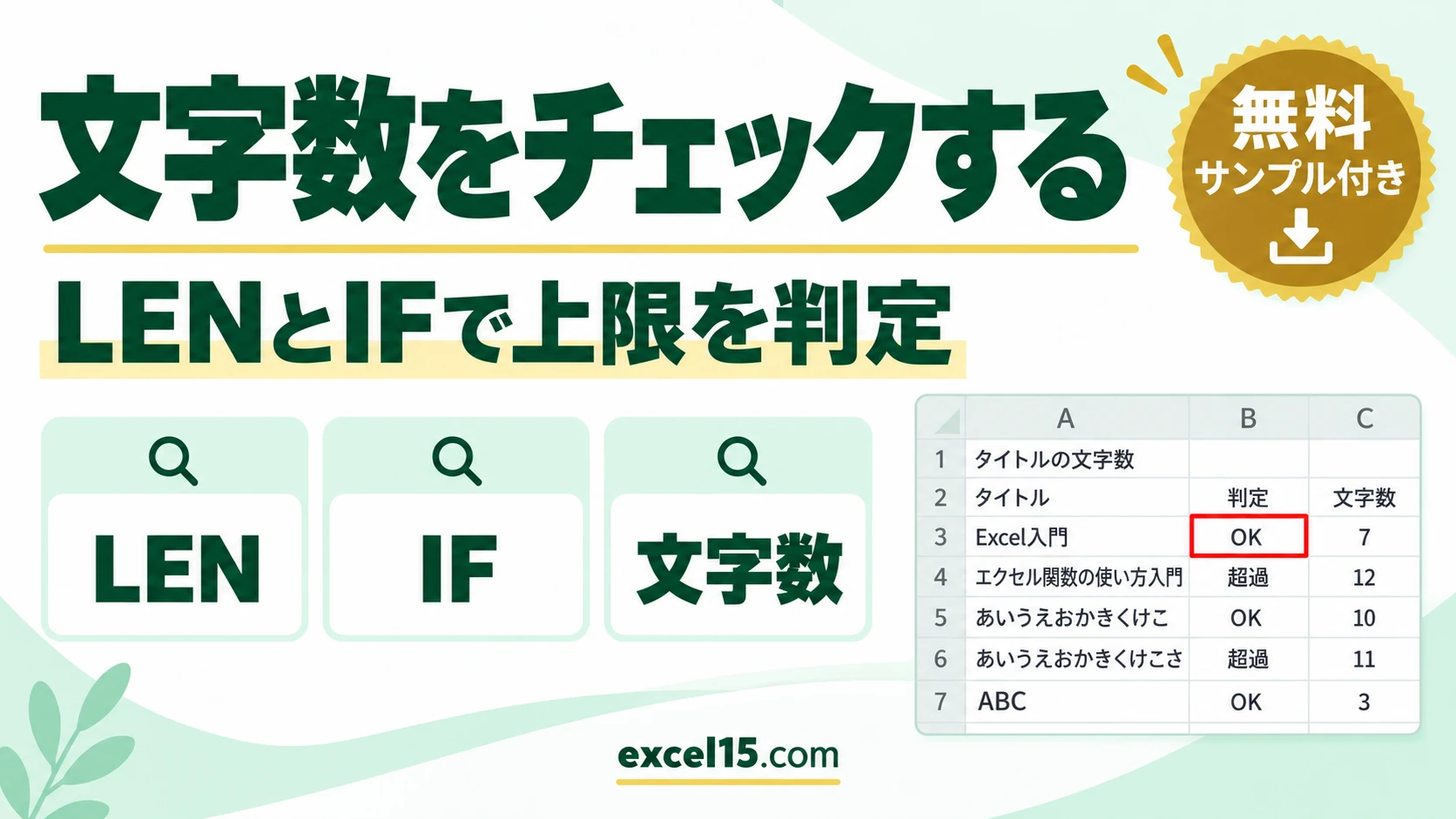
Excelで、文字数が上限を超えていないかをチェックするには、LEN関数とIF関数を組み合わせます。タイトルや商品名の、文字数制限の確認に使えます。
関数の説明
文字数のチェック
LEN関数で文字数を数え、IF関数で「上限を超えたら『超過』」と表示します。全角・半角に関係なく、1文字は1と数えます。
関数
対応バージョン
Excel 2007以降のすべてのバージョンで使えます(Excel 2003でも使えます)。
構文
引数
| 引数 | 説明 |
|---|---|
| LEN(A3)>10 | 必須。文字数が10を超えているかの条件。 |
| “超過” | 必須。超えているときに表示する値。 |
| “OK” | 省略可。超えていないときに表示する値。 |
関数作成のポイント
- LEN関数は、全角も半角も、1文字を1と数えます。バイト数を数えるときは、LENB関数を使います。
- 「>10」は11文字以上、「>=10」は10文字以上が、超過になります。
- スペースも、1文字として数えられます。
関数活用のポイント
- タイトルや商品名が、文字数の上限に収まっているかを確認します。
- 入力欄の文字数制限を、事前にチェックします。
- SNSの投稿文の、文字数を確認します。
使用例
まず動かしてみよう|この記事のサンプルをその場で試せます
練習用ファイルをダウンロードしなくても、記事と同じデータ・同じセル番地のサンプルをここで動かせます。黄色いセルを書き換えると、結果がその場で変わります。各解説の最後にある「▶ この式を試す」を押すと、このツールの該当セルへ移動します。
サンプルデータ
練習用ファイルと同じ配置の、サンプルデータです。下の練習ツールで、黄色いセルを書き換えると、結果がその場で変わります。
| A | B | C | |
|---|---|---|---|
| 1 | タイトルの文字数 | ||
| 2 | タイトル | 判定 | 文字数 |
| 3 | Excel入門 | OK | 7 |
| 4 | エクセル関数の使い方入門 | 超過 | 12 |
| 5 | あいうえおかきくけこ | OK | 10 |
| 6 | あいうえおかきくけこさ | 超過 | 11 |
| 7 | ABC | OK | 3 |
サンプル式
セルB3に、次の式を入れます。
条件 LEN(A3)>10 が成り立てば “超過”、成り立たなければ “OK” を返します。 結果は「OK」です。
セルC3に、次の式を入れます。
A3の文字数を返します。 結果は「7」です。
セルB4に、次の式を入れます。
条件 LEN(A4)>10 が成り立てば “超過”、成り立たなければ “OK” を返します。 結果は「超過」です。
セルC4に、次の式を入れます。
A4の文字数を返します。 結果は「12」です。
セルB5に、次の式を入れます。
条件 LEN(A5)>10 が成り立てば “超過”、成り立たなければ “OK” を返します。 結果は「OK」です。
セルC5に、次の式を入れます。
A5の文字数を返します。 結果は「10」です。
セルB6に、次の式を入れます。
条件 LEN(A6)>10 が成り立てば “超過”、成り立たなければ “OK” を返します。 結果は「超過」です。
セルC6に、次の式を入れます。
A6の文字数を返します。 結果は「11」です。
セルB7に、次の式を入れます。
条件 LEN(A7)>10 が成り立てば “超過”、成り立たなければ “OK” を返します。 結果は「OK」です。
セルC7に、次の式を入れます。
A7の文字数を返します。 結果は「3」です。
▶ この式(B3)を、上の練習ツールで試す / この式(C3)を、上の練習ツールで試す / この式(B4)を、上の練習ツールで試す / この式(C4)を、上の練習ツールで試す
サンプルデータダウンロード
サンプルデータをダウンロードすることができます。以下のリンクからダウンロードしてください。
【Excel】練習用サンプルデータ(例題)をダウンロード(無料)
まとめ
Excelで文字数をチェックする方法の基本は、上の「サンプル式」のとおりです。黄色いセルを書き換えながら、結果の変わり方を確かめると、使い方が身に付きます。