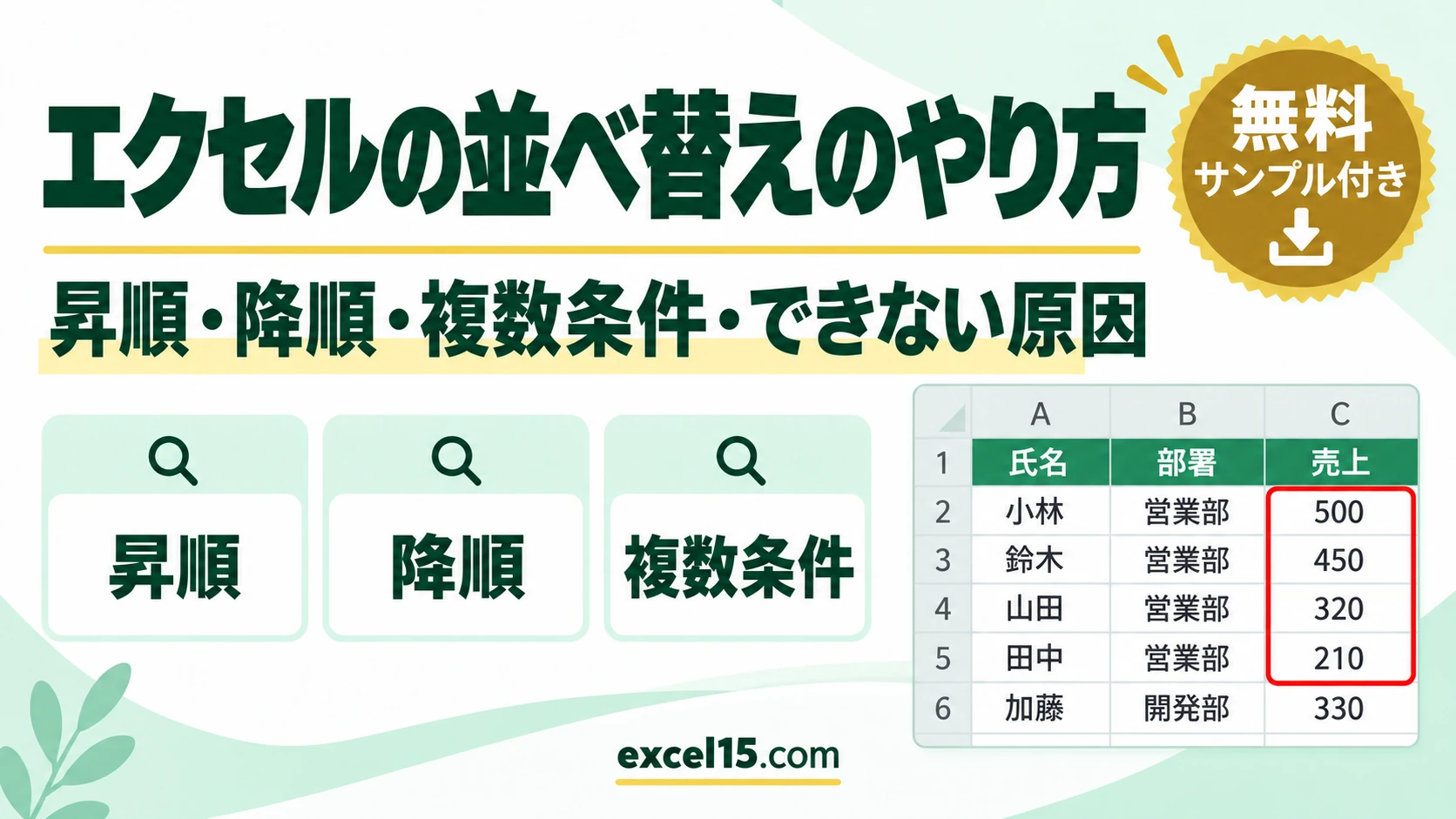
エクセルで、表を並べ替えるには、表の中のセルを選んで、「データ」タブの「昇順」または「降順」のボタンを押します。複数の条件で並べ替えるときは、「データ」タブの「並べ替え」をクリックして、「レベルの追加」で、優先順位をつけて、条件を指定します。
この記事では、並べ替えの基本(昇順・降順)、複数の条件での並べ替え、行全体が正しく動かない・並べ替えできないときの原因を、実際のExcelの画面を使って説明します。
エクセルの並べ替え|やりたいこと別の操作
| やりたいこと | 操作 | ポイント |
|---|---|---|
| 1つの列で、並べ替える | 列のセルを選んで「データ」→「昇順」「降順」 | 表全体(行ごと)が、連動して並べ替わります。 |
| 複数の条件で、並べ替える | 「データ」→「並べ替え」→「レベルの追加」 | 上のキーが、優先されます。 |
| 大きい順(降順)に、並べる | 「順序」で「大きい順」を選ぶ | 売上のランキングなどに、使います。 |
| 見出しを、並べ替えの対象から外す | 「先頭行をデータの見出しとして使用する」にチェック | 通常は、オンのまま、使います。 |
| 横方向(列)に、並べ替える | 「並べ替え」→「オプション」→「列単位」 | 行と列を、入れ替えたいときに、使います。 |
| 元の順番に、戻す | 連番の列を、先に作っておく | 連番の列で、昇順に並べると、元に戻ります。 |
| 関数で、並べ替える | SORT関数・SORTBY関数 | Microsoft 365 では、元の表を変えずに、並べ替えられます。 |
複数の条件で並べ替える方法
例として、氏名・部署・売上の表(A1:C11)を、「部署の昇順」で並べて、同じ部署の中では、「売上の大きい順」に並べ替えます。
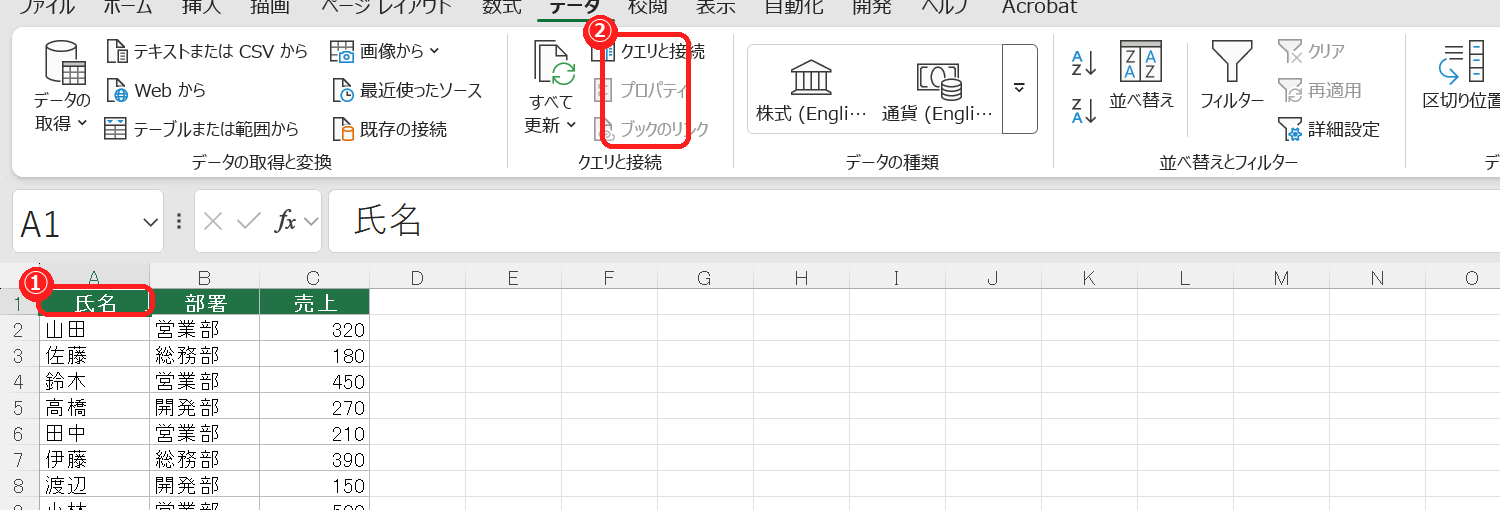
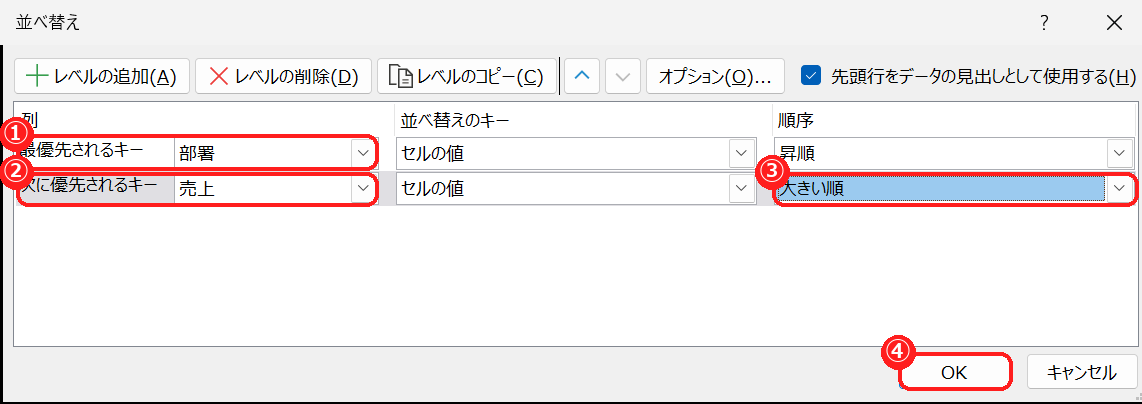
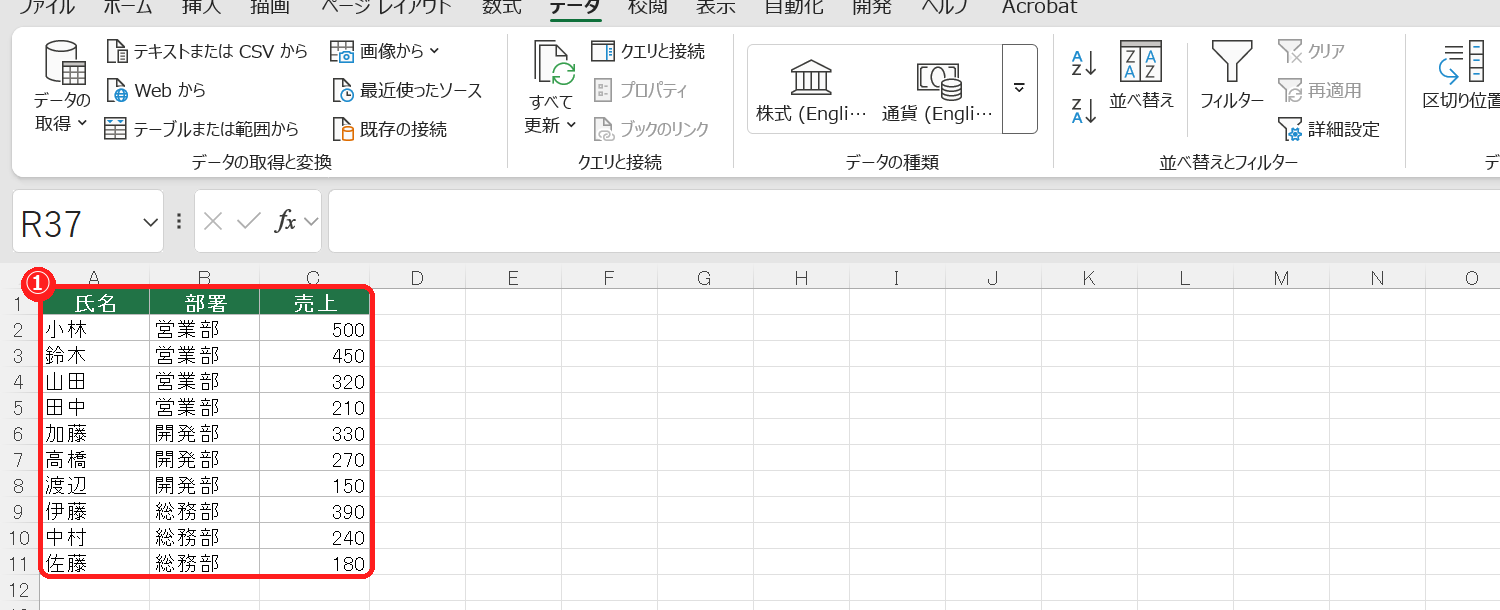
文字の「昇順」は、あいうえお順(五十音順)です。営業部(えいぎょう)、開発部(かいはつ)、総務部(そうむ)の順に、並びます。数値の「昇順」は、小さい順、「降順」は、大きい順です。
ボタン1つで、並べ替える(昇順・降順)
1つの列だけで、並べ替えるなら、もっと簡単です。並べ替えたい列のセル(たとえば、売上の列のセル)を、1つ選んで、「データ」タブの「降順」ボタン(Z→A)を押すと、売上の大きい順に、行ごと並べ替えられます。小さい順にするなら、「昇順」ボタン(A→Z)を押します。
元の順番に戻したいとき
並べ替えたあとに、「元の順番に戻したい」と思っても、一度並べ替えると、元の順番の情報は、残りません(直後なら、Ctrl + Z で戻せます)。あとで戻せるように、並べ替える前に、連番の列を作っておくと、便利です。連番の作り方は、連番を振る方法を参照してください。
並べ替えがうまくいかないときの確認表
| 症状 | 考えられる原因 | 対処 |
|---|---|---|
| 一部の列だけ、ずれてしまう | 範囲の一部だけを、選んでいた | 表の中のセルを、1つだけ選んで、並べ替える。 |
| 見出しも、一緒に並べ替えられる | 見出しの設定が、オフになっている | 「先頭行をデータの見出しとして使用する」を、オンにする。 |
| 「結合されたセルは、並べ替えできません」 | 結合したセルが、範囲にある | 結合を解除して、から、並べ替える。 |
| 数字が、思った順に並ばない | 数字が、文字列になっている | 数値に直してから、並べ替える。 |
| 漢字が、五十音順にならない | 漢字の読み(ふりがな)の情報が、ない | ふりがなの列を作って、その列で並べ替える。 |
| 空白の行で、並べ替えが止まる | 表の途中に、空白の行がある | 空白行を削除して、から、並べ替える。 |
| 関数の結果が、おかしくなる | 参照が、並べ替えでずれる | 絶対参照にするか、値で貼り付けてから、並べ替える。 |
並べ替えのよくある質問
並べ替えの、やり方は?
表の中のセルを選んで、「データ」タブの「昇順」「降順」ボタンを押します。複数の条件のときは、「並べ替え」の画面で、レベルを追加します。
並べ替えを、元に戻すには?
並べ替えた直後なら、Ctrl + Z で、戻せます。あとから戻したいときは、並べ替える前に、連番の列を作っておきます。
並べ替えが、できないのは、なぜ?
結合したセルがある、範囲の一部だけを選んでいる、表の途中に空白の行がある、といった原因が、多いです。確認表を、見てください。
あわせて読みたい:並べ替え・表操作の関連記事
- SORT関数の使い方|表を並べ替える(降順・昇順)
- SORTBY関数の使い方|複数の基準で表を並べ替える
- エクセルのフィルターのかけ方|設定・解除・数値フィルター・ショートカット
- エクセルで順位を付ける方法|RANK.EQ・同順位・昇順・上位の取り出し
グループごとの小計は、エクセルの小計の出し方もあわせてご覧ください。