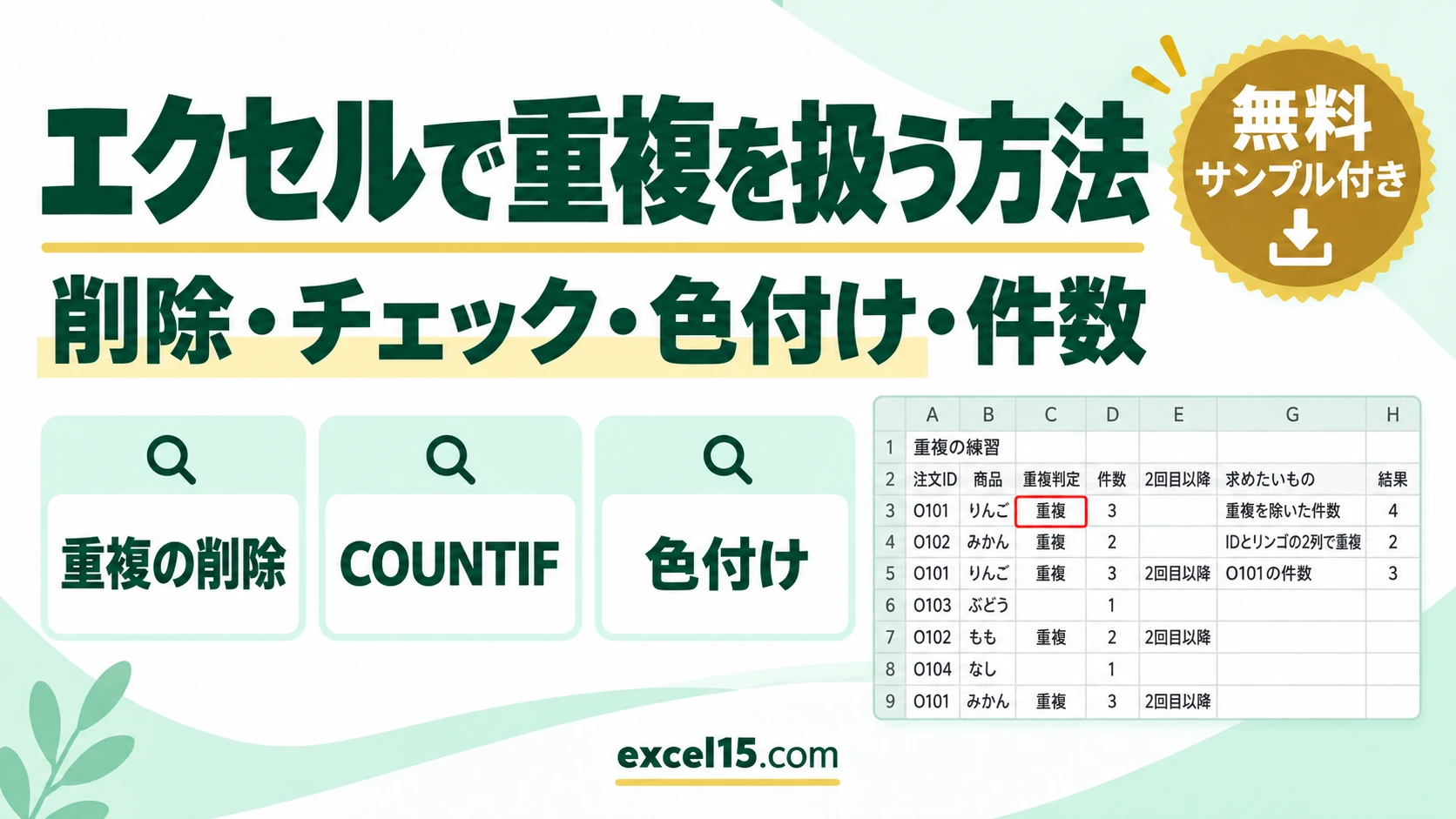
エクセルで重複を扱うには、目的によって、方法が変わります。重複を削除したいなら、「データ」タブの「重複の削除」、重複を見つけたいなら、COUNTIF関数か条件付き書式、重複を除いた件数を数えたいなら、SUMPRODUCT関数などを使います。
この記事では、重複の削除、重複のチェック、重複のセルに色を付ける方法、重複を除いた件数の数え方、2つの列の組み合わせでの重複を、1つの表を使って説明します。下の練習ツールで、IDを書き換えて、判定の変わり方を試せます。
エクセルで重複を扱う方法|目的別の選び方
| やりたいこと | 方法 | ポイント |
|---|---|---|
| 重複を削除する | 「データ」タブ→「重複の削除」 | 元のデータが消えるので、先にコピーを取ります。 |
| 重複しているか調べる | =IF(COUNTIF($A$3:$A$9,A3)>1,”重複”,””) | 重複の行に、「重複」と表示します。 |
| 重複のセルに色を付ける | 「条件付き書式」→「重複する値」 | 式を使わずに、色で見つけられます。 |
| 2回目以降だけを見つける | =IF(COUNTIF($A$3:A3,A3)>1,”2回目以降”,””) | 最初の1件を残して、あとの重複を見つけられます。 |
| 重複を除いた件数を数える | =SUMPRODUCT(1/COUNTIF(A3:A9,A3:A9)) | 同じ値を、1つと数えます。 |
| 2つの列の組み合わせで調べる | =COUNTIFS(A3:A9,A3,B3:B9,B3) | 2つの列が両方同じ行を、重複とします。 |
重複を削除する(データタブの「重複の削除」)
重複した行を、まとめて削除する手順です。表の中の、どこか1つのセルを選んで、始めます。
複数の列にチェックを入れると、チェックした列が、すべて同じ行だけが、重複として削除されます。最初に出てきた行が残り、あとの行が削除されます。
まず動かしてみよう|この記事のサンプルをその場で試せます
練習用ファイルをダウンロードしなくても、記事と同じデータ・同じセル番地のサンプルをここで動かせます。黄色いセルを書き換えると、結果がその場で変わります。各解説の最後にある「▶ この式を試す」を押すと、このツールの該当セルへ移動します。
重複しているかをチェックする(COUNTIF関数)
削除する前に、どの行が重複しているかを、確認したいときは、COUNTIF関数を使います。同じ値が、範囲に何個あるかを数えて、2以上なら「重複」と表示します。C3セルに入れます。
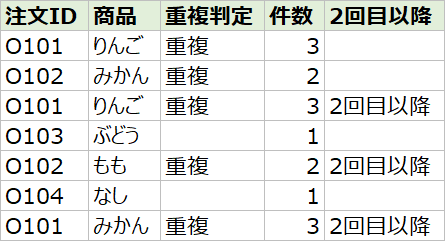
O101は、3件あるので、「重複」と表示されます。O103は、1件だけなので、空白です。範囲は、「$A$3:$A$9」と固定し、調べるセルは、「A3」と固定しません。件数そのものを知りたいときは、次の式です。
O101は、3、O102は 2、O103は 1 と表示されます。詳しくは、重複を見つける方法(COUNTIF関数)を参照してください。
▶ この式(C3)を、上の練習ツールで試す / この式(D3)を、上の練習ツールで試す
重複のセルに色を付ける(条件付き書式)
式を使わずに、重複している値に、色を付けて見つける方法です。
色を付けたあと、「フィルターの色で並べ替え」を使うと、色付きのセルを、上にまとめられます。
2回目以降の重複だけを見つける(最初の1件を残す)
最初に出てきた1件は残して、2回目以降だけを、重複としたいときは、COUNTIF関数の範囲の「始点だけ」を固定します。E3セルに入れます。
範囲が「$A$3:A3」なので、下へコピーすると、「その行まで」の範囲で数えます。O101の、1件目(3行目)は空白、2件目(5行目)と3件目(9行目)が、「2回目以降」になります。この列で、フィルターをかけて、「2回目以降」の行を削除すると、最初の1件だけが残ります。
▶ この式(E5)を、上の練習ツールで試す / この式(E7)を、上の練習ツールで試す
重複を除いた件数を数える
同じ値を、1つと数えた、件数を求めるには、SUMPRODUCT関数と COUNTIF関数を組み合わせます。
O101は3件あるので、それぞれ「1/3」と数えて足すと1になる、という仕組みです。結果は、O101・O102・O103・O104の 4 件です。Microsoft 365・Excel 2021以降では、UNIQUE関数を使って、=COUNTA(UNIQUE(A3:A9)) と書くこともできます。
2つの列の組み合わせで重複を調べる
「注文IDと商品の両方が、同じ行」を重複とするときは、COUNTIFS関数で、2つの条件を指定します。IDがO101で、商品がりんごの行の数は、次の式です。
O101で、商品がりんごの行は、3行目と5行目の 2 件です。表のすべての行に使うときは、条件を「A3」「B3」のように、セルで指定します。詳しくは、複数列の重複をチェックする方法(COUNTIFS)を参照してください。
重複がうまく見つからない・消えないときの確認表
| 症状 | 考えられる原因 | 対処 |
|---|---|---|
| 同じに見えるのに、重複と判定されない | 末尾のスペースや、全角・半角の違いがある | TRIM関数で余分なスペースを消す。全角・半角を、そろえる。 |
| 重複の削除で、思った行が消える | 判定の列の選び方が違う | 重複の削除の画面で、判定に使う列だけに、チェックを入れる。 |
| 数字の重複が見つからない | 数字が、文字と数値で混ざっている | すべて数値(または文字)に、そろえる。 |
| 条件付き書式で、色が付かない | 範囲の選び方が違う | 重複を調べたい範囲を、すべて選んでから、設定する。 |
| SUMPRODUCTの式が #DIV/0! になる | 範囲に空白のセルがある | 空白のない範囲にする。または、IF関数で空白を除く。 |
重複のよくある質問
重複を残して、一意のリストを作るには?
Microsoft 365・Excel 2021以降なら、UNIQUE関数で、重複を除いたリストを、別の場所に作れます。元のデータは、そのまま残ります。UNIQUE関数の使い方を参照してください。
重複を削除すると、どの行が残りますか?
「重複の削除」では、最初に出てきた行が残り、あとの行が削除されます。残したい行を、先頭に並べ替えてから、実行します。
重複の行だけを、取り出すには?
COUNTIFで「重複」と表示した列に、フィルターをかけて、「重複」の行だけを表示します。FILTER関数が使えるなら、=FILTER(A3:B9,C3:C9="重複") でも取り出せます。
あわせて読みたい:重複の関連記事
- Excelで重複を見つける方法|COUNTIF関数で「重複」と表示
- Excelで複数列の重複をチェックする方法|COUNTIFSで2項目の組み合わせを判定
- UNIQUE関数の使い方
- COUNTIF関数の使い方
- エクセルでカウントする方法|COUNT・COUNTIF・空白・文字数
練習用ファイル:練習用Excelファイル(.xlsx・無料)