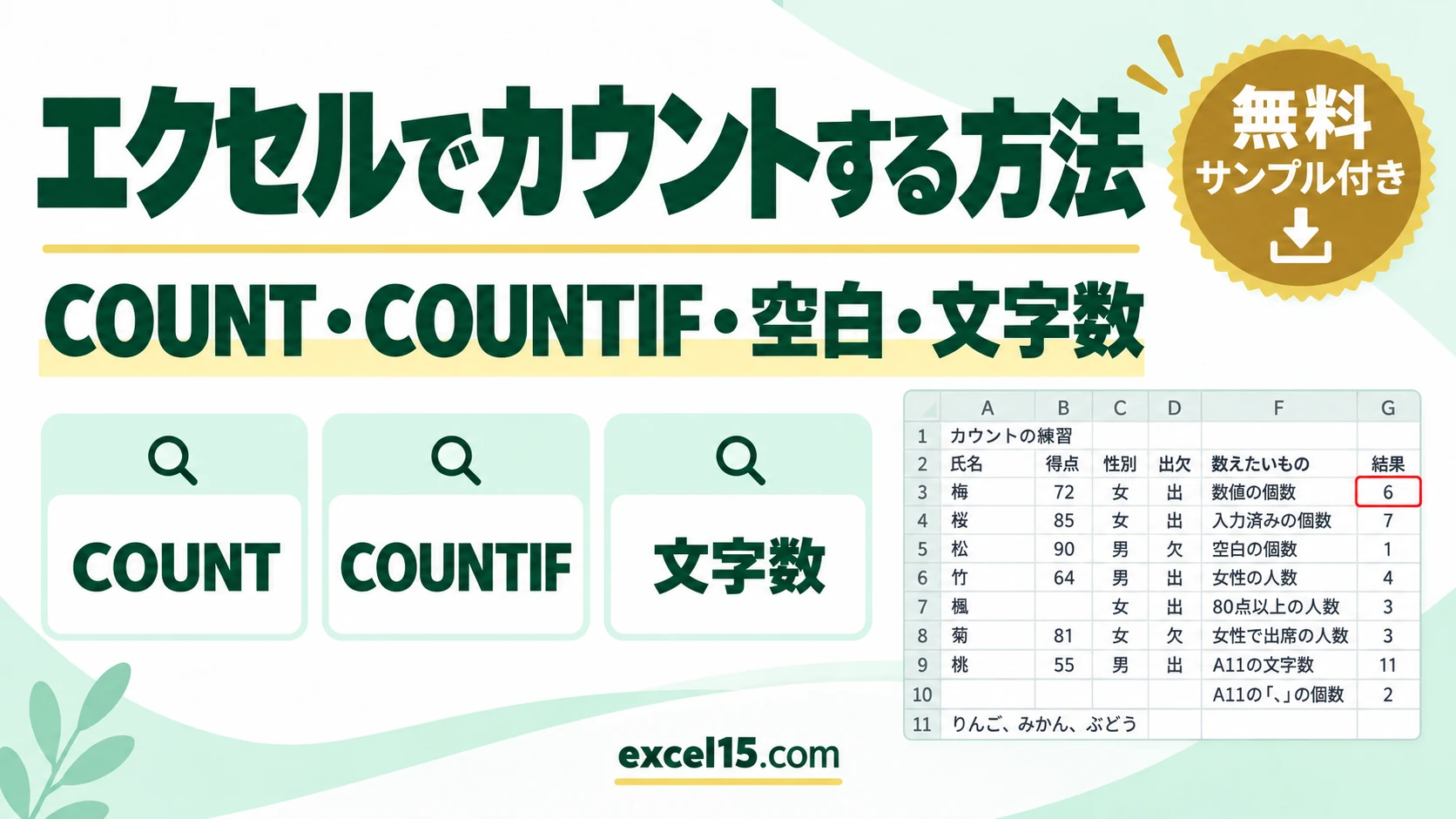
エクセルで個数を数えるには、数えたいものによって、使う関数が変わります。数値の個数なら COUNT関数、空白でないセルなら COUNTA関数、条件に合うセルなら COUNTIF関数です。たとえば、得点(B3:B9)の数値の個数は、=COUNT(B3:B9) です。
この記事では、COUNT・COUNTA・COUNTBLANK・COUNTIF・COUNTIFS の使い分け、条件付きのカウント、文字数のカウント、特定の文字の個数を、1つの表を使って説明します。下の練習ツールで、データを書き換えて、個数がどう変わるかを試せます。
エクセルのカウント関数の使い分け|数えたいもの別の式
| 数えたいもの | 式(例) | ポイント |
|---|---|---|
| 数値のセルの個数 | =COUNT(B3:B9) | 数値だけを数えます。文字や空白は、数えません。 |
| 空白でないセルの個数 | =COUNTA(A3:A9) | 文字・数値など、何か入っているセルを数えます。 |
| 空白のセルの個数 | =COUNTBLANK(B3:B9) | 何も入っていないセルを数えます。 |
| 条件に合うセルの個数 | =COUNTIF(C3:C9,”女”) | 性別が「女」のセルを数えます。 |
| 数値の条件で数える | =COUNTIF(B3:B9,”>=80″) | 80以上の得点を数えます。 |
| 複数の条件で数える | =COUNTIFS(C3:C9,”女”,D3:D9,”出”) | すべての条件を満たす行を数えます。 |
| セルの文字数 | =LEN(A11) | 文字の個数を数えます。 |
まず動かしてみよう|この記事のサンプルをその場で試せます
練習用ファイルをダウンロードしなくても、記事と同じデータ・同じセル番地のサンプルをここで動かせます。黄色いセルを書き換えると、結果がその場で変わります。各解説の最後にある「▶ この式を試す」を押すと、このツールの該当セルへ移動します。
COUNT関数で数値の個数を数える
得点が入力されているセルの数を、G3セルに求めます。
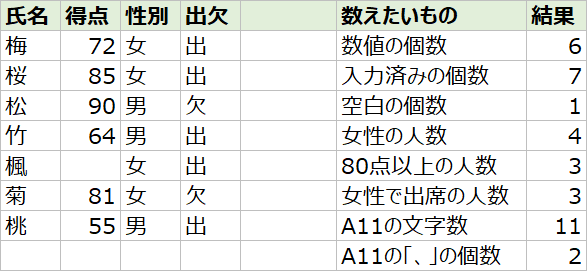
楓の得点が空白なので、7人のうち、数値は6個で、結果は 6 です。数値だけを数えるので、名前などの文字は、数えません。COUNT関数の詳しい使い方は、COUNT関数・COUNTA関数の使い方で説明しています。
入力済み・空白のセルを数える(COUNTA・COUNTBLANK)
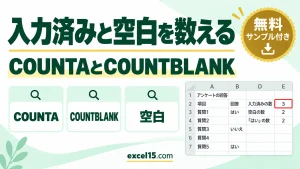
名前の列に、何人分が入力されているかを数えるには、COUNTA関数を使います。
結果は 7 です。空白のセルを数えるには、COUNTBLANK関数を使います。
得点が未入力のセルは、楓の1つだけなので、結果は 1 です。詳しくは、入力済みと空白のセル数を数える方法を参照してください。
▶ この式(G4)を、上の練習ツールで試す / この式(G5)を、上の練習ツールで試す
条件に合うセルの個数を数える(COUNTIF関数)
「性別が女性の人は何人か」のように、条件に合うセルを数えるには、COUNTIF関数を使います。範囲と、条件を指定します。
梅・桜・楓・菊の4人で、結果は 4 です。数値の条件も指定できます。80点以上の人数は、次の式です。
85・90・81の3人で、結果は 3 です。条件は、「”>=80″」のように、比較の記号と数値を、ダブルクォーテーションで囲みます。詳しくは、COUNTIF関数の使い方を参照してください。
▶ この式(G6)を、上の練習ツールで試す / この式(G7)を、上の練習ツールで試す
複数の条件に合う個数を数える(COUNTIFS関数)
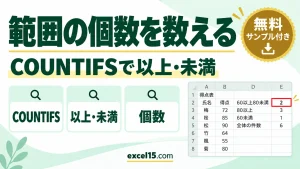
「女性で、出席の人」のように、条件が2つ以上のときは、COUNTIFS関数を使います。範囲と条件を、ペアで並べます。
梅・桜・楓の3人で、結果は 3 です。同じ範囲に、2つの条件を指定すると、「60以上80未満」のような、範囲の個数も数えられます。COUNTIFS関数の使い方、「○以上○未満」の個数を数える方法も参考にしてください。
文字数・特定の文字の個数を数える
セルの文字数は、LEN関数で数えます。A11セルの「りんご、みかん、ぶどう」の文字数は、次の式です。
結果は 11 です。特定の文字(ここでは「、」)が、何個入っているかは、全体の文字数から、その文字を除いた文字数を引いて求めます。
「、」を除くと9文字になるので、11−9で、結果は 2 です。項目の数は、この結果に1を足して、3つと分かります。詳しくは、特定の文字の個数を数える方法を参照してください。
▶ この式(G9)を、上の練習ツールで試す / この式(G10)を、上の練習ツールで試す
カウントが合わない・おかしいときの確認表
| 症状 | 考えられる原因 | 対処 |
|---|---|---|
| COUNTの結果が少ない | 数字が文字列(左寄せの数字)になっている | 数値に変換する。個数を数えたいだけなら、COUNTA関数を使う。 |
| COUNTIFの結果が0になる | 条件の文字が、全角・半角やスペースの違いで合っていない | 条件とセルの表記を、そろえる。 |
| 空白が数えられない | 数式で “”(空文字)を返したセルがある | COUNTBLANKは、空文字も数えます。COUNTIFで “” を条件にする方法もあります。 |
| COUNTIFSが0になる | 条件の範囲の大きさが、そろっていない | 各条件の範囲の行数を、同じにする。 |
| 値を変えても個数が変わらない | 計算方法が「手動」になっている | 「数式」タブの「計算方法の設定」を「自動」にする。 |
カウントのよくある質問
カウントの関数は何ですか?
用途で使い分けます。数値の個数は COUNT、空白でないセルは COUNTA、空白は COUNTBLANK、条件付きは COUNTIF・COUNTIFS です。
文字を数える関数は?
セルの文字数は LEN関数です。バイト数を数えるときは、LENB関数を使います。特定の文字が、何個含まれているかは、LEN関数と SUBSTITUTE関数の組み合わせで求めます。
重複を除いた個数を数えるには?
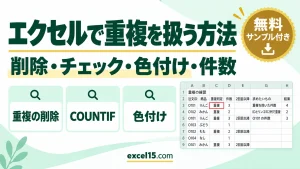
同じ値を1つと数える方法は、重複を削除・チェックする方法で説明しています。
あわせて読みたい:カウントの関連記事
練習用ファイル:練習用Excelファイル(.xlsx・無料)