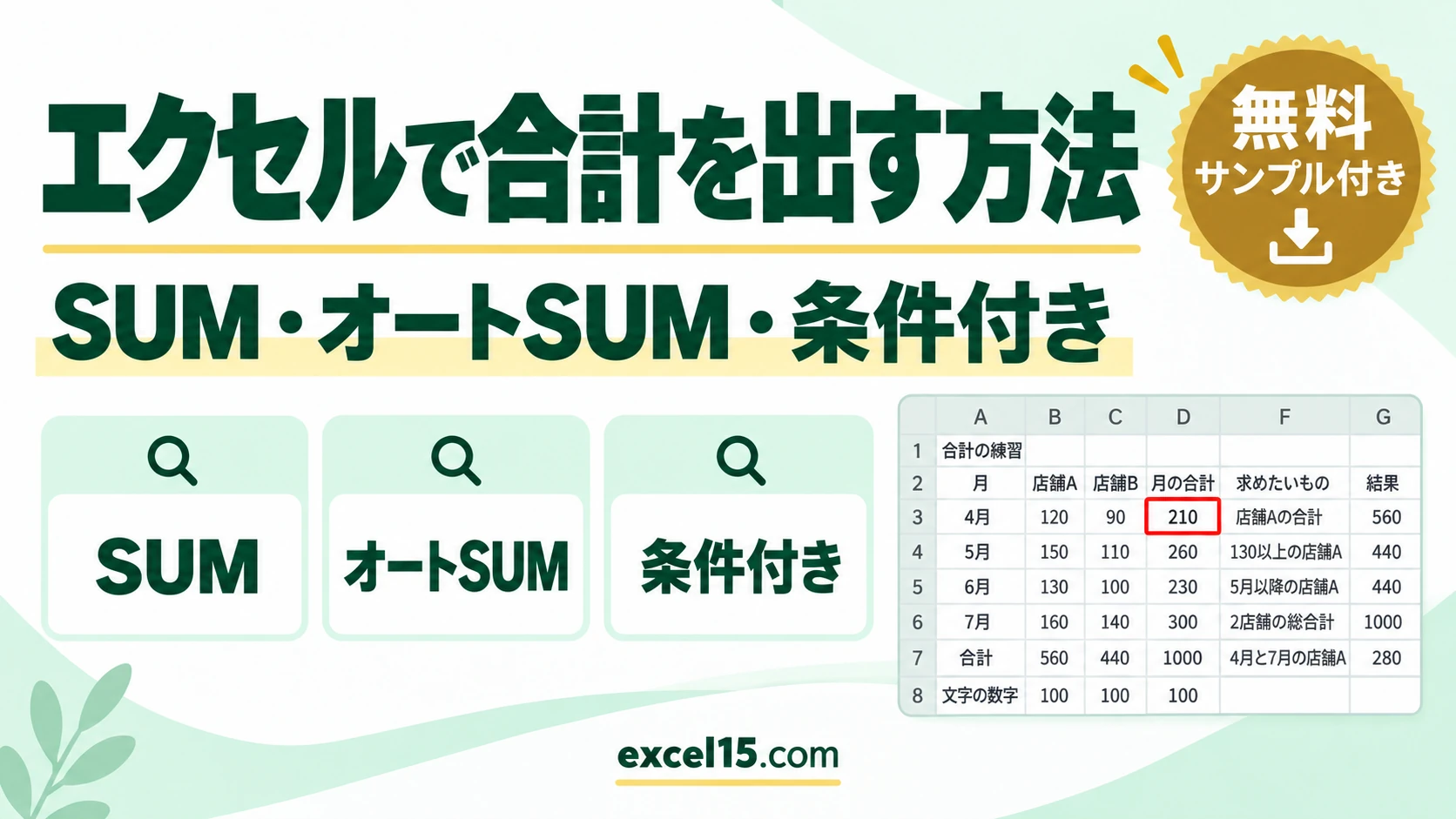
エクセルで合計を出すには、SUM関数を使います。合計したいセルの範囲を、=SUM(B3:B6) のように指定するだけです。さらに簡単な方法として、「ホーム」タブの「Σ(オートSUM)」ボタンや、ショートカットキー Alt+Shift+=(Windows)でも、SUM関数が自動で入ります。
この記事では、合計の出し方の基本、オートSUMとショートカット、条件付きの合計、離れたセルや複数の列の合計、合計が合わない・0になる原因を、1つの表を使って説明します。下の練習ツールで、数字を書き換えながら試せます。
エクセルの合計の出し方|やりたいこと別の式
| やりたいこと | 式(例) | ポイント |
|---|---|---|
| 縦一列の合計 | =SUM(B3:B6) | 範囲を指定します。いちばん基本の形です。 |
| 横一列の合計 | =SUM(B3:C3) | 横に並んだセルも、同じ形です。 |
| 複数の列をまとめた合計 | =SUM(B3:C6) | 長方形の範囲全体を、合計します。 |
| 離れたセルの合計 | =SUM(B3,B6) | 「,」で区切って、離れたセルを指定します。 |
| 条件に合うものだけの合計 | =SUMIF(B3:B6,”>=130″) | 130以上のセルだけを合計します。 |
| ボタンやキーで合計する | Alt+Shift+= | オートSUM。範囲が自動で入ります。 |
まず動かしてみよう|この記事のサンプルをその場で試せます
練習用ファイルをダウンロードしなくても、記事と同じデータ・同じセル番地のサンプルをここで動かせます。黄色いセルを書き換えると、結果がその場で変わります。各解説の最後にある「▶ この式を試す」を押すと、このツールの該当セルへ移動します。
SUM関数で合計を出す(基本)
店舗Aの4月から7月までの合計を、G3セルに求めます。
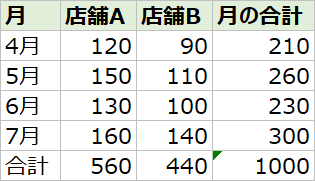
120+150+130+160で、結果は 560 です。範囲をドラッグで選ぶかわりに、「B3:B6」と、キーボードで入力しても同じです。SUM関数の詳しい使い方は、SUM関数の使い方で説明しています。
▶ この式(G3)を、上の練習ツールで試す / この式(D3)を、上の練習ツールで試す
オートSUMとショートカットで合計を出す
合計は、ボタンやキーで、さらに簡単に入れられます。表の下の合計のセル(B7)を選んで、次のどちらかを行います。
表の下の行(B7)と、右の列(D3)のどちらにも、同じ方法で合計を入れられます。範囲が違っているときは、ドラッグで選び直してから、Enter キーを押します。
条件に合うデータだけの合計を出す
「130以上の月だけの合計」のように、条件に合うセルだけを合計するときは、SUMIF関数を使います。
店舗Aの、130以上の月は、5月(150)、6月(130)、7月(160)で、合計は 440 です。条件が2つ以上のときは、SUMIFS関数を使います。詳しくは、SUMIF関数の使い方、SUMIFS関数の使い方を参照してください。
離れたセル・複数の列・範囲全体の合計
離れたセルを合計するときは、「,」で区切ります。店舗Aの、4月と7月だけの合計です。
結果は、120+160の 280 です。複数の列にまたがる、長方形の範囲全体を合計するときは、範囲の左上のセルと右下のセルを指定します。
店舗Aと店舗Bの、4月から7月までの総合計で、結果は 1000 です。
▶ この式(G7)を、上の練習ツールで試す / この式(G6)を、上の練習ツールで試す
合計が合わない・0になる原因
合計が0になったり、電卓で足した数と合わなかったりする、いちばん多い原因は、数字が「文字」として入力されていることです。表の下の行(文字の数字)で、確認できます。B8は、文字の「100」で、C8は、数値の100です。
SUM関数は、文字の数字を、合計の対象にしません。結果は、数値の100だけの 100 です。左寄せで表示された数字や、セルの左上に緑の三角が付いた数字は、文字の可能性があります。
| 症状 | 考えられる原因 | 対処 |
|---|---|---|
| 合計が0になる、少ない | 数字が文字列(左寄せの数字)になっている | 数値に変換する。緑の三角が付いていれば「数値に変換する」を選ぶ。 |
| 合計が1円ずれる | 表示は四捨五入だが、実際の値に小数点以下がある | ROUND関数で、値そのものを丸める。 |
| 範囲が足りない | 行を追加したのに、SUMの範囲が広がっていない | 範囲を選び直す。表の途中に行を挿入すると、自動で広がる。 |
| 合計が二重になる | 合計の行を、範囲に含めてしまっている | 範囲から、合計の行を外す。 |
| 数値を変えても合計が変わらない | 計算方法が「手動」になっている | 「数式」タブの「計算方法の設定」を「自動」にする。 |
文字の数字を、数値に一括変換する方法は、文字列を数値に一括変換する方法で説明しています。
合計のよくある質問
合計のショートカットキーは?
Windowsでは、合計を入れたいセルを選んで、Alt+Shift+= です。Macでは、Command+Shift+T です。
別のシートのセルを合計するには?
別のシートのセルは、「シート名!」を付けて指定します。=SUM(Sheet2!B3:B6) のように書きます。複数のシートの同じ位置を、まとめて合計することもできます。
フィルターで絞り込んだ行だけの合計は?
SUM関数は、フィルターで隠れた行も、合計に含めます。見えている行だけを合計するには、SUBTOTAL関数を使います。フィルター後の合計を出す方法(SUBTOTAL関数)を参照してください。
あわせて読みたい:合計の関連記事
- SUM関数の使い方|合計を求める・範囲と複数セルの指定
- SUMIF関数の使い方|条件に合う数値だけを合計する
- Excelで累計(累積合計)を出す方法
- エクセルの足し算のやり方|記号・SUM・縦横・離れたセル・0になる
- エクセルの掛け算のやり方|記号・PRODUCT・まとめて計算・固定
練習用ファイル:練習用Excelファイル(.xlsx・無料)