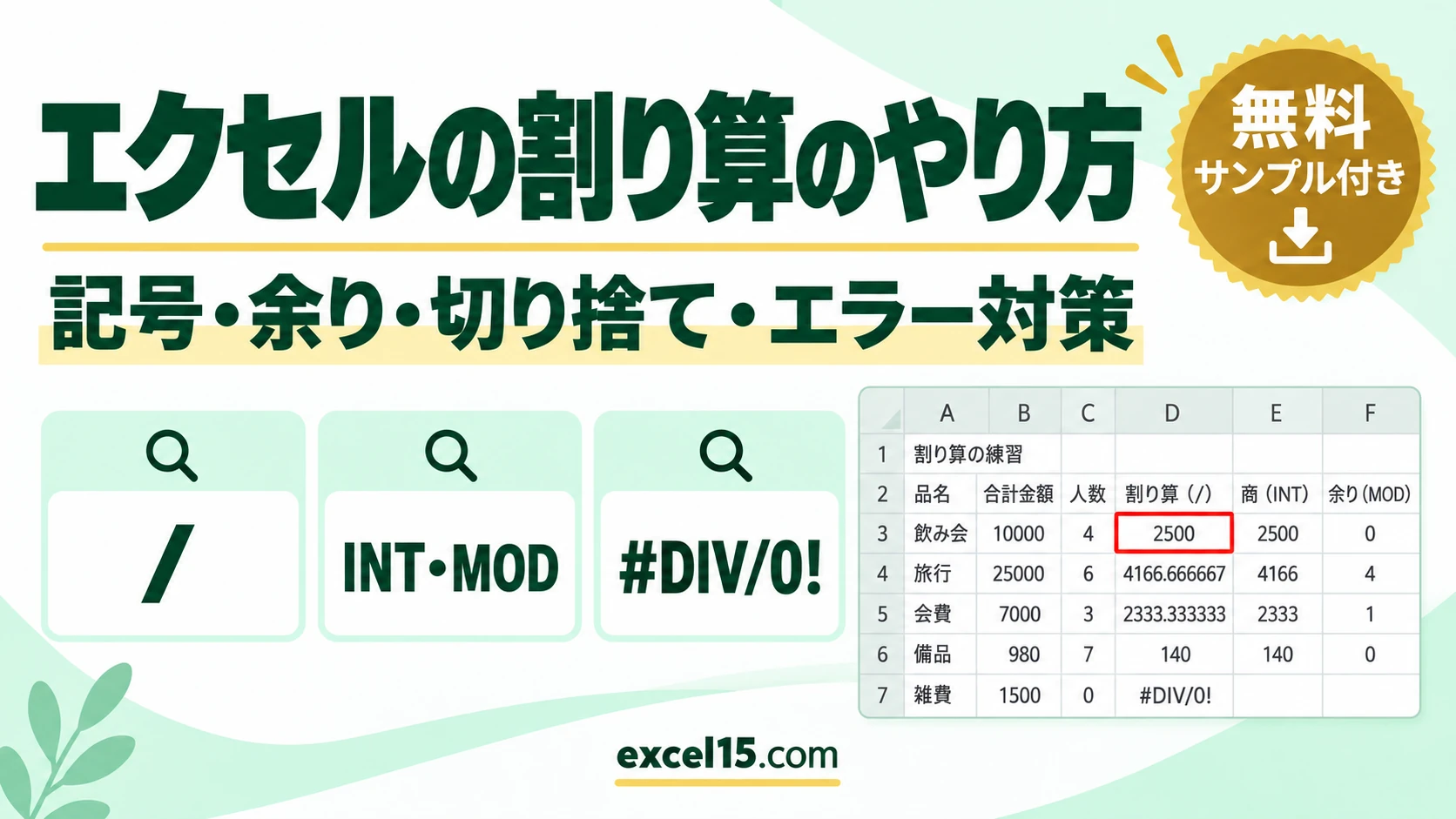
エクセルで割り算をするときは、式の先頭に「=」を付けて、割り算の記号「/」(スラッシュ)でつなぎます。合計金額がB3、人数がC3なら、=B3/C3 です。「÷」ではなく、半角の「/」を使います。
「割り算の関数は何?」と探す人が多いのですが、割り算専用の関数はありません。商(整数部分)を求めるときは INT関数、余りを求めるときは MOD関数、小数点以下を処理するときは ROUND系の関数を組み合わせます。この記事では、割り算の記号、商と余り、切り捨て・四捨五入・切り上げ、パーセント、0で割るエラーの対処を、1つの表を使って説明します。
エクセルの割り算は「/」で計算する|やりたいこと別の式
| やりたいこと | 式(例) | ポイント |
|---|---|---|
| 2つのセルを割る | =B3/C3 | 記号「/」でつなぎます。いちばん基本の形です。 |
| 商(整数部分)を求める | =INT(B3/C3) | 小数点以下を切り捨てた整数になります。 |
| 余りを求める | =MOD(B3,C3) | 「B3÷C3」の余りを返します。 |
| 小数第1位に四捨五入する | =ROUND(B3/C3,1) | 桁数を変えれば、整数や小数第2位にもできます。 |
| 切り上げる | =ROUNDUP(B3/C3,0) | 端数があれば、1つ大きい整数にします。 |
| 0で割るエラーを避ける | =IF(C3=0,””,B3/C3) | 割る数が0のとき、何も表示しません。 |
まず動かしてみよう|この記事のサンプルをその場で試せます
練習用ファイルをダウンロードしなくても、記事と同じデータ・同じセル番地のサンプルをここで動かせます。黄色いセルを書き換えると、結果がその場で変わります。各解説の最後にある「▶ この式を試す」を押すと、このツールの該当セルへ移動します。
記号「/」で割り算する(セル同士・数値との割り算)
「1人あたりの金額」は、合計金額÷人数です。D3セルに、次の式を入れます。
=B3/C3
10000÷4で、結果は 2500 です。セルと数値を割るときは =B3/4、数値どうしなら =10000/4 のように書けます。
▶ この式(D3)を、上の練習ツールで試す / この式(D4)を、上の練習ツールで試す
割り算の商と余りを求める(INT関数・MOD関数)
「25000円を6人で分けると、1人いくらで、いくら余るか」のように、商と余りを分けたいときは、INT関数とMOD関数を使います。
25000÷6=4166.666… の整数部分で、結果は 4166 です。余りは MOD関数で求めます。
結果は 4 です。確認すると、4166×6+4=25000 になります。商と余りの使い方は、割り算の商と余りを求める方法(INT関数とMOD関数)でも説明しています。
▶ この式(E4)を、上の練習ツールで試す / この式(F4)を、上の練習ツールで試す
割り算の結果を切り捨て・四捨五入・切り上げする
割り算の結果に小数点以下の端数が出るときは、割り算の式を、ROUND系の関数で包みます。小数第1位に四捨五入するなら、次のようにします。
25000÷6=4166.666… を、小数第1位に四捨五入して、結果は 4166.7 です。切り上げは ROUNDUP関数、切り捨ては ROUNDDOWN関数です。
端数があるので、整数に切り上げて、結果は 4167 です。桁数の考え方は、ROUND関数の使い方、ROUNDUP関数の使い方、ROUNDDOWN関数の使い方で詳しく説明しています。
| やりたいこと | 関数 | 25000÷6の結果 |
|---|---|---|
| 小数点以下を切り捨てる(整数) | INT / ROUNDDOWN | 4166 |
| 小数第1位に四捨五入する | ROUND | 4166.7 |
| 整数に切り上げる | ROUNDUP | 4167 |
▶ この式(G4)を、上の練習ツールで試す / この式(H4)を、上の練習ツールで試す
割り算の結果をパーセントで表す
達成率や割合は、「実績÷目標」の割り算で求めます。結果は、0.8のような小数なので、セルの表示形式を「パーセンテージ」にすると、80%と表示されます。
表示形式を変えても、セルの値そのものは、0.8のままです。値そのものを、100倍した数値にしたいときは、=B3/C3*100 と書きます。
0で割ると出る「#DIV/0!」エラーの対処
割る数が0のとき、または空白のときは、割り算ができないので、「#DIV/0!」というエラーが出ます。雑費の行(人数が0)で確認できます。エラーを避けるには、IF関数で、割る数が0かどうかを先に調べます。
人数が0のときは、何も表示せず、人数を入力すると、割り算の結果が表示されます。エラーを別の表示に置き換えるなら、IFERROR関数も使えます。IFERROR関数の使い方も参考にしてください。
割り算をまとめて計算する(下へコピー・列ごと)
1行目の式を作ったら、下の行へコピーします。1行ずつ式を書き直す必要はありません。
コピーすると、D4は =B4/C4、D5は =B5/C5 のように、セル番地が1行ずつ自動でずれます。すべての行を、同じ数(たとえば 人数の合計)で割りたいときは、割る数のセルを「$」で固定して、=B3/$C$10 のように書きます。
▶ この式(D5)を、上の練習ツールで試す / この式(D6)を、上の練習ツールで試す
割り算ができない・思った結果にならないときの確認表
| 症状 | 考えられる原因 | 対処 |
|---|---|---|
| 式がそのまま表示される | 先頭の「=」がない、またはセルの表示形式が「文字列」 | 「=」を付ける。表示形式を「標準」に変えてから、式を入れ直す。 |
| #DIV/0! が出る | 割る数が0または空白 | IF関数で、割る数が0のときの表示を決める。 |
| #VALUE! が出る | 割る数や割られる数に、文字やスペースが入っている | 文字やスペースを消す。数字が文字列のときは、数値に変換する。 |
| 結果が0.8のような小数になる | 表示形式が「標準」になっている | 「ホーム」タブの「%」で、パーセンテージにする。 |
| コピーすると結果がずれる | 割る数のセルを固定していない | 式の中のセルを選び、F4 キーで「$」を付ける。 |
割り算のよくある質問
割り算の関数はありますか?
「割り算」という名前の関数はありません。記号「/」で割る方法が基本です。商(整数部分)だけが欲しいときは QUOTIENT関数もあり、=QUOTIENT(B4,C4) は =INT(B4/C4) と同じ結果(正の数の場合)です。
割り算と掛け算・足し算を、1つの式で一緒に計算できますか?
できます。エクセルは、足し算・引き算より先に、掛け算・割り算を計算します。足し算を先にしたいときは、かっこで囲みます。=(B3+C3)/2 は、B3とC3の平均を求める式です。掛け算は、エクセルの掛け算のやり方で説明しています。
割り算の結果を、整数のまま計算に使うには?
表示形式で整数に見せているだけだと、実際の値は小数のままです。値そのものを整数にするには、INT関数やROUND関数で、式を包みます。
あわせて読みたい:割り算の関連記事
- Excelで割り算の商と余りを求める方法|INT関数とMOD関数
- MOD関数の使い方|割り算の余りを求める
- ROUND関数の使い方|四捨五入の桁数の指定方法
- IFERROR関数の使い方|エラーを別の表示に置き換える
- エクセルの掛け算のやり方|記号・PRODUCT・まとめて計算・固定
練習用ファイル:練習用Excelファイル(.xlsx・無料)